
Conecte-se a WiFi Grátis no iPhone
Anúncios
Conectar-se a redes WiFi gratuitas no iPhone é uma prática comum para economizar dados móveis, mas exige cuidado com a segurança. Você precisa conhecer os passos corretos para evitar riscos de privacidade enquanto aproveita a conexão sem custo.
Anúncios


Este guia completo mostra como conectar seu iPhone a WiFi grátis de forma segura, além de apresentar uma checklist prática para que você não deixe nenhum detalhe de lado. Você aprenderá técnicas avançadas, dicas de segurança e alternativas para diferentes cenários de uso.
Como Conectar-se a Redes WiFi Gratuitas no iPhone
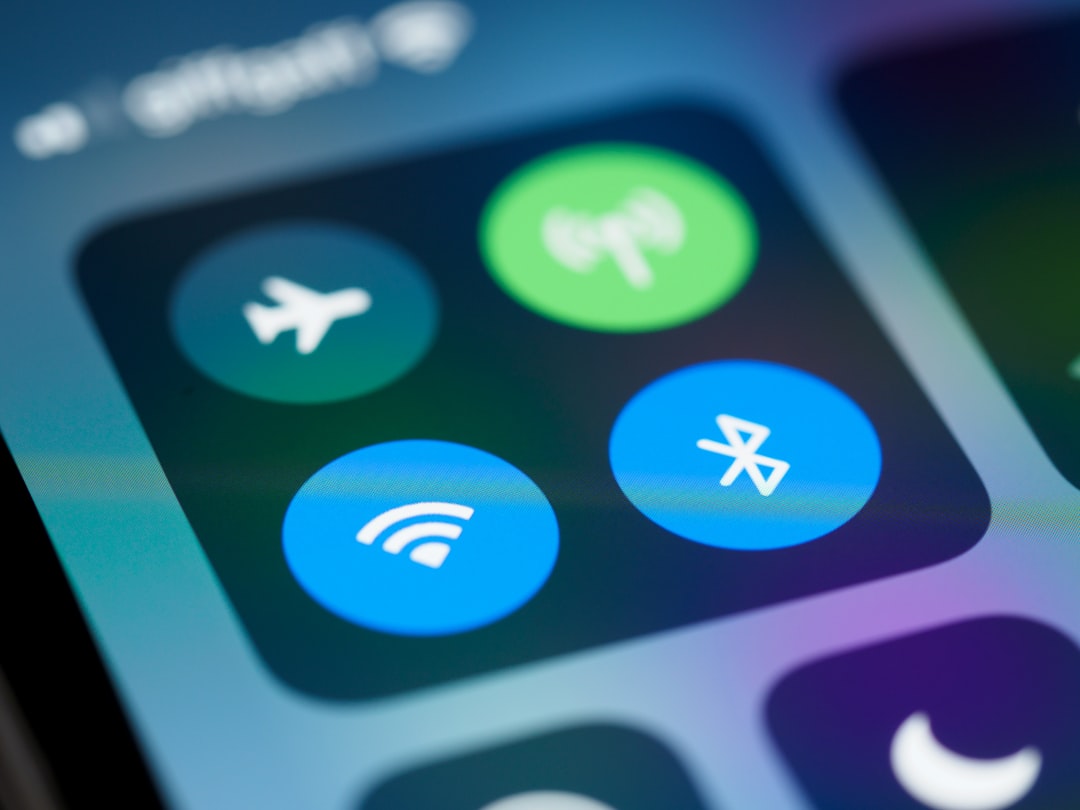
Para conectar seu iPhone a uma rede WiFi gratuita, acesse o painel de controle rápido deslizando pela tela a partir do canto superior direito do dispositivo. Localize o ícone de WiFi e toque nele para ativar a funcionalidade. Seu iPhone exibirá automaticamente todas as redes disponíveis na sua área, inclusive as gratuitas.
Selecione a rede desejada na lista de redes WiFi disponíveis e toque em seu nome, também chamado de SSID. Se a rede não tiver senha, seu iPhone se conectará instantaneamente. Caso solicite uma senha, você pode obter essa informação junto ao estabelecimento, geralmente exibida em placas ou mediante solicitação ao atendente.
Após a conexão inicial, seu iPhone memoriza automaticamente essa rede e se conectará novamente quando estiver próximo. Você pode verificar se está conectado observando o ícone de WiFi na barra de status superior, que aparecerá preenchido quando a conexão estiver ativa. A partir desse momento, toda a navegação utilizará a rede wireless em vez de seus dados móveis.
Checklist Completo: Passos Essenciais para Conectar-se a WiFi Grátis
Para garantir que você realize a conexão com sucesso e segurança, aqui está uma checklist detalhada que você deve seguir. Este checklist foi desenvolvido para cobrir todos os cenários possíveis e evitar erros comuns que prejudicam a experiência do usuário.
Antes de conectar, verifique se o WiFi está ativado no seu dispositivo e se você está em um local com rede disponível. Abra as Configurações do seu iPhone, toque em WiFi e confirme se o toggle está na posição ativada (verde). Você deve ver uma lista de redes próximas, incluindo redes gratuitas identificadas por estabelecimentos conhecidos.
Após encontrar a rede desejada, toque em seu nome e aguarde o carregamento. Insira a senha se necessário, lembrando que muitas redes públicas não requerem autenticação. Confirme a conexão tocando em Conectar e aguarde a confirmação de sucesso. Uma vez conectado, você verá o ícone de WiFi na barra superior indicando a conexão ativa.
Verifique se a conexão funciona abrindo seu navegador e tentando acessar um site qualquer. Alguns WiFis gratuitos direcionam você para uma página de login ou confirmação. Complete o login conforme necessário e pronto, você já pode navegar. Se a página de portal cativo não aparecer automaticamente, tente acessar um endereço HTTP simples como example.com.
Após confirmar a conexão, você deve revisar as configurações de segurança do seu iPhone. Entre em Configurações, WiFi, e toque no ícone de informações (i) ao lado da rede conectada. Verifique a segurança listada, que pode ser WPA2, WPA3 ou Aberta. Redes abertas oferecem menos proteção, então use VPN ao acessar dados sensíveis.
Antes de realizar transações financeiras ou acessar contas pessoais, ative o VPN ou use uma conexão mais segura. Desative a sincronização automática de fotos e documentos em redes públicas para evitar vazamento de dados. Revise as permissões de aplicativos para garantir que nenhum app desnecessário está acessando dados sensíveis enquanto você navega na rede pública.
Caso deseje desativar a reconexão automática a essa rede no futuro, toque no ícone de informações (i) ao lado do nome da rede e selecione Esquecer essa Rede. Isso impede que seu iPhone se reconecte automaticamente quando próximo. Você também pode desativar a opção Pedido de Conexão a Redes para evitar que o iPhone pergunte constantemente sobre redes disponíveis.
Configurações de Segurança ao Usar WiFi Grátis
Conectar-se a WiFi grátis traz riscos de segurança que você precisa entender completamente. Redes públicas são mais vulneráveis a ataques de hackers que buscam interceptar dados, então você deve tomar medidas proativas para proteger suas informações. A segurança em redes WiFi abertas começa com o entendimento de quais dados estão realmente em risco.
Ative o VPN (Virtual Private Network) antes de acessar qualquer informação sensível em redes públicas. Um VPN criptografa todo o seu tráfego de internet, tornando impossível que alguém na mesma rede veja suas atividades. Você encontra diversos serviços VPN na App Store, muitos oferecendo versões gratuitas ou teste de sete dias. Escolha um VPN confiável com boa reputação e avaliações positivas dos usuários.
Desative o Bluetooth quando não estiver usando, pois pode permitir que hackers se conectem ao seu dispositivo remotamente. Você encontra essa opção no painel de controle rápido ou em Configurações, Bluetooth. Além disso, desative a descoberta de AirDrop temporariamente, ou configure para que apenas contatos possam enviar arquivos. Essas medidas simples reduzem drasticamente as vulnerabilidades do seu iPhone em redes públicas.
Evite fazer login em contas bancárias ou de email sem proteção adicional de VPN. Você não deve entrar em serviços que contenham informações financeiras enquanto conectado diretamente a redes WiFi públicas. Se precisar acessar email urgentemente, use a autenticação de dois fatores, que exigirá um código adicional mesmo se alguém obtiver sua senha.
Mantenha seu iPhone atualizado com a versão mais recente do iOS disponível. Apple lança atualizações regularmente para corrigir vulnerabilidades de segurança descobertas. Você deve habilitar as atualizações automáticas em Configurações, Geral, Atualização de Software, Atualizações Automáticas. Isso garante que você sempre tenha as últimas proteções contra novas ameaças de segurança.
Dicas Práticas para Encontrar Redes WiFi Gratuitas
Você pode encontrar redes WiFi gratuitas em diversos locais públicos espalhados pelas cidades. Cafeterias, bibliotecas, shoppings, restaurantes, hotéis e até transportes públicos oferecem conexão sem custo aos seus clientes. A maioria desses estabelecimentos publica o nome da rede e a senha em lugares visíveis, como cardápios ou placas informativas.
Use aplicativos especializados para localizar redes WiFi gratuitas próximas à sua localização. Apps como WiFi Map, Free WiFi, e WifiFind permitem que você veja mapa interativo com locais que oferecem WiFi público. Essas aplicações também mostram avaliações de usuários sobre a qualidade e velocidade da conexão. Você pode filtrar por tipo de estabelecimento e classificação, facilitando a busca de redes confiáveis.
Pesquise online antes de sair de casa para saber quais estabelecimentos próximos oferecem WiFi gratuito. Você pode buscar por termos como “WiFi grátis perto de mim” no Google Maps e encontrar uma lista completa. Redes de fast food como McDonald’s, Subway e pizzarias também oferecem WiFi gratuito aos clientes. Alguns órgãos públicos e prefeituras disponibilizam redes sem fio gratuitas em parques e praças.
Quando estiver em viagens ou em cidades desconhecidas, procure por redes com nomes reconhecíveis de grandes empresas. Você verá redes como “Starbucks”, “Burger King” ou “Metrô WiFi” que são oficiais e mais seguras. Desconfie de redes com nomes genéricos como “Free WiFi” ou “Open Network”, pois podem ser armadilhas de hackers chamadas redes isca. Sempre confirme o nome correto da rede com um funcionário do estabelecimento antes de conectar.
Resolvendo Problemas de Conexão WiFi no iPhone
Se seu iPhone não conseguir conectar a uma rede WiFi gratuita, existem vários passos que você pode seguir para resolver o problema. O primeiro é simplesmente desativar o WiFi e reativá-lo após alguns segundos. Muitas vezes, isso é suficiente para reinicializar a conexão e resolver pequenos conflitos de sinal.
Toque em Esquecera rede clicando no ícone de informações (i) ao lado do nome da rede WiFi que não funciona. Depois, reconecte-se inserindo a senha novamente se necessário. Esse procedimento limpa as configurações armazenadas da rede anterior e força o iPhone a estabelecer uma nova conexão do zero. Você pode precisar repetir o processo de login da rede se ela tiver um portal cativo.
Se o problema persistir, reinicie seu iPhone completamente desligando-o e ligando-o novamente. Pressione o botão de volume para cima, depois volume para baixo, e em seguida mantenha pressionado o botão de lado até ver a tela de desligamento. Deslize para desligar e aguarde alguns segundos antes de ligar novamente. Esse reinício completo frequentemente resolve problemas de conexão que simples desativações não conseguem corrigir.
Você também pode tentar redefinir as configurações de rede do iPhone sem perder seus dados. Em Configurações, Geral, toque em Redefinir e selecione Redefinir Configurações de Rede. Isso apaga todas as redes WiFi salvas anteriormente e força o iPhone a procurar novamente. Você precisará reinserir as senhas das redes favoritas, mas geralmente resolve problemas persistentes de conectividade.
Se a rede WiFi funciona em outros dispositivos mas não no seu iPhone, pode haver um problema específico com seu aparelho. Neste caso, tente conectar a uma rede WiFi diferente para descartar problemas com essa rede específica. Se nenhuma rede funcionar, considere fazer uma redefinição de fábrica como último recurso, mas não sem antes fazer backup de todos seus dados.
Diferenças Entre Redes WiFi Públicas Seguras e Inseguras
Redes WiFi grátis variam significativamente em termos de segurança, e você precisa aprender a distinguir entre as confiáveis e as perigosas. Uma rede segura geralmente exibe um cadeado ao lado de seu nome, indicando criptografia WPA2 ou WPA3. Você deve sempre preferir redes com essa indicação visual, pois significam que seus dados trafegam criptografados.
Redes abertas sem criptografia mostram um ícone de sinal aberto ou padrão, indicando que qualquer pessoa pode ver seus dados. Essas redes são convenientes para navegação rápida, mas extremamente inseguras para qualquer atividade que envolva dados pessoais ou financeiros. Você nunca deve fazer login em contas ou transferências bancárias utilizando redes completamente abertas sem proteção de VPN.
Redes corporativas como “Airport WiFi” oferecidas por hotéis e aeroportos frequentemente possuem camadas de segurança mais robustas, incluindo autenticação por email e verificação de hóspede. Você pode confiar mais nessas redes que possuem sistema de controle de acesso. Porém, ainda é recomendado usar VPN ao acessar informações sensíveis mesmo em redes corporativas.
Desconfie de redes com nomes que imitam serviços populares, como “Starbucks WiFi” quando você está em um local diferente. Hackers costumam criar redes enganosas com nomes similares para capturar dispositivos de usuários desatentos. Você deve sempre confirmar o nome exato da rede com um funcionário antes de conectar em estabelecimentos públicos. Se vir duas redes com nomes muito similares, a mais segura geralmente é a que o funcionário confirma como oficial.
Gerenciando Seu Consumo de Dados em Redes Públicas
Quando você está conectado a uma rede WiFi pública, precisa estar ciente de quantos dados está consumindo para evitar problemas de privacidade. Desative a sincronização automática de nuvem como iCloud, Google Drive e OneDrive enquanto estiver em redes públicas. Você pode fazer isso em Configurações, sua conta, e alternar as opções de sincronização automaticamente. Essa prática previne o carregamento acidental de arquivos pessoais para a nuvem enquanto usa redes inseguras.
Configure seu iPhone para não atualizar aplicativos automaticamente em redes WiFi públicas. Desative a opção de downloads automáticos em Configurações, App Store, Atualizações de App. Atualizações de aplicativos frequentemente transferem grandes volumes de dados, e você quer controlar quando isso acontece. Mantenha as atualizações para quando estiver em casa, usando sua rede WiFi pessoal ou conexão de dados móvel com limite planejado.
Desative o carregamento automático de imagens em aplicativos de email e navegadores em redes públicas. Você encontra essa opção nas preferências de cada aplicativo individual. Isso reduz o consumo de dados e acelera o carregamento de páginas. Além disso, imagens que carregam automaticamente podem incluir pixels de rastreamento que monitoram suas atividades, então desabilitá-las também melhora sua privacidade.
Monitore o uso de dados em Configurações, Dados Móveis ou Celular para entender quanto dados está sendo consumido. Você pode definir limites de dados mensais e receber alertas quando aproximar-se do limite. Isso ajuda a manter controle total sobre sua conta e evita cobranças inesperadas se sua conexão WiFi cair durante uma atividade de alto consumo. Você também pode desativar completamente a opção de dados móveis quando estiver confiante na rede WiFi, forçando o uso apenas do WiFi.


