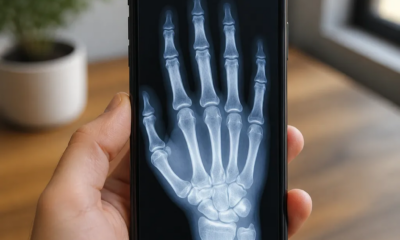
Como Limpar Memória do iPhone Rapidamente
Anúncios
Você provavelmente já viu aquela notificação irritante no seu iPhone dizendo que o armazenamento está cheio. Limpar memória do iPhone é uma tarefa essencial para manter o dispositivo rápido e responsivo, mas há muitos mitos circulando sobre as formas mais eficazes de fazer isso.
Anúncios


Neste artigo, você vai descobrir a verdade por trás dos métodos mais populares de limpeza de memória, aprendendo quais funcionam realmente e quais são apenas desperdício de tempo. Vamos separar os fatos das ficções e mostrar exatamente como você pode liberar espaço no seu iPhone de forma rápida e segura.
Mito: Fechar Aplicativos em Background Limpa Memória RAM
Muitas pessoas acreditam que fechar apps que estão rodando em background economiza memória RAM significativamente. Na realidade, fechar aplicativos frequentemente não deixa seu iPhone mais rápido e, paradoxalmente, pode torná-lo mais lento quando você volta a usá-los. O iOS foi projetado para gerenciar a memória automaticamente, descarregando apps que não está usando ativamente.
Quando você força o fechamento de um aplicativo, ele precisa ser recarregado do zero na próxima vez que o abre, o que consome mais energia da bateria. O sistema operacional decide inteligentemente qual app deve ser removido da memória com base no uso, prioridades e recursos disponíveis. A Apple otimizou esse processo para funcionar perfeitamente sem sua intervenção constante.
Verdade: Deletar Aplicativos Desinstalando-os Libera Espaço Real
Aqui está uma verdade absoluta sobre limpar memória do iPhone: desinstalar aplicativos que você não usa mais libera espaço de armazenamento de forma permanente e significativa. Cada app ocupa espaço em disco, incluindo seus dados, cache e documentos associados. Se você tem aplicativos que não abre há meses, removê-los é uma das ações mais eficazes para recuperar gigabytes.
Você pode desinstalar apps de duas formas: tocando e segurando o ícone do app na tela inicial e selecionando “Remover App”, ou acessando Configurações > Geral > Armazenamento do iPhone. A segunda opção é particularmente útil porque mostra exatamente quanto espaço cada aplicativo está ocupando, ajudando você a identificar os maiores culpados que consomem seus gigabytes.
Mito: Apps de Limpeza de Memória Really Work
Você provavelmente viu anúncios de aplicativos que prometem “limpar sua memória em um toque” ou “aumentar velocidade em 300%”. A verdade é que o iOS não permite que apps de terceiros acessem sistemas críticos de gerenciamento de memória da forma que essas propagandas sugerem. Esses apps não podem fazer o que prometem porque as restrições de segurança do iOS as impedem.
Muitos desses aplicativos funcionam apenas mostrando gráficos bonitos de “memória liberada”, mas essencialmente fazem pouco além do que o iOS já faz automaticamente. Alguns podem até ser prejudiciais, consumindo seus próprios recursos e encorrajando-o a fechar apps desnecessariamente. Economize seu tempo e espaço do iPhone evitando essas ferramentas duvidosas.
Verdade: Fotos e Vídeos São Vilões do Espaço de Armazenamento
Se você quer realmente limpar memória do iPhone rapidamente, comece pelas fotos e vídeos. Esses arquivos são frequentemente os maiores consumidores de espaço no seu dispositivo, especialmente se você tira muitas fotos em alta resolução ou grava vídeos em 4K. Um único vídeo de alguns minutos em 4K pode facilmente ocupar centenas de megabytes.
Você deve revisar regularmente sua Galeria de Fotos e deletar duplicatas, fotos desfocadas ou vídeos que não precisa mais. Se quiser manter essas mídias, considere fazer upload delas para o iCloud Photos ou Google Photos antes de remover localmente. Você também pode ativar “Otimizar Armazenamento do iPhone” em Configurações > Fotos, que automaticamente substitui fotos de alta resolução por versões comprimidas no dispositivo enquanto mantém originals na nuvem.
Mito: Redefinir o iPhone é Necessário Para Limpeza Profunda
Muitos acreditam que você precisa fazer um reset completo do iPhone periodicamente para mantê-lo “limpo” e rápido. Essa prática é desnecessária e contraproducente. Um reset completo é uma medida drástica que você só deve fazer se estiver vendendo o device ou tendo problemas sérios de software que nenhuma outra solução resolveu.
Você não precisa passar pela inconveniência de fazer backup, resetar e restaurar todo o seu iPhone apenas para liberar alguns gigabytes. Existem métodos muito mais diretos e menos disruptivos que achieve os mesmos resultados sem o incômodo de reconfiguras seu device inteiro.
Verdade: Cache de Aplicativos Acumula e Deve Ser Gerenciado
O cache de aplicativos é dados temporários que os apps armazenam para carregar mais rapidamente na próxima vez. Embora seja útil para performance, esse cache pode crescer exponencialmente com o tempo, especialmente em apps como redes sociais, navegadores e serviços de streaming. Você pode liberar significativamente espaço ao gerenciar esse cache de forma inteligente.
Para limpar memória do iPhone removendo cache de apps, acesse Configurações > Geral > Armazenamento do iPhone e selecione cada app grande. Toque em “Offload App” para remover o app mas manter seus dados, ou “Delete App” para remover tudo. Alternativamente, você pode abrir cada app individualmente e procurar em suas configurações por opções de limpeza de cache ou dados armazenados, geralmente encontradas em seções de “Armazenamento” ou “Privacidade”.
Mito: WiFi Calling e iCloud Degradam Performance
Alguns usuários desativam iCloud e WiFi Calling acreditando que melhoram a performance e liberam memória. Na realidade, essas features são executadas com muita eficiência no iOS e desativá-las não oferece ganhos práticos em termos de memória ou velocidade. iCloud, em particular, funciona silenciosamente em background sem sobrecarregar seus recursos.
Desativar essas funcionalidades pode ser contraproducente, já que você perde benefícios reais como backup automático, sincronização de documentos e chamadas sobre WiFi quando seu sinal celular está fraco. O iOS foi projetado para executar essas operações de forma eficiente, gastando recursos mínimos. Continue usufruindo desses recursos sem preocupação com consumo de memória.
Verdade: Safari Cache Acumula Rapidamente
O navegador Safari armazena cache de sites visitados para carregar páginas mais rapidamente. Com o tempo, especialmente se você navega bastante, esse cache pode crescer para centenas de megabytes. Limpar o cache do Safari é uma das formas mais rápidas de liberar espaço notável no seu iPhone sem perder nenhuma funcionalidade importante.
Para limpar memória do iPhone removendo dados do Safari, vá em Configurações > Safari e role para baixo até “Limpar Histórico e Dados de Sites”. Você pode escolher um período específico ou todo o histórico. Também recomendamos desativar “Cookies” em “Configurações de Privacidade” se você não se importa com sites lembrar suas preferências, ou configurar o Safari para limpar automaticamente cookies ao fechar a app.
Mito: Desativar Siri Libera Memória Significativa
Você pode ter ouvido que desativar Siri economiza memória porque a assistente fica “escutando” seu iPhone. Na verdade, Siri foi otimizada para usar quantidades mínimas de memória quando não está em uso ativo. Desativar Siri não oferecerá nenhum ganho prático em velocidade ou espaço de armazenamento.
Além disso, Siri pode ser útil para muitas tarefas, desde definir lembretes até controlar smart home devices. Você estaria desistindo de funcionalidades legítimas e potencialmente práticas apenas para eliminar um “problema” que não existe realmente. Mantenha Siri ativada e aproveite as convenções que ela oferece.
Verdade: Downloads Antigos Ocupam Espaço Injustificável
Se você usa o seu iPhone para baixar arquivos, documentos, PDFs ou mídias, esses downloads podem se acumular rapidamente em seu armazenamento. Você pode não se lembrar de todos os downloads que fez, especialmente meses ou anos atrás. Esses arquivos obsoletos são frequentemente esquecidos, continuando a ocupar espaço desnecessariamente.
Para limpar memória do iPhone de downloads antigos, abra o app Arquivos, navegue até “Downloads” e revise tudo o que está lá. Delete qualquer arquivo que você não precisa mais, especialmente arquivos grandes como vídeos, instaladores ou arquivos compactados. Você pode também verificar o app Mail, pois email com anexos grandes pode estar consumindo muito espaço se você não os deletou regularmente.
Mito: Linguagens Não Utilizadas Devem ser Removidas
Alguns sites sugerem remover idiomas não utilizados do seu iPhone para economizar espaço. Embora tecnicamente esses arquivos de idioma ocupem espaço, a quantidade é negligenciável, geralmente apenas alguns megabytes. Remover suporte de idioma é uma prática de limpeza com retorno mínimo comparado ao esforço envolvido.
Além disso, você não pode realmente “remover” idiomas sem hackers complexos ou reset do device. O iOS inclui suporte a idiomas como parte de sua arquitetura, e os benefícios de tentar removê-los não justificam os riscos potenciais. Seus esforços de limpeza seriam muito melhor investidos em áreas que trazem ganhos reais, como eliminar fotos duplicadas ou apps não utilizados.
Verdade: Email com Anexos Grandes Deve Ser Arquivado ou Deletado
O app Mail do seu iPhone sincroniza emails, incluindo todos os seus anexos, a menos que você configure para fazer o contrário. Se você recebe frequentemente emails com fotos, vídeos ou documentos grandes, seu armazenamento pode ser consumido rapidamente por mensagens que você nem se lembra que tem. Revisar e gerenciar email é um aspecto crítico de limpar memória do iPhone.
Para limpar memória do iPhone removendo emails pesados, navegue pelas pastas do Mail e delete mensagens antigas que contêm anexos volumosos. Se você precisa manter alguns emails para referência, considere salvá-los em serviços de nuvem como iCloud Drive ou Google Drive primeiro, depois delete-os do Mail. Você também pode ajustar Configurações > Mail > Download de Anexos para “Recente” ou “Nenhum” para evitar que anexos grandes sejam sincronizados automaticamente com seu device.
Mito: Reiniciar o iPhone Frequentemente Melhora Performance
É um mito persistente que reiniciar seu iPhone regularmente o mantém “fresco” e rápido, semelhante a como algumas pessoas reiniciam computadores. Enquanto um restart ocasional pode resolver problemas temporários, reiniciar frequentemente não oferece benefícios contínuos e pode até ser prejudicial para a longevidade da bateria.
O iOS é um sistema operacional moderno projetado para gerenciar memória, processos e recursos automaticamente sem necessidade de reinicializações frequentes. Um iPhone bem mantido, com apps desnecessários deletados e armazenamento não saturado, funcionará perfeitamente sem reinicializações constantes. Você só deve reiniciar quando encontrar problemas reais ou após grandes atualizações de software.
Verdade: Documentos e Dados de Apps Crescem Sem Limite
Dentro de Configurações > Geral > Armazenamento do iPhone, você verá que cada app tem uma seção chamada “Documentos e Dados”. Esse espaço contém tudo que o app armazena além do código executável, incluindo arquivos de cache, bancos de dados locais e dados de usuário. Alguns apps deixam esses dados crescerem sem limite, consumindo gigabytes.
Você pode ver exatamente quanto espaço cada app está ocupando em “Documentos e Dados” nessa mesma tela. Apps que você instalou há muito tempo ou usa frequentemente tendem a acumular quantidades absurdas de dados temporários. Toque no app e considere usar “Offload App” para remover a app temporariamente (mantendo seus dados) e depois reinstale-o, o que geralmente reduz significativamente a pasta de documentos e dados.
Mito: Atualizar iOS Regularmente Consome Recursos
Algumas pessoas temem atualizar seu iOS acreditando que cada nova versão consome mais espaço ou deixa o iPhone mais lento. Na realidade, atualizações de iOS frequentemente incluem otimizações de performance e eficiência de armazenamento que tornam seu device mais rápido, não mais lento. Pular atualizações pode realmente deixar você com um device menos otimizado.
Atualizações também são críticas para segurança, corrigindo vulnerabilidades que poderiam colocar seus dados em risco. Você deve manter seu iOS atualizado para aproveitar os benefícios de performance e segurança. O tamanho adicional de uma atualização é geralmente pequeno comparado aos ganhos que você obtém em eficiência geral do system.
Verdade: Dados de Saúde e Fitness Podem Ser Configurados Para Nuvem
Se você usa apps de saúde, fitness ou rastreamento de atividade, esses dados podem se acumular rapidamente no seu iPhone, especialmente se você as usa diariamente há anos. Esses dados de saúde sincronizam com iCloud por padrão, mas os dados locais podem permanecer no device consumindo espaço. Você pode configurar o armazenamento de saúde para ser principalmente baseado em nuvem.
Para otimizar isso, vá em Configurações > Saúde > Dados de Saúde e revise quais dados estão sendo armazenados localmente. Se você tem muitos anos de histórico, considere manter apenas dados recentes no device e permitir que dados históricos residam principalmente em iCloud. Isso libera espaço local enquanto mantém um backup completo de seu histórico de saúde acessível na nuvem quando você precisar.
Limpar memória do iPhone não precisa ser complicado ou envolver práticas questionáveis que você vê por aí. Focando nas verdadeiras fontes de consumo de armazenamento — fotos, vídeos, apps não utilizados, cache de navegador e dados antigos — você pode rapidamente recuperar gigabytes de espaço e manter seu device rodando suavemente. Ignore os mitos que circulam e concentre-se em métodos comprovados que realmente funcionam.