Como Otimizar a Bateria do iPhone
Anúncios
Otimizar a bateria do iPhone é essencial para garantir que seu dispositivo funcione o dia inteiro sem precisar carregar. A maioria dos usuários enfrenta queda rápida de bateria devido a configurações inadequadas e aplicativos que consomem muita energia. Neste guia prático, você aprenderá técnicas comprovadas para melhorar o desempenho da bateria e aumentar significativamente o tempo de uso do seu iPhone.
Anúncios

A duração da bateria depende de como você configura seu dispositivo e quais hábitos você desenvolve durante o uso diário. Existem dezenas de ajustes simples que você pode fazer agora mesmo para economizar bateria sem sacrificar a funcionalidade do seu telefone. Vamos explorar cada um deles de forma detalhada e prática, para que você consiga implementar essas mudanças imediatamente.
Ative o Modo de Baixo Consumo de Energia
O Modo de Baixo Consumo é uma ferramenta nativa do iOS que reduz o desempenho do iPhone para preservar a bateria quando ela atinge níveis críticos. Você pode ativar esse modo manualmente a qualquer momento, não precisa esperar até que a bateria esteja em 20%. Para acessar essa função, abra Configurações, toque em Bateria e ative a opção Modo de Baixo Consumo. Quando ativado, seu iPhone reduzirá o desempenho, desativará atualizações em segundo plano e diminuirá a sincronização de dados.
Muitos usuários noticiam que conseguem ganhar entre 2 a 4 horas extras de bateria ao ativar esse modo durante o dia. A maioria das tarefas cotidianas, como enviar mensagens, navegar na internet e ver redes sociais, funcionam normalmente. Você pode configurar o dispositivo para ativar automaticamente quando a bateria cai para 20%, ou fazer isso manualmente sempre que necessário. Essa é a mudança mais eficaz que você pode fazer agora mesmo.
Ajuste o Brilho da Tela e Ative o Brilho Automático
A tela do iPhone é o componente que mais consome bateria, consumindo até 30% da energia total em uso normal. Você pode reduzir significativamente esse consumo diminuindo o brilho e permitindo que o dispositivo ajuste automaticamente conforme o ambiente. Abra Configurações, toque em Tela e Brilho, e desça o controle deslizante para reduzir o brilho ao máximo que ainda permite confortável visualização.
Ative também a opção Brilho Automático, que permite ao iPhone ajustar o brilho usando o sensor de luz ambiente. Essa funcionalidade é inteligente o suficiente para aumentar a clareza quando você está em um local muito iluminado e reduzi-la em ambientes escuros ou noturnos. Você economizará bateria sem comprometer a experiência visual, pois a tela sempre manterá um brilho adequado para o contexto em que você está usando o telefone.
Desative as Atualizações em Segundo Plano
Os aplicativos consumem muita bateria atualizando seus conteúdos mesmo quando você não está usando-os ativamente. Você pode controlar quais aplicativos têm permissão para fazer isso nas Configurações. Abra Configurações, vá para Geral, toque em Atualização de Aplicativo em Segundo Plano e selecione quais apps podem continuar atualizando. Recomendamos desativar para aplicativos que você não usa frequentemente ou que não precisam estar sempre atualizados.
Desativar essa função nos aplicativos menos importantes pode economizar até 15% de bateria por dia. Você ainda receberá notificações e poderá ver atualizações quando abrir manualmente o app. Mantenha ativada apenas para os aplicativos críticos como WhatsApp, email e redes sociais que você realmente deseja manter atualizadas o tempo todo. Essa é uma das técnicas mais eficazes do nosso guia prático passo a passo.
Desative Localização, Bluetooth e Wi-Fi Quando Não Usar
Serviços de localização, Bluetooth e Wi-Fi consomem bateria continuamente enquanto estão ativados, mesmo quando você não está usando-os. Você pode desativar o Bluetooth e o Wi-Fi quando não precisa deles simplesmente abrindo o Centro de Controle e tocando nos respectivos ícones. Para localização, abra Configurações, toque em Privacidade, selecione Localização e mude para Nunca para aplicativos que não precisam realmente saber sua localização.
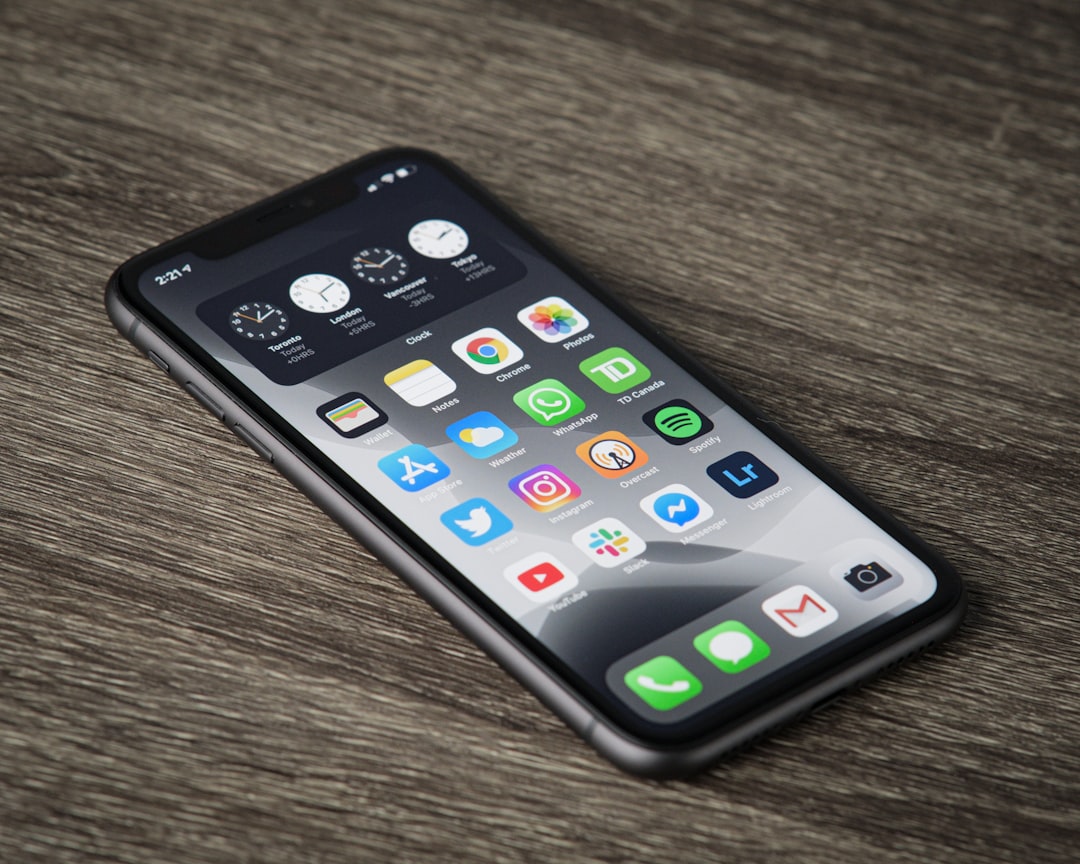
Muitos aplicativos solicitam permissão de localização constantemente, mesmo que isso não seja necessário para suas funções principais. Você pode economizar significativamente apenas permitindo localização para mapas, aplicativos de entrega e navegação. Configure a localização para Ao Usar o App em vez de Sempre para a maioria dos aplicativos. Essa configuração garante que você economize bateria sem perder acesso à localização quando realmente precisa.
Gerencie Notificações e Desative Vibrações
Notificações frequentes fazem seu iPhone acordar constantemente da suspensão, ativando a tela e gerando ruído, o que consome bateria rapidamente. Você pode gerenciar quais aplicativos podem enviar notificações e de qual forma abrindo Configurações, tocando em Notificações e selecionando cada app individualmente. Desative notificações sonoras e táteis para aplicativos menos importantes, mantendo apenas visuais quando for absolutamente necessário.
A vibração consome mais energia do que sons, portanto reduzi-la é um passo importante para otimizar a bateria. Você pode desativar a vibração ao tocar na tela, ao fechar aplicativos e ao receber notificações nas Configurações. Para chamadas, considere usar apenas sons em vez de sons com vibração. Essas pequenas mudanças se acumulam e podem resultar em economia de até 10% de bateria diariamente.
Limite o Uso de Aplicativos Pesados e Monitore o Consumo
Alguns aplicativos, particularmente redes sociais, jogos e aplicativos de navegação, consomem bateria desproporcionalmente devido ao uso contínuo de GPS, câmera e processamento intensivo. Você pode monitorar quais aplicativos estão consumindo mais bateria abrindo Configurações, tocando em Bateria e visualizando o gráfico de uso. Este painel mostra exatamente quais apps estão drenando sua bateria e quanto percentual cada um está usando.
Se você notar que um aplicativo específico está consumindo muito mais bateria do que esperado, considere desinstalá-lo e procurar alternativas mais eficientes, ou reduza o tempo de uso. Jogos gráficos intensivos, aplicativos de streaming de vídeo e redes sociais com reprodução automática de vídeos são particularmente problemáticos. Você não precisa abandonar esses aplicativos completamente, apenas estabeleça limites de tempo de uso e desative recursos não essenciais como reprodução automática de vídeos.
Configure o iPhone para Tema Escuro e Atualizações de Email Manual
Se você possui um iPhone com tela OLED, como os modelos Pro, usar o Tema Escuro reduz o consumo de bateria porque pixels pretos não precisam ser iluminados. Você ativa o Tema Escuro abrindo Configurações, tocando em Tela e Brilho e selecionando Escuro. Mesmo que você tenha um iPhone com tela LCD, o Tema Escuro proporciona uma experiência visual mais confortável em ambientes escuros sem prejudicar a bateria.
Atualizações de email automáticas também consomem bateria enquanto o iPhone busca novos emails constantemente. Você pode mudar para atualizações manuais ou a cada 30 minutos em vez de em tempo real abrindo Configurações, tocando em Correio e selecionando Dados Buscar Novo. Configure para buscar manualmente ou a cada meia hora para economizar bateria, já que a maioria dos emails não é urgente o suficiente para exigir atualização instantânea.
Essas mudanças simples garantem que seu iPhone mantenha a bateria por mais tempo sem sacrificar funcionalidades essenciais. Implemente essas técnicas gradualmente e monitore o impacto na duração da bateria usando o painel nativo de consumo. Você verá melhorias significativas em poucas semanas de uso consistente dessas práticas, permitindo que seu dispositivo funcione eficientemente durante todo o dia sem necessidade de carregamento frequente ou incômodos inesperados.