Aplicativos para Limpar a Memória do Android
Anúncios
Seu smartphone Android está ficando lento? A memória cheia é uma das principais razões para esse problema. Neste artigo, você aprenderá como identificar quais aplicativos consomem mais recursos, quais ferramentas realmente funcionam e, mais importante, quais erros você está cometendo ao tentar liberar espaço.
Anúncios


A maioria das pessoas tenta resolver esse problema instalando vários limpadores de memória ao mesmo tempo, sem entender como funcionam. Isso pode piorar a situação e deixar seu dispositivo ainda mais lento. Você precisa conhecer a diferença entre memória RAM, armazenamento interno e cache para tomar decisões corretas sobre quais ferramentas usar.
Por Que Sua Memória Android Fica Cheia Tão Rápido
Quando você usa aplicativos no Android, cada um deles cria arquivos temporários chamados cache. Esses arquivos ocupam espaço para que o aplicativo funcione mais rapidamente na próxima vez que você o abrir. Além disso, arquivos baixados, fotos, vídeos e documentos se acumulam na memória interna do seu celular sem que você perceba.
O Android também mantém cópias de arquivos antigos, logs de sistema e dados residuais de aplicativos que você desinstalou. Isso acontece automaticamente e você não tem controle direto sobre esse processo. Com o tempo, toda essa acumulação transforma seu smartphone em um dispositivo praticamente inutilizável, com travamentos frequentes e aplicativos que abrem lentamente.
A memória RAM também funciona de forma diferente do armazenamento interno. Quando você abre um aplicativo, ele usa uma parte da RAM para funcionar. O Android tenta liberar automaticamente essa memória quando você sai do aplicativo, mas alguns programas mal otimizados continuam rodando em segundo plano. Você pode não estar usando o aplicativo, mas ele continua consumindo recursos valiosos do seu dispositivo.
Os Erros Mais Comuns que Você Está Cometendo
O primeiro erro é instalar múltiplos aplicativos limpadores de memória simultaneamente. Você pode achar que quanto mais ferramentas tiver, mais memória será liberada, mas na verdade cada um desses aplicativos também consome RAM e armazenamento. Eles competem entre si e causam conflitos que deixam seu sistema ainda mais lento e instável.
Outro erro comum é limpar o cache de todos os aplicativos indiscriminadamente. Embora essa ação libere espaço imediatamente, você está deletando dados que os aplicativos precisam para funcionar bem. Na próxima vez que você usar o Instagram, por exemplo, ele precisará recarregar todas as imagens de novo. Isso deixa a experiência mais lenta, não mais rápida.
Muitas pessoas também cometam o erro de reiniciar o telefone manualmente a todo momento, achando que isso limpa a memória. Embora reiniciar seja útil ocasionalmente, fazer isso constantemente força o Android a recarregar tudo do zero, o que consome bateria e causa desgaste no dispositivo. Você deve deixar o sistema gerenciar sua memória naturalmente, intervindo apenas quando necessário.
Um erro grave é confundir espaço de armazenamento com memória RAM. Você pode ter 64GB de armazenamento disponível, mas com apenas 2GB de RAM livre. Nesse caso, seus problemas de lentidão vêm da RAM, não do armazenamento. Instalar um limpador de memória que promete liberar espaço de armazenamento não vai ajudar em nada.
Também é comum usar aplicativos limpadores de origem desconhecida ou baixar versões fake de ferramentas populares. Esses programas podem conter malware, spyware ou adware que roubam seus dados pessoais e deixam o telefone ainda mais comprometido. Você deve sempre baixar aplicativos apenas de fontes confiáveis como a Google Play Store.
Qual é a Diferença Entre RAM e Armazenamento Interno
A RAM é a memória usada enquanto seus aplicativos estão abertos e funcionando. Quando você fecha um aplicativo, a RAM é liberada automaticamente pelo Android. Se você tem 4GB de RAM e está usando apenas 2GB, tem 2GB disponível para novos aplicativos. Essa memória é extremamente rápida e essencial para o desempenho do seu dispositivo.
O armazenamento interno, por sua vez, é onde você guarda fotos, vídeos, aplicativos instalados e documentos. Essa memória é permanente e mais lenta que a RAM. Você pode ter um smartphone com 128GB de armazenamento interno, mas se apenas 5GB estiverem livres, seu telefone funcionará lentamente porque o sistema operacional não tem espaço para criar arquivos temporários. O Android precisa de uma margem livre de armazenamento para operar corretamente.
Quando você instala um limpador de memória, ele pode otimizar ambas, mas precisam fazer coisas diferentes. Para a RAM, ele encerra aplicativos desnecessários que rodam em segundo plano. Para o armazenamento, ele remove arquivos cache, logs e dados temporários. Você precisa saber qual desses dois problemas seu telefone tem para escolher a melhor solução.
Os Melhores Aplicativos para Limpar Memória e Como Usá-los Corretamente
O Google Files é um dos melhores limpadores nativos disponíveis. Ele não apenas libera espaço, mas também organiza seus arquivos de forma inteligente. Você pode visualizar exatamente quanto espaço cada tipo de arquivo está ocupando e deletar apenas aqueles que não precisa. A vantagem é que ele vem direto da Google e não contém publicidade invasiva ou malware.
Ao usar o Google Files, acesse a seção “Limpeza” e deixe que o aplicativo analise seu dispositivo. Você verá categorias como fotos com duplicatas, arquivos grandes não utilizados e cache de aplicativos. Antes de deletar qualquer coisa, visualize o que será removido. Nunca delete tudo de uma vez sem saber o que está acontecendo no seu telefone.
O CCleaner é outro aplicativo bem estabelecido que oferece limpeza eficaz sem ser invasivo. Ele remove arquivos temporários, cache de navegadores e registros de atividade. A interface é clara e você consegue ver exatamente quanto espaço será liberado antes de confirmar a limpeza. O CCleaner também oferece um gerenciador de aplicativos que mostra quais programas consomem mais RAM.
Ao usar o CCleaner, evite usar o modo “automático” que rouba espaço constantemente. Em vez disso, execute a limpeza manualmente uma ou duas vezes por mês. Você não precisa de um limpador que roda 24/7 consumindo bateria e memória. O Android já gerencia a maioria das coisas por conta própria muito bem.
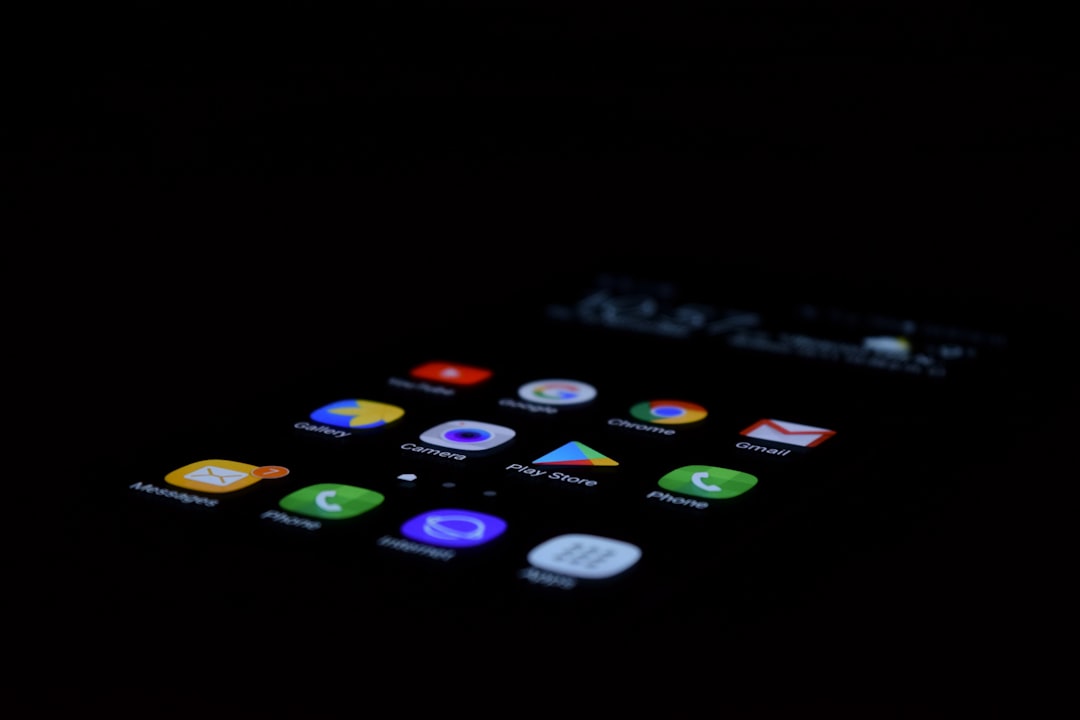
O Avast Cleanup é uma opção para quem quer mais controle. Ele permite desinstalar aplicativos bloatware que você não usa e pode estar ralentando seu telefone. Alguns fabricantes de smartphones instalam muitos aplicativos desnecessários na fábrica, e remover esses programas libera tanto espaço quanto RAM. O Avast Cleanup também mostra quais aplicativos usam mais bateria.
Se você está tendo problemas com um aplicativo específico que consome muita memória, o task killer como o Greenify é útil. Esse programa permite que você coloque aplicativos em “hibernação” para que eles não rodem em segundo plano. Diferente de um limpador comum, o Greenify trabalha continuamente para manter seu telefone otimizado sem deletar dados importantes.
O Método Nativo do Android para Limpar Memória Sem Aplicativos
Você pode fazer muito sem instalar nenhum limpador de memória. O próprio Android oferece ferramentas nativas poderosas que a maioria dos usuários desconhece. Vá para Configurações, depois Armazenamento, e você verá uma análise completa de quanto espaço cada categoria ocupa. Isso já ajuda a identificar onde está o problema.
Para limpar cache de forma manual, vá em Configurações, depois Aplicativos, e selecione um programa de cada vez. Toque em “Armazenamento” e você verá duas opções: “Limpar Cache” e “Limpar Dados”. Sempre limpe apenas o cache, nunca os dados, a menos que você tenha certeza que quer resetar o aplicativo completamente. O cache é seguro de remover e não prejudica o funcionamento do programa.
Outra função nativa importante é o Gerenciador de Memória. Em muitos telefones, você encontra isso em Configurações, depois Memória. O Android mostra quais aplicativos estão usando memória RAM neste momento. Se um aplicativo que você não está usando aparece na lista, você pode fecha-lo manualmente tocando em “Parar” ou “Forçar Parada”. Isso libera memória imediatamente sem usar nenhum aplicativo externo.
O Android também oferece uma opção chamada “Desenvolvedor” que tem ferramentas avançadas de otimização. Para acessá-la, vá em Configurações, depois Sobre e toque repetidamente em “Número de Compilação” até aparecer uma mensagem dizendo que você é desenvolvedor. Então, em Configurações, você terá uma opção de “Opções do Desenvolvedor” com muitos ajustes que podem melhorar o desempenho.
Como Evitar que Sua Memória Fique Cheia Novamente
Depois de limpar seu telefone, você precisa manter o hábito de gerenciamento contínuo. Uma estratégia simples é revisar seus aplicativos instalados uma vez por mês e desinstalar aqueles que você não usa há semanas. Muitas pessoas acumulam dezenas de aplicativos que ocupam espaço e memória RAM, mas nunca usam. Deletar esses programas é uma das formas mais eficazes de manter o desempenho.
Para fotos e vídeos, use um serviço de nuvem como Google Fotos ou Google Drive. Você pode fazer upload de seus arquivos para a nuvem e depois deletá-los do telefone, economizando espaço de armazenamento. O Google Fotos oferece armazenamento ilimitado em qualidade comprimida, então você não perde suas memórias e ainda libera espaço valioso.
Configure seu navegador para limpar cache e histórico automaticamente quando você fecha o aplicativo. A maioria dos navegadores como Chrome e Firefox oferece essa opção nas configurações. O histórico de navegação e cookies podem ocupar gigabytes de espaço ao longo do tempo, então deixar o navegador limpar isso automaticamente ajuda muito.
Tenha cuidado com downloads automáticos. Mensagens de aplicativos, e-mails e redes sociais frequentemente baixam automaticamente fotos, vídeos e outros arquivos no seu armazenamento. Desative essas configurações e escolha baixar manualmente apenas o que você realmente precisa. Esse passo simples evita acumular centenas de arquivos que você nem sabe que existem.
Finalmente, considere usar um aplicativo light e eficiente em vez de versões pesadas dos programas populares. Existem alternativas “Go” de muitos aplicativos, como Facebook Lite, Instagram Lite e Google Maps Go, que consomem muito menos memória e dados. Se seu telefone não é super potente, essas versões reduzidas funcionam tão bem quanto as versões completas.
Sinais de Que Você Precisa Agir Agora Para Limpar Sua Memória
Se seus aplicativos levam mais de 5 segundos para abrir, esse é um sinal claro que sua memória está sobrecarregada. O telefone não consegue alocar memória RAM suficiente para executar o programa rapidamente. Você pode tentar limpar a memória primeiro antes de pensar em trocar de aparelho, pois muitas vezes o problema é apenas software, não hardware.
Outro sinal é receber notificações frequentes de “Memória Baixa” ou “Espaço de Armazenamento Insuficiente”. Essas mensagens significam que o Android não consegue funcionar normalmente porque não tem margem de manobra. Seu telefone precisa de espaço livre para criar arquivos temporários e executar tarefas do sistema. Se você está constantemente com menos de 500MB livres, é hora de agir.
Se seu telefone desliga aplicativos inesperadamente ou congela por alguns segundos quando você tenta fazer algo, a memória RAM também pode estar saturada. O Android força o fechamento de aplicativos quando está sem memória RAM, e isso causa interrupções frustrantes. Limpar a memória RAM resolveria esse problema imediatamente.
O superaquecimento também pode estar relacionado a problemas de memória. Quando seu processador precisa trabalhar muito para gerenciar uma memória sobrecarregada, ele esquenta. Se seu telefone fica quente frequentemente, especialmente quando você não está usando aplicativos pesados, a memória provavelmente é o culpado.