Como Limpar Memória Android: Guia Prático
Anúncios
Limpar memória Android é uma das tarefas mais ignoradas pelos usuários, mas extremamente importante para manter seu dispositivo rápido e responsivo. Quando você não remove arquivos desnecessários, aplicativos em cache e dados temporários, seu celular fica cada vez mais lento, consumindo bateria rapidamente e travando durante as operações básicas.
Anúncios
A maioria das pessoas não sabe que existem várias camadas de memória em um dispositivo Android que precisam de limpeza estratégica. Você pode estar deletando os arquivos errados ou ignorando espaços onde o Android acumula gigabytes de dados inúteis, reduzindo significativamente o desempenho do seu aparelho e a velocidade de resposta dos aplicativos.
Entenda os Tipos de Memória do Seu Dispositivo Android
Antes de aprender como limpar memória Android de forma eficiente, você precisa entender que existem diferentes tipos de armazenamento funcionando simultaneamente no seu telefone. A memória RAM é aquela que seu dispositivo usa para executar aplicativos em tempo real, enquanto o armazenamento interno é onde tudo fica salvo permanentemente. Cada uma dessas memórias requer uma abordagem diferente de limpeza para obter resultados máximos.
A memória RAM funciona como a memória de trabalho do seu celular, armazenando dados dos aplicativos que estão em execução naquele momento. Quando você fecha um aplicativo, ele geralmente deixa resíduos na RAM que consomem espaço e reduzem a velocidade de execução de novos programas. O armazenamento interno, por outro lado, é o espaço em disco onde seu sistema operacional, aplicativos, fotos, vídeos e outros arquivos pessoais ficam armazenados permanentemente.
Você também encontrará cache de aplicativos e dados temporários que o Android acumula continuamente. Esses arquivos são criados pelos aplicativos para carregar informações mais rapidamente na próxima vez que você usá-los, mas frequentemente eles ocupam espaço excessivo e ficam obsoletos. Compreender essa estrutura é fundamental para identificar exatamente onde seus gigabytes de espaço desapareceram e como recuperá-los.

 Baixar na Google Play
 Limpe a Memória RAM de Forma Eficaz
A limpeza de memória RAM é uma estratégia imediata que oferece resultados visíveis em poucos segundos. Para fazer isso manualmente, você pode acessar as Configurações do seu Android, depois ir em Aplicativos e selecionar cada programa que está consumindo muita memória, tocando em Forçar Parada. Essa ação libera instantaneamente a RAM ocupada pelo aplicativo, permitindo que seu dispositivo execute outras tarefas com mais eficiência e fluidez.
Um método mais avançado envolve usar o Menu Recente do seu dispositivo para deslizar para cima cada aplicativo aberto e removê-lo da memória. Você pode fazer isso rapidamente tocando no botão de tarefas recentes (geralmente um quadrado ou três linhas horizontais) e arrastando cada card aberto para cima. Essa ação individual garante que você escolhe exatamente quais aplicativos deseja manter ativos, evitando fechar programas que você realmente quer continuar usando.
Algumas versões do Android oferecem uma opção de Otimização de Memória ou Limpeza de RAM diretamente nas Configurações, geralmente localizada em Sobre o Telefone ou Gerenciador de Memória. Você encontra essa opção em diferentes lugares dependendo do fabricante (Samsung, Motorola, Xiaomi) e da versão do Android, então navegue pelas configurações até identificar qual está disponível no seu dispositivo específico.
Delete o Cache de Aplicativos Desnecessários
O cache é um mecanismo que os aplicativos usam para armazenar dados temporários, como imagens baixadas, páginas web visitadas e credenciais de login. Embora o cache acelere a navegação na primeira execução, com o tempo ele acumula gigabytes de dados obsoletos que você nunca vai usar novamente. Limpar esse cache libera espaço significativo sem afetar o funcionamento dos seus aplicativos principais.
Para limpar o cache de um aplicativo específico, vá em Configurações > Aplicativos, selecione o programa desejado e procure pela opção Armazenamento ou Memória. Dentro dessa seção, você verá dois valores importantes: Dados do Aplicativo (informações essenciais) e Cache (arquivos temporários). Toque em Limpar Cache para remover apenas os arquivos desnecessários sem perder nenhuma funcionalidade do programa.
Uma abordagem ainda mais eficiente é limpar o cache de todos os aplicativos simultaneamente. Em muitas versões do Android, você pode ir em Configurações > Armazenamento > Cache e encontrar uma opção para Limpar Todos os Caches de uma vez. Essa ação remove gigabytes de dados desnecessários em segundos e oferece recuperação imediata de espaço sem nenhum risco aos seus dados pessoais ou configurações de aplicativos.
Remova Arquivos Temporários e Downloads Antigos
Seu dispositivo Android cria automaticamente arquivos temporários enquanto você navega, instala atualizações e executa tarefas cotidianas. Esses arquivos têm extensões como .tmp ou .temp e são criados em pastas escondidas que você raramente acessa conscientemente. Eles ocupam espaço constantemente crescente e são totalmente seguros para deletar, pois o sistema operacional recria-os conforme necessário.
A pasta de Downloads é outra fonte massiva de acúmulo de memória que a maioria dos usuários ignora completamente. Você provavelmente baixou dezenas ou centenas de arquivos ao longo dos meses (documentos PDF, imagens, instaladores de aplicativos) que ainda ocupam espaço no seu telefone. Acesse a pasta de Downloads através do Gerenciador de Arquivos e revise periodicamente quais arquivos você realmente precisa manter, deletando tudo que é antigo ou desnecessário.
Você também encontrará pastas de cache criadas por navegadores web como Chrome, Firefox e outros browsers. Dentro das Configurações de cada navegador, existe uma opção para Limpar Dados de Navegação ou Limpar Cache. Selecione a opção para limpar tudo desde o início do tempo e confirme a ação para liberar gigabytes de histórico, cookies e dados temporários de web.
Estratégias Avançadas para Otimização de Memória Android
Além das limpezas básicas, existem estratégias avançadas que você pode implementar para manter seu dispositivo em pico de desempenho continuamente. A primeira é desinstalar aplicativos que você não usa há mais de um mês, pois eles apenas ocupam espaço e executam processos em background desnecessariamente. Você pode reinstalar qualquer aplicativo posteriormente se precisar, então não há nada perdendo em se desfazer de programas obsoletos.
Outra tática avançada é desativar sincronização automática para aplicativos que não precisam dela. Vá em Configurações > Contas e desmarque a sincronização contínua de aplicativos como Gmail, Drive, Fotos e outros que consomem memória regularmente sincronizando dados. Você pode sincronizar manualmente esses aplicativos quando realmente precisar, economizando gigabytes de operações em background.
Configure notificações push apenas para aplicativos essenciais, pois cada notificação que seu telefone recebe ocupa espaço de memória temporariamente. Vá em Configurações > Aplicativos e desative notificações para redes sociais, jogos e outros programas que enviam alertas constantemente. Você mantém controle total sobre o que é importante, reduzindo significativamente o consumo de memória RAM.
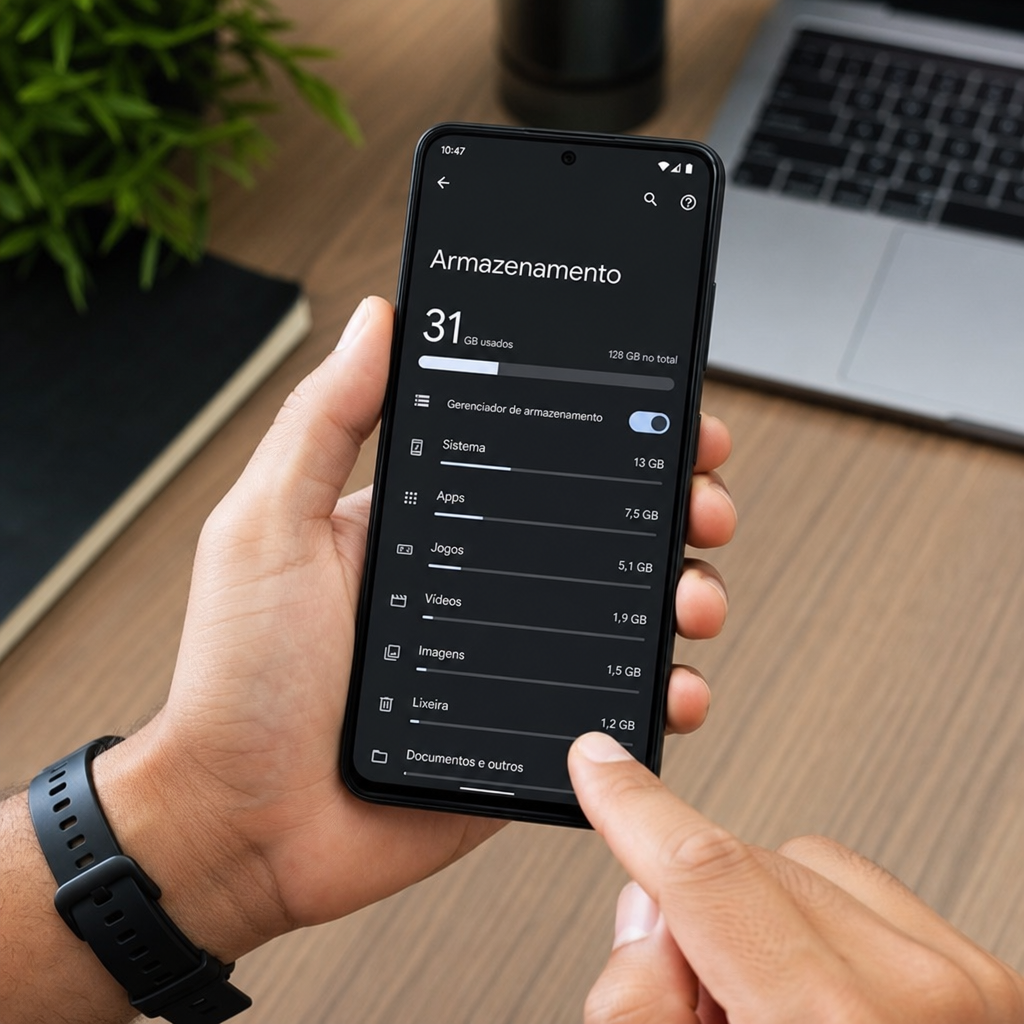
Implemente um sistema de arquivos visual usando gerenciadores de arquivos que mostram gráficos de consumo de memória. Aplicativos especializados em limpeza permitem que você visualize exatamente quais pastas, aplicativos e tipos de arquivo estão consumindo mais espaço. Essa visualização ajuda você a tomar decisões mais inteligentes sobre o que manter e o que deletar permanentemente.
Use Aplicativos Especializados de Limpeza com Cuidado
Existem aplicativos desenvolvidos especificamente para limpar memória Android automaticamente, como CCleaner, CleanMaster e similares. Esses programas rastreiam pastas do sistema e localizam arquivos lixo que você não conseguiria encontrar manualmente em estruturas complexas de diretórios. No entanto, você deve usar esses aplicativos com cautela, pois alguns deles podem remover arquivos importantes se configurados incorretamente.
Antes de usar qualquer aplicativo de limpeza, pesquise a reputação dele em avaliações de usuários e certifique-se de que é um programa legítimo de uma desenvolvedora conhecida. Muitos aplicativos fraudulentos se disfarçam de limpadores apenas para coletar seus dados pessoais ou instalar publicidade invasiva. Instale apenas programas que têm milhões de downloads, avaliações altas de usuários reais e explicações claras sobre o que eles fazem.
Configure o aplicativo de limpeza para executar limpezas automáticas em horários específicos, como todas as noites quando você não está usando o telefone. Você pode agendar essas tarefas para liberar memória regularmente sem ter que intervir manualmente. Esse sistema oferece um equilíbrio entre conveniência automática e segurança controlada, mantendo seu dispositivo otimizado de forma contínua.
Otimize Seu Comportamento de Uso para Memória Prolongada
Além de limpezas periódicas, você pode adotar hábitos de uso que naturalmente mantêm seu Android com mais espaço disponível. Feche aplicativos que não está usando ativamente em vez de deixá-los executando em background indefinidamente. Quando você termina de usar um programa, retorne à tela inicial e force seu fechamento nas Configurações > Aplicativos para garantir que ele não está consumindo recursos.
Organize suas fotos e vídeos movendo os mais antigos para armazenamento em nuvem como Google Fotos, OneDrive ou Dropbox. Esses serviços permitem que você libere espaço no seu dispositivo enquanto mantém acesso aos seus arquivos importantes através da internet. Depois que seus arquivos estão sincronizados na nuvem, você pode deletá-los do telefone com segurança, sabendo que estão protegidos e recuperáveis.
Defina atualizações de aplicativos para ocorrem apenas quando seu dispositivo está conectado à WiFi e com bateria carregada. Isso previne que atualizações parcialmente baixadas fiquem como arquivos soltos no seu armazenamento interno. Vá em Google Play Store > Configurações > Atualizações de Aplicativos e selecione a opção para atualizar automaticamente apenas com WiFi.
Desative a gravação de histórico de localização, histórico de pesquisa e outras funcionalidades de rastreamento que criam logs constantemente em seu armazenamento. Vá em Configurações > Google > Gerenciar sua Conta Google > Dados e Privacidade e desative o histórico de localização, o histórico de pesquisa e o histórico de YouTube. Essas ações reduzem significativamente o acúmulo de dados desnecessários no seu dispositivo.
Monitoramento Contínuo de Memória para Desempenho Máximo
Configure alertas de armazenamento nas Configurações do seu Android para receber notificações quando o espaço disponível está abaixo de um limite seguro. A maioria dos especialistas recomenda manter pelo menos 10% do seu armazenamento total como espaço livre para que o sistema operacional funcione otimamente. Se você tem um telefone com 128GB de armazenamento, isso significa manter no mínimo 12.8GB sempre disponível.
Acesse regularmente Configurações > Armazenamento para visualizar um gráfico detalhado de como seu espaço está distribuído entre diferentes categorias como Aplicativos, Fotos, Vídeos e Outros. Esse gráfico visual identifica imediatamente as categorias que estão consumindo mais espaço, permitindo que você tome decisões baseadas em dados reais sobre o que precisa ser removido. A maioria dos usuários encontrará que a categoria Outros contém gigabytes de arquivos não identificados que nunca foram limpos.
Use a ferramenta de Armazenamento Inteligente do Android (disponível em muitos dispositivos Samsung, Google Pixel e outros) que automaticamente remove arquivos que você não usou há 30 dias ou mais. Você pode ajustar esse período em Configurações > Armazenamento > Armazenamento Inteligente > Excluir Automaticamente. Essa funcionalidade oferece limpeza contínua sem nenhum esforço manual seu, mantendo seu dispositivo otimizado indefinidamente.
Verifique mensalmente a pasta DCIM (onde fotos e vídeos são salvos) e a pasta Pictures, pois elas acumulam cópias duplicadas de arquivos e screenshots desnecessários rapidamente. Você pode usar gerenciadores de fotos especializados para identificar e remover imagens duplicadas, borradas ou indesejadas em lote. Essa limpeza mensal evita que sua galeria inche descontroladamente e ajude a liberar gigabytes de espaço rapidamente.
Considere usar um serviço de sincronização automática que backup seus arquivos importantes constantemente para a nuvem. Google One, Amazon Photos ou serviços similares fazem backup automático de suas fotos e documentos, permitindo que você depois delete esses arquivos do seu telefone com segurança. Essa estratégia oferece proteção contra perda de dados enquanto libera espaço valioso no seu dispositivo Android.