Como Limpar a Memória do iPhone Rapidamente
Anúncios
A memória do seu iPhone fica lenta e travada? Saiba como liberar espaço e deixar o dispositivo rápido novamente com este guia prático passo a passo.
Anúncios
Quando você usa o iPhone diariamente, fotos, aplicativos, cache e arquivos temporários se acumulam e consomem espaço de armazenamento. Isso resulta em performance reduzida, bateria que descarrega mais rápido e até travamentos. O bom é que existem várias formas de resolver esse problema sem precisar apagar tudo e começar do zero.
Por Que a Memória do iPhone Fica Cheia
Você precisa entender o que realmente consome espaço no seu iPhone para limpar de forma eficiente. As fotos e vídeos são os maiores vilões, especialmente se você gosta de capturar muitos momentos do dia a dia. Um único vídeo em 4K pode ocupar facilmente 500 MB ou mais, enquanto uma foto normal usa cerca de 2 a 4 MB.
Os aplicativos também são responsáveis por grande parte do uso de memória, principalmente aqueles que baixam conteúdo frequentemente como redes sociais, streaming de música e vídeo. Além disso, cada app cria cache e dados temporários que se acumulam com o tempo. O sistema operacional iOS em si ocupa cerca de 5 a 10 GB, dependendo da versão.
Outros culpados incluem mensagens antigas com anexos, conversas de iMessage que nunca foram deletadas, e arquivos baixados do Safari que ficam esquecidos na pasta de downloads. Você também pode estar usando iCloud ou backup automático incorretamente, o que impede que arquivos antigos sejam removidos do dispositivo.

 Baixar na Google Play
 Verificar o Uso de Armazenamento do iPhone
Antes de começar a limpar, você deve saber exatamente quanto espaço está usando e qual aplicativo ou tipo de arquivo consome mais. Abra as Configurações do seu iPhone e toque em Geral, depois Armazenamento do iPhone. Aqui você verá uma lista detalhada de cada app com o tamanho que ocupa no dispositivo.
Essa visualização mostra o quanto cada aplicativo usa em espaço total, incluindo o app em si mais seus dados. Você pode ordenar pela maior quantidade de espaço tocando em Revisar ou Limpar Espaço, dependendo da sua versão do iOS. Se um app está usando centenas de megabytes ou gigabytes, ele provavelmente merece sua atenção e pode ser um candidato para deletar ou reinstalar.
Você também pode verificar em Fotos e Câmera quantos gigabytes suas imagens e vídeos estão ocupando. Toque em Configurações, depois Câmera ou Fotos, e você verá a quantidade total de conteúdo armazenado. Essa informação é crucial porque fotos e vídeos geralmente consomem a maior parte do espaço disponível em qualquer iPhone.
Deletar Aplicativos Desnecessários
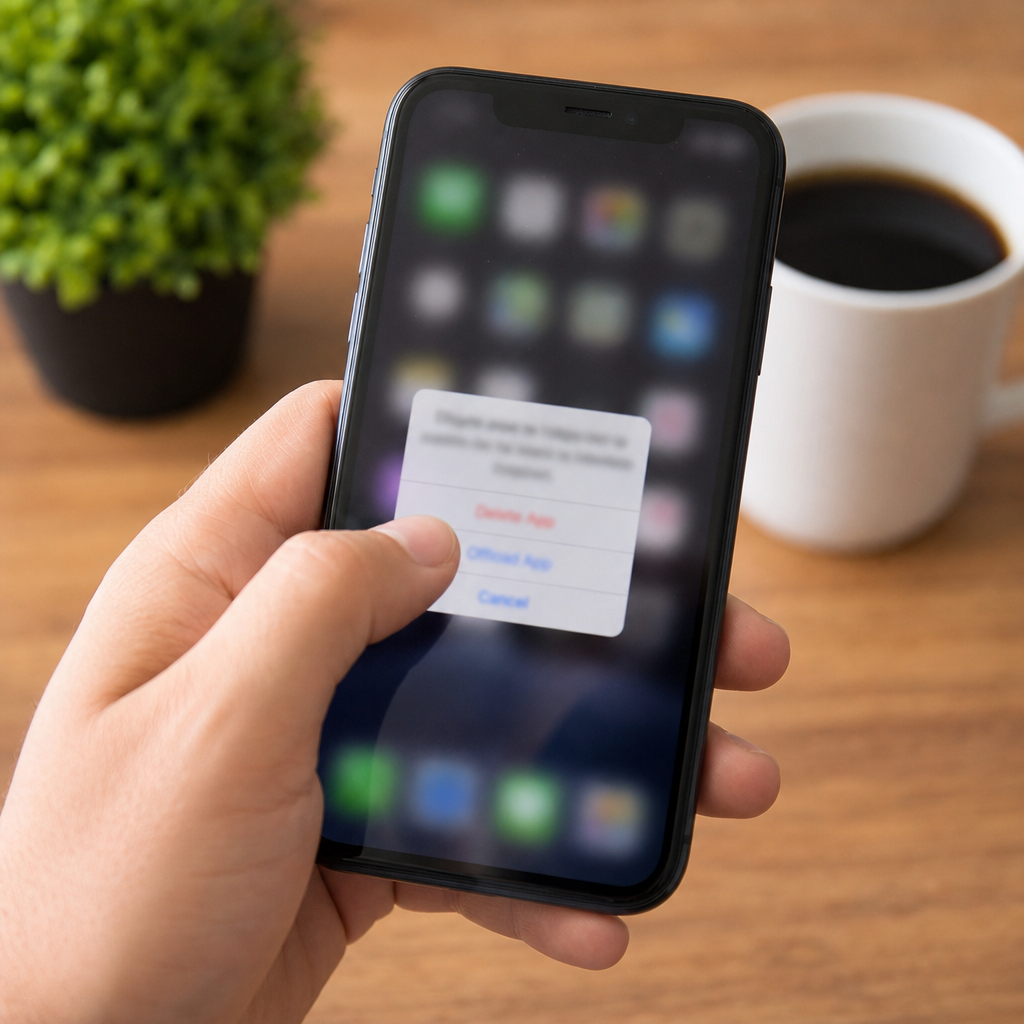
Comece identificando apps que você nunca usa mas que estão ocupando espaço valioso. Vá até a tela inicial, pressione e segure o app que deseja remover, e toque em Remover App. Escolha Deletar App para remover completamente o aplicativo e seus dados do seu iPhone. Esse processo é instantâneo e libera imediatamente todo o espaço que o app estava usando.
Você pode ter downloads de jogos que jogou uma única vez meses atrás, ou apps de delivery que não usa mais porque mudou de cidade. Examine sua lista de aplicativos e seja honesto sobre quais você realmente utiliza. Muitas pessoas mantêm apps “só por ter” sem perceber que estão desperdiçando gigabytes de espaço que poderiam ser usados para fotos e arquivos importantes.
Se você tiver dúvidas sobre remover um app importante, não se preocupe: você pode reinstalá-lo facilmente depois pela App Store. Os dados do app e configurações podem ser recuperados se você tiver feito backup. Remover aplicativos é uma das maneiras mais rápidas de liberar espaço significativo sem precisar organizar manualmente centenas de arquivos.
Gerenciar Fotos e Vídeos com Eficiência
As fotos e vídeos são responsáveis pela maioria dos problemas de memória cheia no iPhone. Comece abrindo o app Fotos e navegue até a aba Álbuns, depois toque em Recentes Deletados. Todos os arquivos que você deletou nos últimos 30 dias aparecem aqui antes de serem permanentemente apagados. Se você vir algo indesejado, toque em Selecionar, escolha as fotos e toque em Deletar Permanentemente para remover do iPhone imediatamente.
Procure por fotos duplicadas, desfocadas ou de má qualidade que você mantém “só por ter”. Você pode selecionar múltiplas fotos ao mesmo tempo tocando em Selecionar no canto superior direito do app Fotos, depois tocando em cada uma que deseja remover. Esse processo leva alguns minutos mas libera centenas de megabytes ou até gigabytes, dependendo de quantas fotos desnecessárias você tem acumuladas.
Para vídeos, use a mesma abordagem: navegue até a aba Vídeos no app Fotos e identifique aqueles que não precisa manter. Um único vídeo em 4K de 1 minuto pode ocupar 1 GB ou mais, então remover apenas alguns vídeos pode liberar gigabytes imediatamente. Você também pode usar o iCloud Photos para armazenar automaticamente suas fotos e vídeos na nuvem, mantendo apenas versões otimizadas no iPhone.
Limpar o Cache e Dados Temporários de Aplicativos
Cada aplicativo que você usa cria cache, que são arquivos temporários para carregar conteúdo mais rápido. Com o tempo, esse cache pode ocupar gigabytes de espaço. Você não pode deletar apenas o cache através do iOS, mas pode desinstalar e reinstalar o app, o que remove todo o cache. Vá em Configurações, Geral, Armazenamento do iPhone, escolha o app e toque em Descarregar App.
Descarregar um app remove o aplicativo mas mantém seus dados e documentos, então você não perde nenhuma configuração ou progresso. Se você tocar em Deletar App em vez de Descarregar App, todo o cache, dados e o app em si serão removidos. Para limpar cache sem perder seus dados, escolha sempre a opção Descarregar App, que é a mais segura e eficiente para aplicativos que você realmente usa.
Alguns apps como navegadores da web acumulam muito cache porque armazenam imagens e dados de páginas visitadas. Se você usa frequentemente Safari ou Chrome, vá nas configurações desses apps e procure pela opção de limpar histórico e dados de site. Isso remove gigabytes de cache sem afetar suas abas abertas ou favoritos salvos.
Usar o iCloud para Armazenamento em Nuvem
Você recebe 5 GB de armazenamento iCloud gratuitamente com qualquer conta Apple, e essa é uma ferramenta poderosa para manter seu iPhone limpo. Ative o iCloud Photos abrindo Configurações, tocando em seu nome no topo, depois iCloud, e ativando Fotos. Isso sincroniza automaticamente todas as suas fotos e vídeos para a nuvem, mantendo apenas versões otimizadas no iPhone.
As versões otimizadas usam uma fração do espaço, já que o iPhone armazena apenas miniaturas e versões em baixa resolução localmente. Quando você toca em uma foto para visualizar em tamanho completo, o iPhone baixa a versão original da nuvem instantaneamente. Você também pode ativar Fazer Upload Automático para sincronizar novos arquivos automaticamente sem precisar fazer nada manualmente.
Se 5 GB não é suficiente, você pode contratar mais espaço iCloud por valores acessíveis: 50 GB, 200 GB ou 2 TB de armazenamento. O preço é baixo e você ganha a segurança de ter seus arquivos mais importantes sempre sincronizados e acessíveis de qualquer lugar. Essa abordagem em nuvem é especialmente útil se você tem centenas de fotos ou vídeos que quer manter mas que consomem muito espaço.
Deletar Mensagens e Conversas Antigas
Mensagens com anexos como fotos, vídeos e áudios podem ocupar muito espaço se acumuladas ao longo do tempo. Abra o app Mensagens, toque em Editar no canto superior esquerdo, e procure por conversas antigas que você não precisa mais. Toque nelas para selecionar e depois toque em Deletar para remover completamente do seu iPhone.
Se você quer manter certas conversas mas limpar anexos, abra a conversa, toque em Detalhes no canto superior direito, role até o final e toque em Limpar Histórico se disponível, ou simplesmente apague as mensagens mais antigas. Mensagens do iMessage também sincronizam com a nuvem, então você não perderá nada importante se deletar dos últimos meses ao manter o backup ativo.
Você também pode configurar o iPhone para deletar automaticamente mensagens antigas. Abra Configurações, toque em Mensagens, procure por Manter Mensagens, e escolha 30 Dias ao invés de Sempre. Isso remove automaticamente conversas mais antigas, liberando espaço continuamente sem você precisar intervir manualmente todos os meses.
Limpar Downloads e Documentos Temporários
Arquivos que você baixou via Safari ou email podem se acumular na pasta de Downloads do iPhone. Abra o app Arquivos, procure pela pasta Downloads, e delete qualquer coisa que não precise mais. Documentos temporários de apps, arquivos PDF que você apenas consultou uma vez, e backups antigos de documentos podem estar consumindo espaço desnecessariamente.
Você também pode verificar a pasta Documentos em apps como Word, Pages, Keynote e Numbers para remover arquivos que já não são necessários. Esses apps geralmente mantêm múltiplas versões de um mesmo documento, e você pode deletar versões antigas se tiver certeza que não as precisa mais. A maioria das pessoas acumula dezenas de documentos de teste ou rascunhos que podem ser simplesmente removidos.
Limpar downloads é especialmente importante se você baixou vários arquivos em aplicativos de trabalho ou estudos. Verifique apps como Dropbox, Google Drive, ou qualquer serviço de nuvem que você usa para ver se há sincronizações desnecessárias consumindo espaço local. Você pode configurar esses apps para fazer streaming de arquivos em vez de fazer download local, economizando gigabytes.
Desabilitar Backup Automático e Sincronizações Desnecessárias
Se você tem múltiplos serviços de sincronização ativados, seu iPhone pode estar fazendo backup de dados redundantes em vários lugares. Abra Configurações, seu nome, iCloud, e revise qual conteúdo está sendo sincronizado. Desative Fotos, Documentos e Dados se você já tem sincronização ativa em outro serviço como Google Drive ou OneDrive para evitar duplicação.
Também verifique em Configurações, seu nome, Família se existem backups automáticos sendo feitos para membros da família que você não precisa sincronizar localmente. Cada backup automático consume espaço no iPhone, então desativar os desnecessários libera gigabytes rapidamente. Você pode manter backups na nuvem mas desativar a cópia local se o espaço estiver crítico.
Observe também em Configurações, Fotos a opção Sincronização de Foto em ICloud, que pode estar ativa mesmo se você tem outra sincronização configurada. Ter múltiplos serviços sincronizando o mesmo conteúdo é comum e desperdiça espaço significativo, então revise cada um desses serviços e mantenha apenas um ativo por tipo de arquivo.
Usar o Modo de Armazenamento Otimizado do iOS
O iOS oferece um recurso chamado Otimização de Armazenamento que redimensiona automaticamente suas fotos para versões em baixa resolução quando o espaço está acabando. Vá em Configurações, Fotos, e procure por Fazer Upload para Foto em Icloud ou Fotos em Icloud. Quando ativado, o iPhone automaticamente armazena versões otimizadas localmente enquanto mantém os originais em alta resolução na nuvem.
Esse recurso é ativado por padrão em muitos iPhones e é extremamente eficaz para manter espaço disponível enquanto você mantém acesso a todas as suas fotos em qualidade original quando necessário. Se você tem iCloud Photos ativado, essa otimização trabalha em conjunto para oferecer o melhor balanço entre espaço local e acesso total às suas imagens.
Você também pode habilitar Armazenamento Inteligente em Configurações, Armazenamento do iPhone, que remove automaticamente apps que você não usa há bastante tempo e os reinstala se precisar deles novamente. Esse recurso libera espaço progressivamente sem você precisar remover nada manualmente, tornando o processo totalmente automático e transparente.
Reiniciar o iPhone para Liberar Memória RAM
Enquanto limpar armazenamento é diferente de limpar memória RAM, reiniciar o iPhone periodicamente libera memoria usada por aplicativos que estão rodando em background. Para reiniciar o iPhone, vá em Configurações, Geral, Desligar, e deslize para desligar. Espere alguns segundos e ligue novamente. Isso força o encerramento de todos os aplicativos e libera memória RAM que estava sendo usada.
Um iPhone reiniciado funciona mais rápido e mais responsivo porque todo o cache de memória é limpo e todos os apps precisam ser carregados novamente quando abertos. Você notará uma diferença especialmente após reiniciar se vinha deixando o iPhone ligado por semanas sem desligar. Reiniciar uma vez por semana é uma boa prática para manter o dispositivo funcionando otimamente.
Você também pode forçar o encerramento de apps individuais sem reiniciar o iPhone inteiro abrindo o app switcher deslizando do fundo da tela para cima e segurando, depois deslizando para cima em cada app que deseja fechar. Isso libera memória RAM apenas dos apps que você fechou, sem afetar outros apps ou necessidade de reiniciar completamente o dispositivo.
Monitorar Uso de Memória Regularmente
Depois de limpar seu iPhone, desenvolva o hábito de monitorar o armazenamento regularmente para evitar que fique cheio novamente. Vá em Configurações, Geral, Armazenamento do iPhone uma vez por mês para ver se algo está consumindo espaço excessivo. Essa revisão mensal ajuda você a identificar padrões de acúmulo e agir antes que o problema fica crítico.
Se você tem iCloud Photos e sincronização em nuvem ativadas, você notará que o iPhone consegue manter mais espaço disponível naturalmente porque os apps sincronizam automaticamente. Configure lembretes no seu calendário para revisar a memória do iPhone a cada 30 dias, especialmente se você tira muitas fotos ou baixa muitos arquivos frequentemente.
Você também pode ativar notificações de armazenamento cheio. O iOS avisa automaticamente quando está faltando espaço, mas se monitorar proativamente você consegue agir antes de ficar cheio demais. Essa abordagem preventiva evita travamentos, reduz a necessidade de limpezas emergenciais e mantém seu iPhone funcionando rápido o tempo todo.