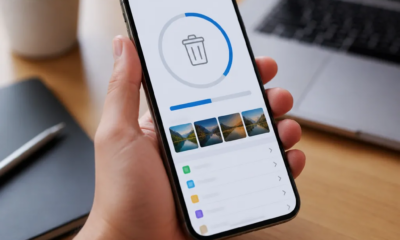
Controle Parental iOS: Proteja seus Filhos
Anúncios
O controle parental no iOS é uma ferramenta essencial para manter seus filhos seguros no mundo digital. Com o Screen Time e outras funcionalidades nativas do iPhone e iPad, você tem controle total sobre o que seus filhos acessam, quanto tempo gastam nas redes sociais e quais aplicativos podem ser usados.
Anúncios
A realidade é que as crianças passam cada vez mais tempo em dispositivos móveis, e deixá-los sem supervisão pode expor seus filhos a conteúdo inapropriado, vícios em aplicativos e até riscos de privacidade. Por isso, dominar o controle parental iOS não é mais um diferencial, mas uma necessidade prática e imediata para qualquer responsável que quer proteger a experiência digital de suas crianças.
Como Funciona o Controle Parental no iOS
O sistema de controle parental do iOS está integrado ao Screen Time, um recurso nativo que permite monitorar e restringir o uso do dispositivo. Você cria uma conta de família, designa as crianças como membros e configura limites de tempo, restrições de conteúdo e permissões de compra. O processo é intuitivo e funciona em sincronização com o iCloud, mantendo todas as configurações atualizadas em tempo real.
Quando você ativa o controle parental, o iOS registra quanto tempo é gasto em cada aplicativo, categoriza o uso por tipo de atividade e oferece relatórios detalhados. Isso significa que você não apenas limita o acesso, mas entende realmente como seus filhos estão usando a tecnologia. A criança receberá notificações quando se aproximar do limite de tempo e precisará da sua aprovação para prolongar o uso.
O controle parental iOS também permite gerenciar compras, downloads e assinaturas. Você pode exigir que toda compra seja aprovada por você antes de ser processada, evitando gastos inesperados com aplicativos premium, jogos ou conteúdo digital. Além disso, o sistema bloqueia automaticamente aplicativos classificados com rating inadequado para a idade da criança.

 Baixar na Google Play
 Configurando o Screen Time para Seus Filhos
O primeiro passo é abrir as Configurações no iPad ou iPhone do seu filho e acessar a seção “Tempo de Uso” (ou Screen Time). Toque em “Continuar” e escolha a opção “Este é o iPad do meu filho” ou “Este é o iPhone do meu filho”. O sistema solicitará uma senha numérica de seis dígitos, que será usada para proteger todas as suas configurações.
Depois de criar a senha, o iOS solicitará seu ID Apple para vincular o dispositivo da criança à sua conta de família. Se você ainda não tem uma família criada, o sistema criará automaticamente durante este processo. Certifique-se de usar um ID Apple que você controla, pois será necessário para autorizar mudanças nas restrições.
Na tela seguinte, você estabelece os limites de tempo diário para cada categoria de aplicativo. Por exemplo, você pode permitir que redes sociais sejam usadas apenas uma hora por dia, enquanto aplicativos educacionais não têm limite. Você também pode definir “Downtime”, um período em que apenas aplicativos essenciais (como Telefone e Mensagens) funcionam, ideal para horários de sono ou refeições em família.
Após configurar os limites gerais, navegue até “Restrições de Conteúdo e Privacidade” para bloquear tipos específicos de conteúdo. Aqui você controla qual classificação de filmes e séries pode ser assistida, quais gêneros de música são permitidos e se o navegador Safari pode acessar sites específicos. O iOS oferece listas de sites bloqueados prontos para usar ou permite que você crie uma lista personalizada.
Casos de Uso Reais: Cenários Práticos do Dia a Dia
Imagine que você tem um filho de 8 anos que adora jogar, mas você está preocupado com o tempo excessivo em frente à tela. Com o controle parental iOS, você configura um limite de 45 minutos diários para a categoria “Jogos”. Quando o tempo acaba, o aplicativo de jogo simplesmente não abre mais, e seu filho recebe uma notificação dizendo que precisa pedir sua aprovação. Se ele realmente quiser continuar jogando, você pode aprovar uma extensão de 15 minutos pelo seu dispositivo, mantendo o controle final na situação.
Outro cenário comum é quando você tem uma filha adolescente que está descobrindo as redes sociais. Você ativa o controle parental iOS para limitar o acesso ao Instagram e TikTok a duas horas por dia, bloqueando completamente o acesso após as 21h. Se ela tentar acessar essas redes sociais após o horário limite, verá um aviso de que precisa pedir sua permissão. Você pode receber uma notificação em seu iPhone e decidir se aprova ou nega a solicitação.
Um terceiro exemplo é proteger a criança de conteúdo adulto acidentalmente. Você usa as restrições de conteúdo para definir a classificação de filmes e séries como “PG” apenas, bloqueando automaticamente qualquer conteúdo com rating superior. Além disso, você bloqueia o download de aplicativos cuja classificação etária é maior que 12 anos. Se sua criança tentar baixar um jogo com classificação “16+”, o sistema pedirá sua aprovação automaticamente.
Um quarto caso de uso envolve privacidade e segurança. Você configura o controle parental iOS para bloquear alterações nas configurações de privacidade, impedindo que seu filho desative a localização ou mude permissões de câmera e microfone sem sua autorização. Também bloqueia a exclusão de histórico e cookies, garantindo que você possa revisar a atividade do navegador sempre que necessário.
Para crianças muito pequenas, você pode usar uma abordagem mais restritiva. Você cria uma configuração que permite apenas três aplicativos específicos (um jogo educacional, um aplicativo de desenho e o Apple Books) durante períodos determinados. O restante do dispositivo simplesmente fica bloqueado, criando um ambiente controlado e seguro para os primeiros contatos com a tecnologia.
Recurso Downtime: Criando Equilíbrio Digital
O Downtime é uma funcionalidade poderosa do Screen Time que você pode usar para estabelecer períodos de “descanso digital” na rotina de sua criança. Você especifica horários durante os quais apenas chamadas telefônicas, mensagens de emergência e aplicativos que você escolher especificamente como “Sempre Permitido” funcionarão. Todos os outros aplicativos ficarão inacessíveis até que o período Downtime termine.
Na prática, você pode configurar o Downtime para começar às 20h e terminar às 7h, forçando um período sem telas que favorece o sono e a concentração. Durante este horário, se seu filho tentar abrir o Safari ou qualquer rede social, verá uma mensagem informando que o aplicativo não está disponível durante o Downtime. Esta abordagem não é punitiva, mas educativa, ajudando a estabelecer limites saudáveis desde cedo.
O Downtime também é extremamente útil durante a escola ou períodos de estudo. Você pode criar um Downtime que vai de 8h às 12h em dias úteis, garantindo que durante as aulas ou quando seu filho deveria estar estudando em casa, os aplicativos de distração (redes sociais, jogos, vídeos) não funcionem. Isso não elimina a possibilidade de fraude, mas elimina as tentações mais óbvias.
Aprovação de Compras e Downloads: Evitando Gastos Inesperados
Uma das maiores preocupações dos pais é que as crianças façam compras acidentais ou intencionais na App Store sem permissão. O controle parental iOS resolve isso completamente através da configuração “Exigir Compra” e “Downloads de Apps”. Você pode definir que qualquer tentativa de compra, assinatura ou download premium exija sua aprovação antes de ser processada.
Quando configurado corretamente, sua criança não consegue adquirir nenhum conteúdo pago sem sua autorização. Se ela tentar comprar um jogo premium que custa R$15, receberá uma mensagem pedindo sua aprovação, e você poderá aceitar ou recusar através do seu dispositivo. Você também recebe notificações em tempo real sobre estas solicitações, mantendo você sempre informado sobre o que seus filhos querem comprar.
Além disso, o iOS permite que você crie uma lista de aplicativos que precisam ser aprovados antes do download, independentemente de serem gratuitos ou pagos. Essa é uma excelente opção se você quer verificar a segurança e a idade apropriada de cada novo aplicativo antes que sua criança os instale. Uma adolescente não consegue baixar um novo aplicativo de comunicação sem sua aprovação prévia.
Monitoramento de Atividade: Entendendo o Uso Real
O Screen Time oferece relatórios detalhados que mostram exatamente como seus filhos estão usando seus dispositivos. Você pode ver quanto tempo foi gasto em cada aplicativo, qual categoria (redes sociais, entretenimento, educação) consumiu mais tempo e quando o dispositivo foi mais utilizado. Estes dados não são apenas números, mas insights valiosos sobre os hábitos digitais de sua criança.
Você acessa estes relatórios diretamente na seção Tempo de Uso do seu próprio iPhone ou iPad, onde verá um gráfico colorido mostrando a distribuição de tempo entre categorias. Se você notar que seu filho passou cinco horas em redes sociais quando o limite era uma hora, você terá uma conversa importante baseada em dados reais. Esta transparência cria oportunidades para diálogos construtivos sobre o uso da tecnologia.

O iOS também permite que você veja quais sites foram mais visitados, quais aplicativos foram abertos com mais frequência e em quais horários ocorreu maior uso. Se sua criança está acordando às 3 da manhã para usar o telefone, você terá evidência clara disso. Se ela está gastando tempo excessivo com um aplicativo específico que você não sabia, o relatório revelará imediatamente.
Configurando Restrições de Conteúdo Específicas
Além de limites de tempo, o controle parental iOS permite configurar restrições de conteúdo muito específicas baseadas na classificação etária. Na seção “Restrições de Conteúdo e Privacidade”, você escolhe a classificação máxima de filmes, séries, músicas, aplicativos e livros que sua criança pode acessar. Você pode permitir apenas conteúdo “G” (apropriado para todas as idades), “PG” ou definir limites maiores conforme a idade aumenta.
Uma funcionalidade particularmente útil é o controle do Safari e navegação na internet. Você pode limitar o acesso apenas a sites aprovados, criando uma lista branca onde apenas URLs específicas funcionam. Você também pode definir que certos tipos de sites (adultos, cassinos, drogas) sejam bloqueados automaticamente. Se sua criança tentar acessar um site bloqueado, verá uma mensagem informando que o site está indisponível devido às restrições.
O iOS também permite controlar se a criança pode usar tecnologias como Siri, FaceTime, iMessage e outras funcionalidades de comunicação. Você pode desabilitar completamente a Siri para crianças muito pequenas, ou permitir apenas algumas funções. Você também pode impedir que a criança altere as configurações de privacidade, garantindo que ela não possa desabilitar rastreamento de localização ou permissões de câmera sem sua autorização.
Rastreamento de Localização: Sabendo Onde Seus Filhos Estão
O Find My (antigo Find My Friends) integrado ao controle parental iOS permite que você saiba em tempo real onde seus filhos estão. Você pode abrir o aplicativo Find My no seu iPhone e ver a localização de seus filhos no mapa, recebendo alertas quando eles chegam ou saem de locais específicos. Isso é especialmente útil para adolescentes que começam a sair sozinhos, permitindo que você mantenha contato sem ser invasivo.
A funcionalidade funciona automaticamente para crianças em sua família, desde que você tenha configurado corretamente a conta de família. Se seu filho ativar o Modo Avião ou desligar o dispositivo, você receberá uma notificação. Se ele deixar o bairro onde você mora, você pode receber um alerta automático. Essa camada de segurança é uma rede de proteção essencial para adolescentes que estão começando a ganhar mais independência.
É importante usar esta funcionalidade com transparência e confiança. Converse com seus filhos sobre por que você está rastreando sua localização (segurança e responsabilidade) e deixe claro que é parte do acordo de usar um dispositivo iOS na sua família. Quando feito com transparência, o rastreamento de localização se torna uma ferramenta de proteção compartilhada, não uma violação de privacidade.
Dicas de Implementação Prática para Diferentes Idades
Para crianças de 4 a 7 anos, sua abordagem deve ser muito restritiva. Configure o Downtime para bloquear o dispositivo das 19h às 7h, limite o tempo total de tela a 30-45 minutos por dia e permita apenas aplicativos educacionais pré-aprovados. Desabilite o Safari completamente ou configure-o para acessar apenas sites brancos específicos. Configure o aplicativo Família para que você possa ver exatamente o que sua criança está fazendo.
Para crianças de 8 a 12 anos, você pode afrouxar um pouco os controles, mas mantendo limites claros. Permita uma hora de tempo de tela por dia em aplicativos de entretenimento, mantenha o Downtime das 20h às 7h e continue bloqueando conteúdo adulto. Nesta idade, você pode começar a conversar com sua criança sobre a importância dessas regras, educando-a sobre responsabilidade digital enquanto mantém a proteção.
Para adolescentes de 13 a 16 anos, considere uma abordagem mais colaborativa. Configure limites, mas negocie-os com seu adolescente, envolvendo-o no processo. Permita mais autonomia em troca de responsabilidade, mas mantenha restrições sobre conteúdo adulto e aprove todas as compras. O rastreamento de localização se torna mais importante nesta idade, assim como conversas regulares sobre privacidade online e riscos.
Para adolescentes com mais de 17 anos, você pode reduzir os controles parental, passando para uma relação baseada em confiança e educação contínua. Muitos adolescentes dessa idade podem desabilitar o Screen Time se conhecerem a senha, então sua abordagem muda de restrição técnica para orientação e conversas francas sobre segurança digital, privacidade e comportamento online responsável.
Resolvendo Problemas Comuns
Um problema frequente é quando a criança esquece da senha de Screen Time e não consegue mais fazer alterações ou solicitar tempo adicional. A solução é simples: vá para Configurações, selecione Tempo de Uso, e escolha “Alterar Senha” ou “Mudar Senha de Screen Time”. Se você esquecer sua própria senha, pode usar sua conta do ID Apple para recuperá-la, embora isso exija verificação de dois fatores.
Outro problema comum é quando o controle parental não funciona como esperado ou a criança consegue contorná-lo. Isso geralmente acontece quando há dois ID Apple na conta de família ou quando o controle parental não está ativado corretamente em todos os dispositivos. Verifique se o Screen Time está habilitado, se a senha está configurada corretamente e se você autorizou as restrições que deseja aplicar.
Se seu filho consegue comprar aplicativos apesar de você ter configurado a aprovação de compras, verifique se a autenticação biométrica está desabilitada para compras na App Store. Algumas configurações de pagamento podem contornar certas restrições, então sempre verifique se você está conectado com seu ID Apple e se o Face ID não está habilitado para compras em seu próprio dispositivo.
Sincronização incorreta é outro problema comum, especialmente quando você tem vários dispositivos. O iCloud precisa estar sincronizado entre todos os aparelhos da família. Verifique em Configurações, sua conta, iCloud se “Tempo de Uso” está ativado na sincronização. Se você fez mudanças mas elas não aparecem no dispositivo da criança em minutos, tente sair e entrar novamente na conta do iCloud em ambos os dispositivos.
Combinando Controle Parental com Educação Digital
O controle parental iOS é uma ferramenta, não uma solução completa. Você deve combiná-lo com educação digital contínua, conversas abertas com seus filhos sobre segurança online e o estabelecimento de limites culturais, não apenas técnicos. Quando sua criança pergunta por que o Instagram está bloqueado após as 21h, use isso como oportunidade para conversar sobre sono saudável e bem-estar.
Envolva seus filhos nas decisões de controle parental quando apropriado para a idade. Deixe uma criança de 10 anos participar da decisão sobre quanto tempo é razoável para jogos por dia. Deixe um adolescente de 15 anos ajudar a definir os limites, aumentando sua compreensão sobre autocontrole e responsabilidade. Quando as crianças entendem o “por quê” por trás das regras, elas têm mais probabilidade de respeitá-las.
Use os relatórios do Screen Time como ponto de partida para diálogos significativos, não como forma de punição. Se você vir que seu filho passou duas horas em um aplicativo, comece a conversa com curiosidade, não julgamento. Pergunte por que ele gostou tanto daquele aplicativo, o que aprendeu ou que o manteve envolvido por tanto tempo. Esta abordagem transforma dados técnicos em oportunidades de educação e conexão.
Explorando Alternativas e Complementos ao Screen Time
Embora o Screen Time seja poderoso e integrado, existem aplicativos de terceiros que complementam o controle parental iOS. Algumas famílias usam serviços como Google Family Link (que funciona limitadamente em iOS através do navegador) ou outras soluções de terceiros quando precisam de recursos específicos que o iOS nativo não oferece. No entanto, o Screen Time fornece o essencial para a maioria das situações.
Uma abordagem complementar é usar os Atalhos do iOS para criar automações que reforçam as regras de controle parental. Por exemplo, você pode criar um atalho que, quando sua criança chegar em casa na hora errada, envia uma notificação para você verificar a localização. Ou pode criar um atalho que ativa automaticamente um determinado Downtime em certos dias da semana sem necessidade de configuração manual.
A integração com o Apple Watch é outra opção poderosa. Você pode configurar o controle parental no Apple Watch de seu filho de forma que ele possa fazer apenas chamadas emergenciais e mensagens de contatos aprovados durante períodos de aula, mantendo a segurança enquanto oferece um dispositivo wearable prático para emergências.