Mude a cor do WhatsApp grátis!
Anúncios
Customizar a cor do WhatsApp é uma forma prática de personalizar sua experiência no aplicativo, deixando-o mais alinhado com seu estilo. Você pode alterar temas e paletas de cores sem gastar nada, usando recursos nativos ou configurações do próprio celular.
A maioria dos usuários não sabe que o WhatsApp oferece opções de personalização integradas, além de recursos do sistema operacional que afetam a aparência geral da plataforma. Entender essas estratégias avançadas permite que você otimize não apenas a estética, mas também a usabilidade e o conforto visual durante longas conversas.
Utilize o Tema Escuro Nativo do WhatsApp
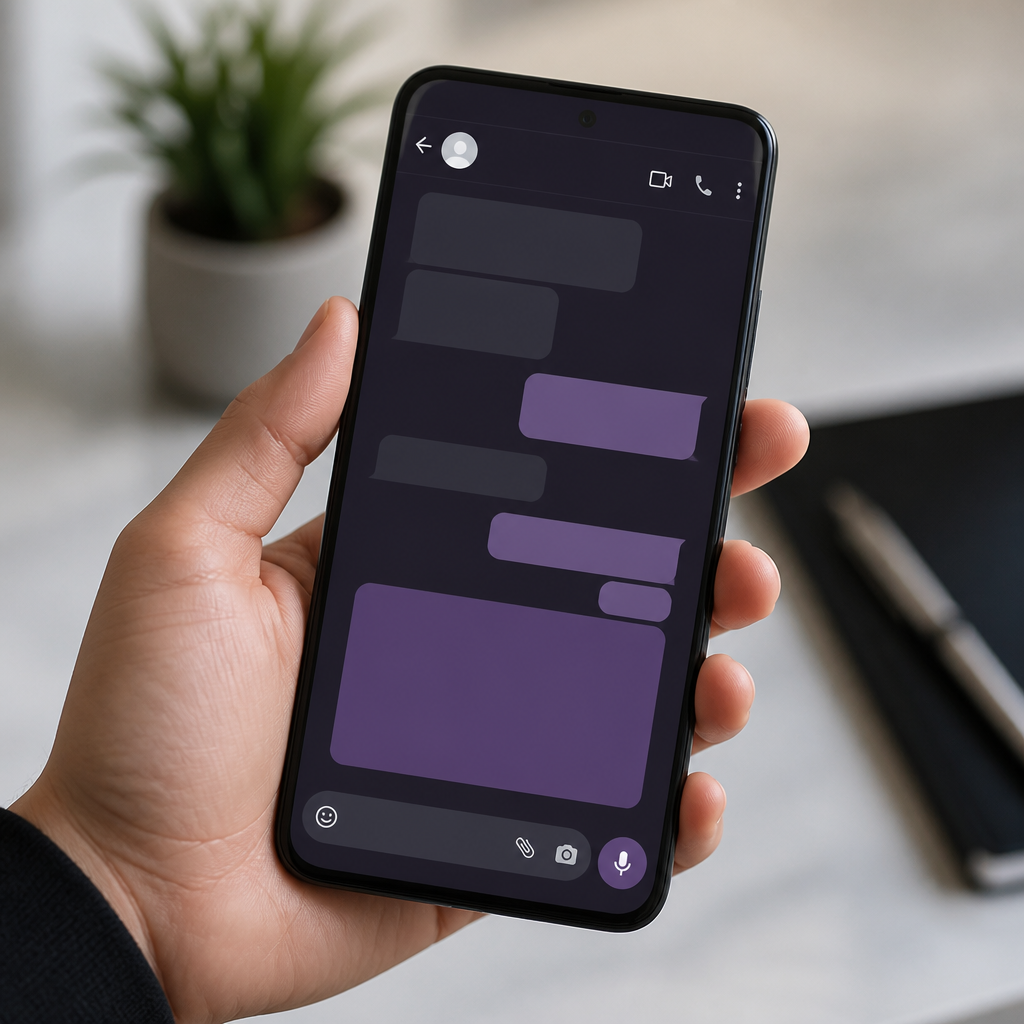
O WhatsApp possui um modo escuro integrado que transforma toda a interface em tons mais escuros. Para ativar esse recurso no Android, acesse Configurações > Chats > Tema e selecione a opção “Escuro”. Esse ajuste afeta a cor de fundo, textos e componentes da interface, criando uma aparência completamente diferente sem alterar o branding verde oficial.
No iPhone, o processo é semelhante: abra Configurações > Exibição e escolha o tema preferido. O modo escuro não apenas muda a cor visual, mas também reduz a fadiga ocular em ambientes com pouca iluminação. Essa é uma das estratégias mais eficientes para quem deseja uma experiência mais confortável e menos agressiva aos olhos.
Personalize Usando Temas do Sistema Operacional
Seu celular oferece configurações globais de tema que afetam como o WhatsApp é exibido. No Android 12 e versões posteriores, você pode usar o Material You, que adapta as cores do sistema baseado em seu papel de parede. Acesse Configurações > Exibição > Cores e estilo, escolha uma paleta que combine com seu fundo de tela e o WhatsApp se adaptará automaticamente.
Para usuários de iPhone, o modo claro e escuro do iOS também influencia a aparência do aplicativo. Ao mudar o tema do seu celular em Configurações > Exibição e Tamanho do Texto, o WhatsApp responde imediatamente a essa mudança. Essa abordagem é uma estratégia avançada porque sincroniza toda a sua experiência visual em um único ajuste do sistema.
Ajuste as Cores das Notificações e Ícones
Além da interface principal, você pode customizar como o WhatsApp aparece em notificações e na tela inicial. No Android, crie pastas de cores diferentes em seu launcher, agrupando aplicativos por tema. Alguns launchers avançados como Nova Launcher ou Microsoft Launcher permitem alterar o ícone do WhatsApp e suas cores de notificação sem afetar o aplicativo em si.
Essas modificações funcionam como camadas de personalização que envolvem o WhatsApp. Você não muda a cor interna do app, mas controla como ele é percebido visualmente em seu dispositivo. Essa é uma estratégia otimizada para quem busca integração total entre aplicativos e tema global do celular.
Use Papéis de Parede Tematizados para Realçar Cores
A escolha do papel de parede do seu celular influencia indiretamente como você percebe as cores do WhatsApp. Defina um fundo que complemente ou contraste com o verde padrão ou o tema escuro que você escolheu. Papéis de parede com paletas de cores frias funcionam bem com temas escuros, enquanto fundos quentes destacam temas claros.
Muitos usuários subestimam esse detalhe, mas a harmonia visual entre papel de parede e aplicativos cria uma experiência mais imersiva. Apps de design de papéis de parede ofercem coleções tematizadas gratuitamente, permitindo que você encontre combinações que realçam ainda mais a estética que deseja para seu WhatsApp.
Otimize a Luminosidade e Saturação do Seu Display
As cores que você vê no WhatsApp dependem muito das configurações de brilho e saturação do seu celular. Acesse Configurações > Exibição e ajuste a luminosidade manual ou use o brilho adaptativo para mudanças dinâmicas conforme a luz ambiente. Alguns dispositivos oferem controle de saturação de cores em Configurações > Exibição > Vivacidade ou Cores.
Aumentar a saturação realça cores mais vibrantes, tornando o tema mais apelativo visualmente. Diminuir a luminosidade intensifica o contraste em modo escuro, enquanto aumentá-la melhora clareza em modo claro. Essa otimização avançada permite que você extraia o máximo potencial visual de qualquer tema que escolher no WhatsApp, criando uma experiência customizada e confortável.
Explore Acessibilidade para Opções de Cores Adicionais
As configurações de acessibilidade do seu celular oferecem ferramentas poderosas para modificar cores globalmente. No Android, acesse Configurações > Acessibilidade > Visão e busque por opções como Filtro de Cores ou Inversão de Cores. Essas ferramentas alteram como todas as aplicações, incluindo o WhatsApp, são exibidas na tela.
O iPhone oferece recursos similares em Configurações > Acessibilidade > Exibição e Tamanho do Texto. Opções como Aumentar Contraste, Reduzir Transparência e Cores Invertidas não afetam apenas o visual, mas também melhoram a usabilidade para usuários com sensibilidade visual diferente. Essas são estratégias avançadas e muitas vezes negligenciadas que permitem customização profunda sem nenhum custo adicional.
Combine Estratégias para Máxima Personalização
A verdadeira otimização acontece quando você combina múltiplas estratégias. Ative o modo escuro nativo, ajuste seu papel de parede, otimize a saturação do display e use filtros de acessibilidade se necessário. Esse conjunto coordenado cria uma experiência visual única e totalmente personalizada ao seu gosto.
Teste diferentes combinações durante alguns dias para encontrar o equilíbrio perfeito entre estética e conforto visual. Você pode mudar essas configurações a qualquer momento, experimentando até encontrar a solução ideal. Essa abordagem estratégica garante que você aproveite todas as possibilidades gratuitas disponíveis no seu celular para customizar o WhatsApp sem limitações.