Deixe o WhatsApp colorido no iPhone!
Anúncios
Personalizar o WhatsApp no iPhone é uma forma simples de expressar sua identidade visual e tornar a experiência de mensagens mais agradável. Você pode transformar a aparência do aplicativo com cores vibrantes, temas personalizados e ajustes visuais que deixam a interface única e atraente.
Anúncios
Este guia prático apresenta todos os passos que você precisa seguir para deixar o WhatsApp colorido no iPhone, desde os ajustes básicos até as técnicas avançadas de personalização. Você vai aprender como usar os recursos nativos do iOS e explorar alternativas criativas para criar um WhatsApp visualmente diferente.
Entenda as Opções de Personalização Nativa do iOS
O iPhone oferece funcionalidades nativas que permitem customizar a aparência do WhatsApp sem instalar aplicativos de terceiros. A principal forma é usar os temas disponíveis no próprio sistema operacional do iOS, que refletem diretamente na interface do aplicativo. Você pode alternar entre tema claro, escuro ou automático, dependendo da preferência pessoal e do horário do dia.
O modo escuro é especialmente popular entre usuários que desejam um visual mais moderno e menos agressivo aos olhos. Quando você ativa o modo escuro no iPhone, o WhatsApp adota automaticamente uma paleta de cores mais sombrias, incluindo fundos pretos, textos brancos e elementos cinzentos. Este ajuste está disponível em Configurações do iPhone, na seção Tela e Brilho, onde você encontra a opção de ativar o modo escuro permanentemente ou deixar configurado para mudar automaticamente ao entardecer.
Além do modo escuro, você pode explorar a personalização de cores através do iOS 16 em diante, que permite ajustar a cor de destaque do seu dispositivo inteiro. Este ajuste afeta os acentos de cor vistos em notificações, botões e elementos interativos do WhatsApp. Para fazer isso, acesse Configurações, toque em Tela e Brilho, e depois em Cores de Acentuação, onde você escolhe entre várias opções cromáticas predefinidas.

 Baixar na Google Play
 Customize o Fundo de Conversa com Cores Vibrantes
Uma estratégia eficiente para deixar o WhatsApp colorido é personalizar o fundo de cada conversa individual. Você pode definir um fundo diferente para cada contato ou grupo, criando uma experiência visual única e organizada. O aplicativo permite usar cores sólidas, padrões ou imagens como plano de fundo das mensagens.
Para iniciar este processo, abra uma conversa específica no WhatsApp e toque no nome do contato ou grupo no topo da tela. Em seguida, procure por Fundo de Conversa ou Wallpaper da Conversa, dependendo da versão do aplicativo. Aqui você encontra a opção de escolher cores vibrantes, gradientes coloridos ou imagens personalizadas que transformam completamente o visual daquela conversa.
Experimente fundos com cores quentes como vermelho, laranja e amarelo para conversas descontraídas ou cores frias como azul e roxo para ambientes mais profissionais. Gradientes com duas ou três cores combinadas criam um efeito visual rico e moderno. Você também pode usar imagens com paletas de cores vivas para um resultado ainda mais personalizado, desde que a legibilidade dos textos se mantenha clara.
Utilize Temas de Terceiros Compatíveis com o iOS
O iOS oferece limitações em relação à instalação de temas radicais, mas existem alternativas através de atalhos de automação e aplicativos de terceiros que funcionam de forma indireta. Você pode usar aplicativos como o Tema para iOS, que não altera diretamente o WhatsApp, mas oferece atalhos personalizados que modificam elementos visuais do sistema operacional e, consequentemente, afetam como o WhatsApp se apresenta visualmente.
Outra opção popular é utilizar os atalhos nativos do iOS para criar automações que alternam entre modos de exibição e ajustes de cor. Abra o aplicativo Atalhos no seu iPhone, toque em Criar Atalho, e adicione ações que modifiquem o brilho, o tom de exibição ou as configurações de cores do sistema. Embora isso não mude apenas o WhatsApp, cria um ambiente visual coeso e colorido no seu dispositivo inteiro.
Aplicativos como o Colordot e o Color Analyzer permitem explorar paletas de cores e criar combinações harmônicas que você pode aplicar manualmente aos fundos de conversa. Você tira uma foto da cor desejada, o aplicativo gera o código da cor, e então você utiliza este código para personalizar visualmente o WhatsApp através dos ajustes disponíveis nativamente no aplicativo de mensagens.
Ajuste as Notificações e Indicadores de Cor
As notificações do WhatsApp podem ser personalizadas com cores vibrantes através dos ajustes de som e vibração do iPhone. Embora o iOS não permita cores customizadas em notificações como alguns sistemas Android oferecem, você pode usar os sons e vibrações para criar uma experiência multissensorial colorida. Você pode associar sons específicos e padrões de vibração a contatos ou grupos, criando uma identidade visual diferente para cada um.
Para fazer isso, entre em Configurações no WhatsApp, toque em Notificações, e personalize os Sons de Notificação. Você pode escolher entre os sons disponíveis ou usar áudios personalizados que você importou para o iOS. Associe sons vibrantes e energéticos com contatos importantes para criar uma experiência multissensorial que complementa a personalização visual do aplicativo.
Além disso, as notificações ativas agora aparecem dinamicamente na tela de bloqueio do iPhone. Você pode maximizar o impacto visual ao selecionar fundos de tela vibrantes que façam contraste agradável com as notificações do WhatsApp. A combinação entre o fundo de tela colorido do seu iPhone e as notificações emergentes do aplicativo cria uma experiência visual coesa e personalizada.
Configure a Paleta de Cores do Ícone do Aplicativo
O iPhone permite customizar o ícone do WhatsApp através da funcionalidade de ícones de aplicativo alternativo disponível em algumas versões do sistema operacional. Você pode criar um atalho na tela inicial que abre o WhatsApp, mas com um ícone personalizado e colorido que você mesmo desenha ou baixa de fontes online. Este IconKit ou ferramenta similar de design permite que você escolha cores vibrantes para criar um ícone único.
Para implementar isto, abra o aplicativo Atalhos, crie um novo atalho que abra o WhatsApp, toque nos três pontos no canto superior direito, e selecione Adicionar à Tela de Início. Na próxima tela, você encontra a opção de Escolher Foto ou Cor, onde você pode selecionar uma imagem colorida ou um fundo sólido vibrante como ícone. Desta forma, toda vez que você toca na tela de início, você vê um ícone personalizado e colorido que leva ao WhatsApp.
Explore cores complementares com a paleta de cores do seu iPhone. Se você usa um fundo de tela azul marino, escolha um ícone do WhatsApp em tons de laranja ou amarelo para criar contraste visual agradável. Se preferir harmonia, use tons dentro da mesma paleta de cores. Este detalhe sutil deixa seu iPhone completamente personalizado e coeso visualmente.
Use Widgets Coloridos do WhatsApp na Tela de Início
Os widgets do WhatsApp disponíveis no iOS permitem exibir informações do aplicativo diretamente na tela de início com elementos coloridos e visuais ricos. Você pode adicionar um widget que mostra conversas recentes, contatos frequentes ou o status de chamadas, tudo com uma paleta de cores que complementa o tema geral do seu iPhone. Os widgets adaptem-se automaticamente ao modo claro ou escuro, oferecendo flexibilidade visual constante.
Para adicionar um widget, mantenha pressionada uma área vazia da tela de início, toque em Adicionar (+) no canto superior esquerdo, procure por WhatsApp, e escolha entre os widgets disponíveis. Você pode selecionar tamanhos diferentes: pequeno, médio ou grande, dependendo do espaço que deseja dedicar na tela. Cada tamanho oferece diferentes informações visuais e paletas de cores que você pode personalizar dentro das limitações do iOS.
Organize vários widgets coloridos estrategicamente na tela de início para criar uma experiência visual harmônica. Combine widgets do WhatsApp com widgets de outros aplicativos em cores complementares para uma estética coesa. Use fundos de tela com gradientes coloridos que funcionem bem com os widgets, tornando toda a tela de início um display colorido e funcional que reflete sua personalidade.
Explore Fundos de Conversa com Padrões e Texturas
Além de cores sólidas e gradientes, o WhatsApp oferece opções de padrões e texturas que deixam conversas visualmente mais interessantes. Você pode usar padrões geométricos como pontos, linhas, xadrez ou padrões abstratos que adicionam profundidade e movimento visual à interface do aplicativo. Estas texturas funcionam particularmente bem em conversas de grupo ou com contatos que você interage frequentemente.
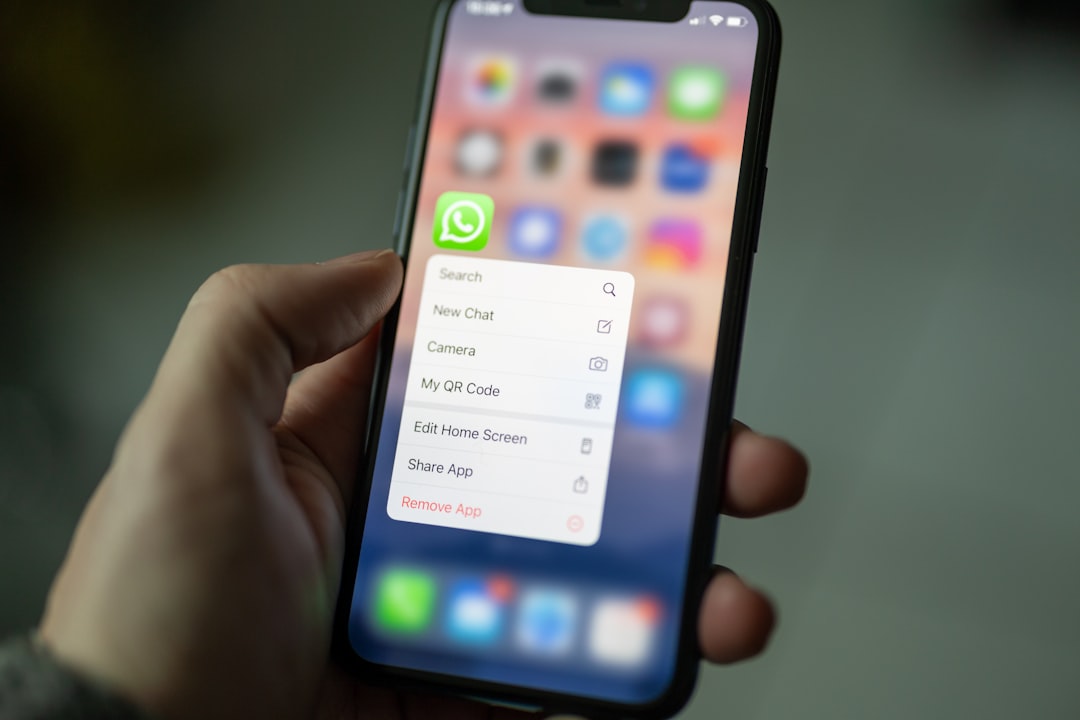
Acesse Configurações no WhatsApp, procure por Fundo de Conversa, e explore as opções padrão disponíveis. Você também pode usar imagens de sites como Unsplash ou Pexels, onde encontra texturas coloridas, padrões vibrantes e designs abstratos prontos para uso. Baixe uma imagem, salve na galeria do seu iPhone, e use-a como fundo de conversa através do mesmo menu de personalização.
Crie uma estratégia visual onde diferentes contatos ou grupos recebem padrões que refletem a natureza da conversa. Conversas profissionais podem usar padrões mais sutis em tons neutros, enquanto conversas casuales com amigos podem usar padrões vibrantes e energéticos. Esta abordagem sistemática torna o WhatsApp não apenas colorido, mas também funcionalmente organizado e visualmente coeso.
Sincronize a Personalização com o Tema Geral do iOS
Uma forma eficiente de deixar o WhatsApp colorido é garantir que toda a personalização visual do aplicativo trabalhe harmoniosamente com o tema geral do seu iPhone. Você deve considerar o fundo de tela, as cores de acentuação do iOS, o modo de exibição (claro ou escuro), e a paleta cromática geral do seu dispositivo. Esta sincronização cria uma experiência visual unificada e profissional.
Escolha um esquema de cores principal para seu iPhone, por exemplo, tons de azul e roxo. Em seguida, configure o fundo de tela com um gradiente nestas cores, ajuste a cor de acentuação do iOS para roxo, e personalize o fundo de conversa do WhatsApp com uma imagem que contenha a mesma paleta. O resultado é um dispositivo visualmente coeso onde o WhatsApp se integra perfeitamente ao ambiente geral.
Use aplicativos como o Adobe Color ou o Colormind para gerar paletas de cores harmônicas antes de iniciar a personalização. Estes aplicativos sugerem combinações de cores que funcionam bem juntas, evitando conflitos visuais ou combinações desagradáveis. Com uma paleta pré-planejada, você implementa as mudanças no WhatsApp com confiança, sabendo que o resultado será visualmente agradável.
Otimize o Contraste e a Legibilidade das Mensagens
Ao deixar o WhatsApp colorido, você deve equilibrar a estética com a funcionalidade, garantindo que as mensagens permaneçam legíveis. Cores muito saturadas ou fundos muito escuros podem prejudicar a legibilidade do texto, tornando conversas cansativas de ler. Você precisa considerar o contraste entre o fundo escolhido e a cor do texto, seguindo princípios básicos de design e acessibilidade.
Se você escolher um fundo de conversa muito escuro, certifique-se de que o texto de mensagens recebidas permanece claro e branco, enquanto mensagens enviadas mantêm contraste adequado. Teste a legibilidade abrindo uma conversa ativa e trocando mensagens para verificar se consegue ler confortavelmente. Se notar dificuldade, escolha uma cor de fundo menos saturada ou um tom mais próximo do cinza médio.
Use fundos com gradientes suaves em vez de cores sólidas muito vibrantes para reduzir a fadiga visual durante longos períodos de uso. Gradientes criam profundidade visual sem ser tão intensos quanto cores únicas saturadas. Por exemplo, um gradiente de azul claro para azul médio oferece personalização colorida mantendo a legibilidade clara e confortável para leitura prolongada.
Crie Atalhos Personalizados para Alternar Temas Coloridos
Você pode criar automações no iOS que alteram a aparência do WhatsApp em horários específicos ou em locais determinados. Use o aplicativo Atalhos para programar que, durante o trabalho, o WhatsApp use um tema mais sutil e profissional, enquanto à noite ou nos fins de semana usa cores mais vibrantes e criativas. Esta flexibilidade permite adaptar a personalização visual ao contexto de uso.
Para configurar isso, abra o app Atalhos, vá para Automação, e crie uma nova automação baseada em horário ou localização. Adicione ações que modifiquem o brilho, o tom de exibição ou que você prepare manualmente antes de ativar. Por exemplo, crie um atalho chamado “Modo Trabalho” que escurece ligeiramente o display e ajusta as configurações de notificação, ativando-o manualmente quando entra na ambiente profissional.
Crie múltiplos atalhos para diferentes cenários: “Modo Trabalho” com cores neutras, “Modo Criativo” com cores vibrantes, e “Modo Noturno” com tons quentes que protegem os olhos. Cada atalho pode incluir ajustes de fundo de conversa, brilho do display e configurações de notificação, criando uma experiência visual totalmente customizada que muda conforme suas necessidades mudam ao longo do dia.
Implemente Cores Sazonais e Temáticas no WhatsApp
Você pode deixar o WhatsApp colorido de forma dinâmica alterando os temas e cores conforme as estações do ano ou eventos especiais. Durante o verão, use cores quentes como laranja, amarelo e vermelho. No inverno, prefira tons frios como azul, roxo e branco. Esta prática torna a experiência visual fresca e conectada ao contexto externo, evitando monotonia.
Próximo ao Natal, configure o WhatsApp com fundos em verde e vermelho, cores associadas à festividade. Para eventos como Carnaval ou aniversários, use cores alegres e vibrantes que celebram a ocasião. Esta abordagem temática cria momentos visuais memoráveis e torna o aplicativo uma expressão dinâmica de sua personalidade e situação atual.
Mantenha uma biblioteca de imagens e paletas de cores salvas no seu iPhone para alternar facilmente conforme as temporadas mudam. Use pastas na galeria do iOS para organizar “Cores de Verão”, “Cores de Inverno”, “Cores Profissionais” e “Cores Criativas”, permitindo acesso rápido quando desejar alterar a personalização do WhatsApp. Esta organização transforma a personalização em um processo simples e recorrente.
Explore Recursos Acessíveis de Personalização Colorida
Se você possui deficiência visual ou sensibilidade a cores, o iOS oferece recursos acessíveis de personalização que mantêm o WhatsApp colorido e visualmente interessante sem prejudicar sua experiência. Você pode usar a opção de Filtros de Cores para adaptar a paleta cromática geral do dispositivo, tornando cores mais distintas ou ajustando contrastes conforme suas necessidades específicas.
Acesse Configurações, toque em Acessibilidade, depois em Exibição e Tamanho do Texto, e explore opções como Aumentar Contraste ou Inverter Cores Inteligentes. Estas configurações afetam como o WhatsApp exibe cores, tornando possível ter uma versão colorida e personalizada do aplicativo que também atende suas necessidades de acessibilidade. A combinação de cores vibrantes com ajustes de contraste cria uma experiência visualmente rica e confortável.
Use o recurso de Modo Contraste Aumentado durante períodos de cansaço ocular, e alterne para cores saturadas quando descansar adequadamente. Esta flexibilidade permite que você tenha um WhatsApp colorido sem sacrificar conforto ou acessibilidade. Teste diferentes combinações para encontrar o ponto ótimo entre personalização visual e funcionalidade confortável para seus olhos.
Sincronize Personalização Entre Dispositivos Apple
Se você possui múltiplos dispositivos Apple, como iPhone e iPad, pode sincronizar parte da personalização visual do WhatsApp através do iCloud. Embora o aplicativo mantenha configurações ligadas à conta do iCloud, você pode exportar suas preferências de temas e fundos de conversa entre dispositivos usando técnicas de backup e restauração. Isto garante que sua experiência visual colorida seja consistente em todos os seus aparelhos Apple.
Use o iCloud para fazer backup regular das suas configurações do WhatsApp. Quando configurar um novo iPhone, durante a restauração das configurações, o aplicativo restaurará automaticamente os fundos de conversa e temas personalizados que você configurou anteriormente. Esta sincronização automática economiza tempo e garante que seu WhatsApp colorido funcione identicamente em todos os dispositivos.
Se você deseja sincronização mais controlada, fotografe ou salve as paletas de cores e imagens que usa como fundos de conversa em uma pasta compartilhada do iCloud Drive. Desta forma, você acessa facilmente estas imagens em qualquer dispositivo Apple e personaliza o WhatsApp mantendo consistência visual entre iPhone, iPad e até Mac. Esta abordagem garante uma identidade visual unificada em todos os seus aparelhos.