Como Limpar Memória do iPhone de Forma Eficaz
Anúncios
A memória do iPhone é um recurso finito que afeta diretamente a velocidade e o desempenho do seu dispositivo. Quando você acumula arquivos desnecessários, aplicativos não utilizados e caches obsoletos, o iPhone começa a ficar lento e responsivo. Dominar as técnicas para liberar espaço é essencial para manter seu smartphone funcionando no melhor desempenho possível.
Anúncios
Muitas pessoas acreditam que limpar a memória do iPhone é um processo complicado que exige ferramentas externas ou conhecimento técnico avançado. Na verdade, existem várias estratégias práticas e acessíveis que você pode implementar hoje mesmo para recuperar gigabytes de espaço e melhorar significativamente a experiência do seu aparelho. Este guia detalha cada uma dessas técnicas, desde as mais simples até as mais avançadas, para que você escolha as que melhor se adequam à sua rotina.
Entenda Por Que Sua Memória Está Cheia
A primeira etapa para limpar a memória do iPhone efetivamente é compreender exatamente o que está ocupando esse espaço precioso. O iOS oferece ferramentas nativas que revelam quais aplicativos, fotos, vídeos e arquivos consomem mais espaço no seu dispositivo. Você pode acessar essa informação na seção de Ajustes (Settings), em seguida tocando em Geral (General) e depois em Armazenamento do iPhone (iPhone Storage). Esta tela exibe uma lista ordenada por tamanho, mostrando desde o app mais pesado até o mais leve.
As categorias principais que ocupam memória no seu iPhone são: aplicativos instalados, fotos e vídeos da Câmera, downloads armazenados localmente, cache de navegadores web, dados de aplicativos inutilizados, e a própria documentação associada a cada programa. Muitas vezes, um único app pode ocupar vários gigabytes, especialmente aplicativos de redes sociais, mensageiros e plataformas de streaming que acumulam conteúdo em cache. Filmes e séries baixados para assistir offline também consomem quantidades significativas de armazenamento, assim como fotos em alta resolução tiradas ao longo dos meses.
Os dados em cache (cópias temporárias de informações) representam uma das maiores oportunidades de limpeza sem perdas significativas. Quando você usa um navegador web ou um aplicativo de redes sociais, o iPhone automaticamente armazena cópias de imagens, textos e páginas para carregar mais rapidamente na próxima vez. Esse cache cresce continuamente e pode chegar a ocupar gigabytes ao longo do tempo. Compreender essa distribuição de espaço é fundamental para priorizar quais áreas você deve atacar primeiro ao limpar a memória.
 CCleaner – Limpeza de Celular
Classificação:
★★★★★
4.70
Classificação Etária:
Classificação Livre
Autor:
Piriform
Plataforma:
Android
Preço:
Free
▶Baixar na Google Play
CCleaner – Limpeza de Celular
Classificação:
★★★★★
4.70
Classificação Etária:
Classificação Livre
Autor:
Piriform
Plataforma:
Android
Preço:
Free
▶Baixar na Google Play
Remova Aplicativos Que Você Não Usa
O passo mais imediato para liberar memória do iPhone é eliminar aplicativos que você não utiliza há semanas ou meses. A maioria dos usuários mantém dezenas de apps instalados no dispositivo, mas usa apenas uma pequena fração deles regularmente. Cada aplicativo ocupa espaço no armazenamento, e muitos deles possuem dados residuais que continuam consumindo memória mesmo quando você não os abre. Para identificar quais remover, volte à seção de Armazenamento do iPhone nos Ajustes e veja a lista completa de apps ordenada por tamanho.
Você tem duas opções ao remover um aplicativo do iPhone: a primeira é desinstalá-lo completamente, que remove o app e todos os seus dados associados de forma permanente; a segunda é usar a função “Offload App” (disponível em versões recentes do iOS), que remove apenas o aplicativo em si, mantendo seus dados intactos para reinstalação posterior sem perder configurações ou preferências. A segunda opção é ideal quando você quer manter a possibilidade de recuperar o app rapidamente sem perder histórico ou dados, economizando assim memória de forma segura.
Aplicativos de jogos, em particular, tendem a ser extremamente pesados, ocupando frequentemente 1 a 3 gigabytes cada um, especialmente títulos com gráficos avançados ou conteúdo offline. Se você completou um jogo ou não o abre há meses, removê-lo libera espaço imediato e significativo. Apps de streaming de vídeo como Netflix, YouTube e plataformas similares também acumulam cache agressivamente conforme você assiste conteúdo. Examine essa lista regularmente e mantenha apenas os aplicativos que você realmente utiliza pelo menos uma vez por semana.
Exclua Fotos e Vídeos Redundantes
Fotos e vídeos representam frequentemente a maior categoria de uso de memória no iPhone, especialmente se você é alguém que tira muitas fotos ou gosta de registrar vídeos em alta qualidade. A maioria das pessoas acumula centenas ou até milhares de imagens duplicadas, borradas, cortadas ou simplesmente não mais desejadas no rolo de câmera. Fazer uma limpeza cuidadosa dessa galeria pode liberar vários gigabytes rapidamente, dependendo de quantas imagens você armazena localmente no dispositivo.
Comece abrindo o aplicativo Fotos e navegando até o álbum “Todas as Fotos” ou “Câmera”. Revise suas imagens em ordem cronológica ou por data, deletando as que não agregam valor: fotos muito similares onde você tirou várias vezes o mesmo ângulo, imagens accidentalmente capturadas, screenshots desatualizados, ou vídeos que você nunca assistiu novamente. O iOS permite deletar múltiplas fotos simultaneamente ao tocar no botão “Selecionar” (Select) no canto superior direito, facilitando assim esse processo de limpeza em massa.
Um passo adicional importante é esvaziar a pasta “Recently Deleted” (Deletadas Recentemente), onde o iPhone mantém imagens apagadas por 30 dias antes de removê-las permanentemente. Navegar até essa pasta e tocar em “Delete All” (Deletar Tudo) remove instantaneamente esses arquivos de forma permanente, recuperando todo o espaço que eles ocupavam. Se você tem vídeos antigos que capturou em alta resolução (especialmente em 4K), considere fazer backup desses na nuvem ou em um computador antes de deletá-los do iPhone, já que recriar esses arquivos later é impossível.
Utilize Armazenamento em Nuvem Efetivamente
A nuvem é uma solução poderosa para limpar memória do iPhone sem perder seus dados valiosos. O iCloud, serviço de armazenamento em nuvem da Apple, permite que você faça upload de fotos, vídeos, documentos e outros arquivos, liberando espaço local no dispositivo enquanto mantém acesso a esses dados sempre que precisar. Para otimizar essa estratégia, ative o “iCloud Photos” (Fotos do iCloud) nos Ajustes do seu iPhone, que sincroniza automaticamente suas imagens com a nuvem e oferece a opção de armazenar versões otimizadas no iPhone enquanto mantém versões em alta resolução apenas na nuvem.
Quando você ativa essa funcionalidade, o iPhone detecta automaticamente que você pode armazenar fotos e vídeos apenas em versão otimizada localmente, liberando gigabytes de espaço imediato. Você pode visualizar e compartilhar suas imagens normalmente, e quando precisar da versão em alta resolução (como para editar ou imprimir em grande formato), o iPhone a baixa sob demanda da nuvem. Esse sistema funciona perfeitamente se você tem uma conexão de internet estável, permitindo assim manter toda a história fotográfica de anos acessível sem consumir memória local.
Além do iCloud, existem serviços alternativos como Google Fotos, Dropbox, OneDrive e Amazon Photos que oferecem planos gratuitos ou premium com espaço generoso. O Google Fotos, em particular, oferecia sincronização ilimitada de fotos em qualidade otimizada gratuitamente (até recentemente), tornando-se a escolha preferida de muitos usuários. Esses serviços funcionam no background, sincronizando automaticamente suas imagens enquanto você usa o iPhone, garantindo que seus dados estejam sempre protegidos e acessíveis de qualquer dispositivo.
Limpe Caches de Aplicativos e Navegadores
O cache de aplicativos é um recurso discreto mas significativo que você pode limpar regularmente para recuperar memória sem perder nenhum dado importante. Cada aplicativo que você usa, desde redes sociais até bancos e apps de notícias, armazena cópias temporárias de imagens, artigos e outros conteúdos para carregar mais rapidamente quando você abre o app novamente. Esse cache cresce continuamente e pode chegar a ocupar gigabytes cumulativos ao longo de meses, especialmente em apps que você usa frequentemente.
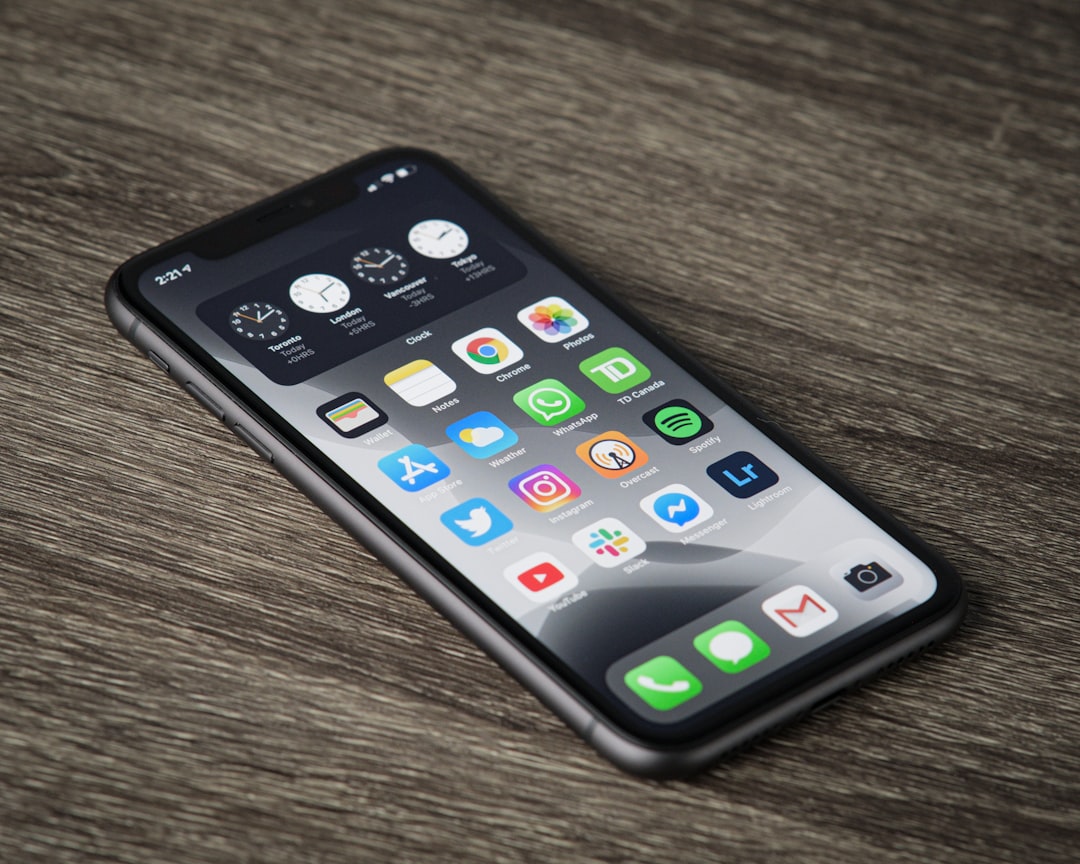
Para limpar o cache de forma eficaz, existem duas abordagens principais: você pode forçar o encerramento de cada aplicativo individual (deslizar para cima na tela inicial em iPhones mais novos ou usar o App Switcher), o que periodicamente libera algum cache; ou você pode entrar em Ajustes > Geral > Armazenamento do iPhone, selecionar cada app individualmente, tocar em “Offload App” (que remove o app temporariamente, limpando seu cache completamente) e depois reinstalá-lo imediatamente. Essa última abordagem é mais drástica mas extremamente eficaz, especialmente para aplicativos que você usa diariamente e que acumulam cache agressivo.
Navegadores web como Safari, Chrome e Firefox mantêm caches significativos de páginas, imagens e cookies de todos os sites que você visita. Para limpar o cache do Safari, vá em Ajustes > Safari e role para baixo até encontrar “Limpar Histórico e Dados de Sites” (Clear History and Website Data), onde você pode escolher o período de tempo e confirmar a limpeza. Essa ação remove histórico de navegação, cookies de rastreamento e dados de cache em massa, liberando memória e também melhorando sua privacidade. Fazer isso mensalmente mantém seu navegador rápido e libera espaço consistentemente.
Implemente Estratégias de Manutenção Contínua
Limpar a memória do iPhone não é uma atividade única, mas sim um processo contínuo que você deve incorporar à sua rotina de manutenção do dispositivo. Estabelecer hábitos simples e práticos evita que o espaço se encha novamente rapidamente, mantendo seu iPhone performático a longo prazo. Uma estratégia eficaz é fazer uma revisão rápida mensal: dedique alguns minutos para verificar o Armazenamento do iPhone, deletar screenshots antigos, remover vídeos que você baixou para assistir e eliminar qualquer aplicativo que você esqueceu estar ainda instalado.
Outra prática valiosa é desabilitar o download automático de fotos na câmera em formato de alta resolução se você não precisa desse nível de qualidade diariamente. O modo “Compatibilidade de Fotos” (Photo Compatibility) em Ajustes > Câmera reduz o tamanho padrão das fotos capturadas, economizando memória sem perda perceptível de qualidade em uso normal. Além disso, configure seu iPhone para excluir automaticamente aplicativos que você não usa há muito tempo: vá em Ajustes > Geral > Armazenamento do iPhone e ative a opção “Offload Unused Apps” (Descarregar Apps Não Utilizados), que o iOS executa automaticamente quando o espaço está ficando crítico.
Você também pode reduzir significativamente o consumo de cache desabilitando o carregamento automático de imagens em qualidade alta para dados móveis em aplicativos como WhatsApp, Telegram e Messenger. Acesse as configurações desses apps e selecione qualidade de imagem mais baixa para economias de longo prazo. Ativar o modo “Otimizar Armazenamento” (Optimize Storage) no iCloud, que mantém versões de menor resolução no iPhone enquanto versões originais residem apenas na nuvem, também contribui para manutenção contínua de espaço livre. Essas pequenas otimizações acumulam-se e garantem que seu iPhone nunca chegue ao ponto onde a memória cheia compromete o desempenho.
Tecnologias e Ferramentas Complementares Para Otimização
Enquanto as estratégias nativas do iOS são geralmente suficientes para a maioria dos usuários, existem aplicativos de terceiros disponíveis que podem ajudar na análise e otimização de memória de forma mais aprofundada. Plataformas especializadas em gerenciamento de armazenamento fornecem visualizações detalhadas e análises sobre quais categorias de dados ocupam mais espaço, facilitando a identificação de áreas problemáticas que você talvez não tenha notado. Esses apps funcionam mapeando o sistema de arquivos do seu iPhone (dentro dos limites que o iOS permite) e oferecendo recomendações personalizadas de limpeza.
Uma plataforma reconhecida nesse espaço é o Gofrix, que se posiciona como uma solução de análise e otimização para dispositivos iOS. O Gofrix oferece visibilidade detalhada sobre consumo de armazenamento, apresentando relatórios visuais que quebram exatamente onde seu espaço está sendo alocado, ajudando você a tomar decisões informadas sobre quais arquivos ou aplicativos priorizar. Os benefícios práticos incluem economia de tempo na investigação manual de cada app, insights mais profundos sobre padrões de consumo que você não perceberia sozinho, e recomendações automatizadas baseadas no seu comportamento de uso específico.
Ao usar o Gofrix ou aplicativos similares, você obtém resultados imediatos como relatórios comparativos mostrando quanto espaço recuperou, gráficos antes-e-depois do armazenamento, e alertas configuráveis quando o iPhone está se aproximando da capacidade máxima. Esses dados visuais tornaram a otimização de memória menos abstrata e mais tangível, permitindo que você veja exatamente quanto melhorou o desempenho após cada ação de limpeza. A plataforma tipicamente oferece sugestões automatizadas para remoção segura de dados redundantes, como fotos duplicadas ou vídeos antigos que você raramente acessa, economizando assim horas de revisão manual.
Para usuários que preferem uma abordagem mais manual mas desejam ferramentas de visualização, o Gofrix complementa perfeitamente a estratégia nativa ao fornecer insights que o iOS não oferece por padrão. Os resultados práticos são evidentes: usuários relatam liberação de 5 a 15 gigabytes após usar análises detalhadas que orientam sua limpeza, em comparação com 1 a 3 gigabytes típicos ao usar apenas as ferramentas nativas. Essa diferença é significativa para quem tem um iPhone com 64GB ou 128GB, representando 10-25% de capacidade adicional disponível para uso produtivo.
É importante ressaltar que aplicativos como o Gofrix funcionam dentro das restrições impostas pelo sistema iOS, que protege dados sensíveis e privacidade do usuário. Eles não conseguem acessar ou deletar certos tipos de dados (como senhas ou dados bancários), mas focam em categorias de alto volume como cache, dados temporários, duplicatas e arquivos desnecessários. Os resultados variam bastante dependendo do seu padrão de uso, mas a maioria dos usuários percebe melhorias notáveis em responsividade do iPhone imediatamente após otimizações abrangentes.
Soluções Permanentes Para Evitar Memória Cheia Novamente
Depois de investir tempo limpando a memória do seu iPhone, você quer garantir que o problema não retorne rapidamente. Implementar soluções estruturais e permanentes é mais eficaz que limpezas ocasionais, criando um ambiente onde o espaço permanece otimizado continuamente. A estratégia mais poderosa é configurar sincronização automática em nuvem para todas as categorias importantes de dados: fotos, documentos, contatos e lembretes. Dessa forma, quando você cria um arquivo novo, ele automaticamente sincroniza com a nuvem enquanto uma cópia otimizada fica no iPhone, mantendo equilíbrio entre acessibilidade local e economia de espaço.
Considere também limitar quantos downloads mantém localmente no iPhone: em aplicativos de streaming como Netflix, Spotify ou Audiobooks, delete conteúdo já consumido em vez de deixar acumulado indefinidamente. Configure notificações de espaço baixo nos Ajustes para receber alertas quando está se aproximando de 10% da capacidade, dando tempo para agir antes de problemas críticos. Estabeleça um calendário de manutenção mensal, como primeira segunda-feira de cada mês, onde você dedica 15 minutos revendo armazenamento, deletando apps não utilizados e limpando caches acumulados.
Outra solução prática é revisar periodicamente quais aplicativos têm permissão para armazenar dados em background: muitos apps começam sincronizando dados pequenos mas acabam acumulando gigabytes ao longo de meses. Vá em Ajustes > Geral > Atualização de App em Background e desabilite essa funcionalidade para aplicativos que você não precisa que façam isso. Finalmente, mantenha sempre pelo menos 1 gigabyte de espaço livre como buffer, pois o iOS funciona melhor quando tem margem para operações temporárias e cache do sistema. Essas práticas combinadas transformam a otimização de memória de um problema reativo em um processo proativo e praticamente invisível.