Como Mudar a Cor do WhatsApp no iOS
Anúncios
Mudar a cor do WhatsApp no iOS é uma das personalizações mais solicitadas por usuários que desejam adaptar o aplicativo ao seu estilo pessoal. Se você quer transformar a aparência visual do seu WhatsApp com cores mais vibrantes ou tons neutros que combinem com seu dispositivo, existem estratégias efetivas para conseguir isso.
Anúncios
O aplicativo WhatsApp, desenvolvido pela Meta, oferece várias formas de personalização que vão além do simples envio de mensagens. Com as atualizações recentes, a plataforma tem permitido que você customize cores de temas, adapte a cor da interface e até mesmo modifique tons de fundo nas conversas. Neste artigo, você vai descobrir todas as maneiras práticas e seguras de mudar a cor do WhatsApp no seu iPhone, desde as opções nativas até alternativas mais avançadas que poucas pessoas conhecem.
Usando o Tema Claro ou Escuro Nativo
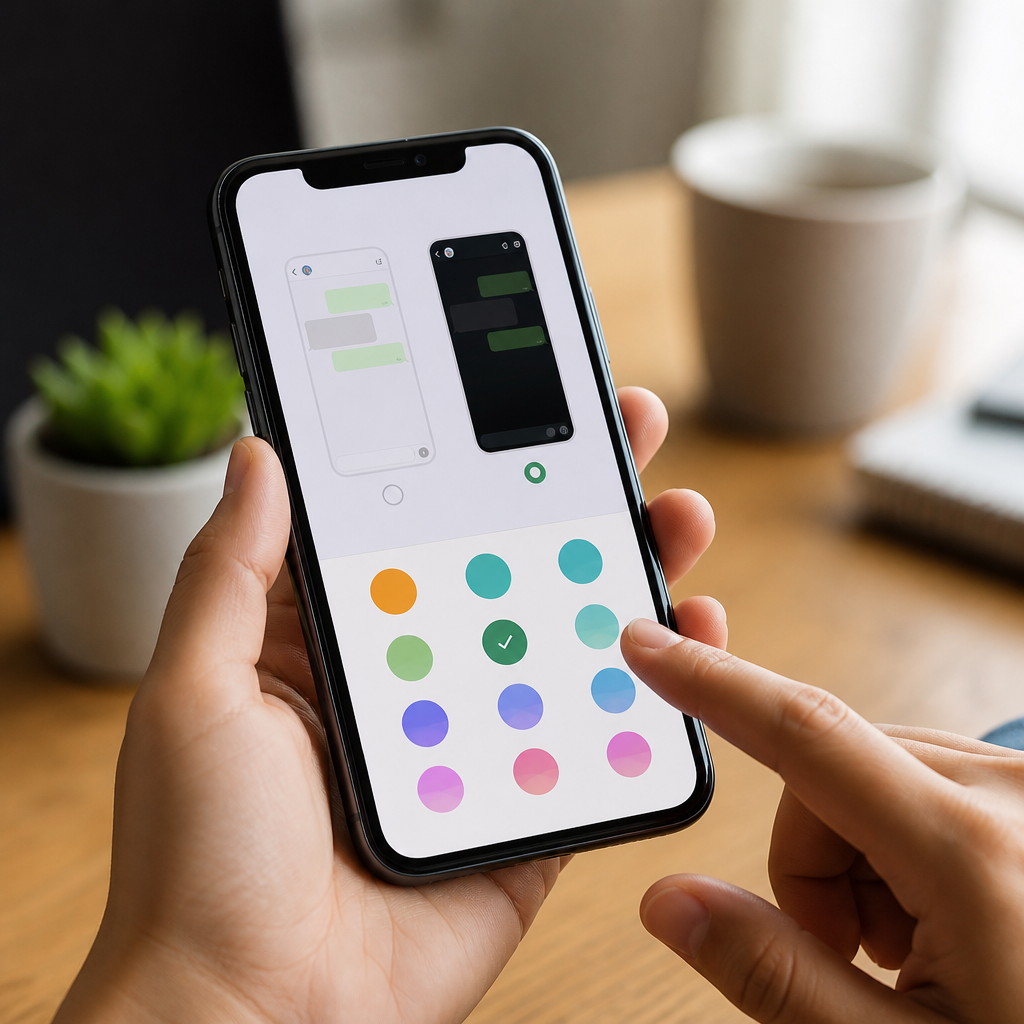
O WhatsApp no iOS oferece duas opções principais de temas que alteram significativamente a cor geral da interface: o tema claro e o tema escuro. Essa é a forma mais simples e oficial de mudar as cores do aplicativo, pois não requer conhecimentos técnicos ou downloads adicionais. Ao ativar o tema escuro, toda a paleta de cores muda para tons mais escuros, enquanto o tema claro mantém cores mais claras e vibrantes.
Para acessar essas opções, você deve abrir o WhatsApp e tocar em “Configurações”, depois em “Exibição” e finalmente em “Tema”. Nesse menu, você verá as opções disponíveis: “Claro”, “Escuro” e “Automático”. A opção “Automático” faz com que o WhatsApp mude de cor automaticamente de acordo com as configurações de tema do seu iOS, sincronizando-se com o modo escuro ou claro que você definiu nas configurações gerais do iPhone. Escolha a opção que melhor se adapta ao seu gosto e ao seu padrão de uso diário.
Configurando Cores de Conversa com Fundos Personalizados
Além de alterar o tema geral, você pode personalizar a cor de fundo das conversas individuais usando papel de parede customizado. Essa funcionalidade permite que você escolha cores específicas para cada chat ou aplique a mesma cor a todas as conversas. Para fazer isso, abra uma conversa, toque em “Editar” no canto superior direito e procure pela opção de “Fundo de conversa” ou “Papel de parede”.
 Trocador de cor do mensageiro
Classificação:
★★★★★
2.95
Classificação Etária:
Classificação Livre
Autor:
Digital Upground Themes
Plataforma:
Android
Preço:
Free
▶Baixar na Google Play
Trocador de cor do mensageiro
Classificação:
★★★★★
2.95
Classificação Etária:
Classificação Livre
Autor:
Digital Upground Themes
Plataforma:
Android
Preço:
Free
▶Baixar na Google Play
Depois de acessar essa opção, você pode escolher entre cores sólidas, padrões pré-definidos ou até mesmo carregar uma imagem do seu álbum de fotos. Se você preferir uma cor uniforme, selecione a opção de cor sólida e toque na cor desejada da paleta disponível. Você também pode aplicar o mesmo fundo para todas as suas conversas tocando em “Definir para todos os chats” ou personalizar cada conversa individualmente conforme sua preferência.
Ajustando Cores Através do Sistema do iOS
O iOS permite ajustar cores do sistema operacional de forma global, o que afeta muitos aplicativos, incluindo o WhatsApp. Você pode modificar a intensidade de cores, ativar filtros de cor ou usar o modo de acessibilidade para alterar a aparência visual. Essas configurações são especialmente úteis se você deseja uma experiência mais confortável para os olhos ou quer adaptar cores para necessidades específicas de acessibilidade.
Para fazer esses ajustes, acesse “Configurações” do iPhone, vá em “Acessibilidade”, depois em “Exibição e Tamanho do Texto” e explore as opções como “Inverter Cores”, “Reduzir Transparência” ou “Filtros de Cor”. Essas mudanças no sistema operacional se refletem no WhatsApp e em outros aplicativos, criando uma experiência visual personalizada em todo o seu dispositivo. Lembre-se de que algumas dessas opções podem afetar o desempenho geral, então teste e ajuste conforme necessário.
Explorando Temas Dinâmicos e Cores por Hora do Dia
Uma das tendências mais recentes em aplicativos de mensagem é a capacidade de mudar cores automaticamente de acordo com a hora do dia. O WhatsApp continua evoluindo nessa direção, permitindo que você configure cores que se adaptem naturalmente ao seu ritmo circadiano. Quando ativada essa funcionalidade, o aplicativo passa por transições suaves de cores, mantendo conforto visual durante o dia e à noite.
Para configurar essa opção, abra “Configurações” no WhatsApp, selecione “Exibição” e procure pela opção de “Tema Automático” ou “Tema Dinâmico”. Se disponível na sua versão do aplicativo, essa função sincronizará as mudanças de cor com o horário local do seu iPhone. A mudança ocorre suavemente durante o amanhecer e entardecer, sem causa irritação aos olhos. Essa é uma prática recomendada por especialistas em bem-estar digital, pois reduz a fadiga ocular, especialmente durante o uso noturno.
Personalizando Cores de Notificações e Ícones
Além da interface principal, você pode mudar as cores relacionadas às notificações do WhatsApp no seu iPhone. As cores das notificações influenciam como o aplicativo se destaca na tela de bloqueio e no centro de notificações. Para personalizar essas cores, abra “Configurações” do WhatsApp e vá até “Notificações”, onde você encontrará opções para ajustar sons, visuais e cores de alerta.
Você também pode personalizar o ícone do WhatsApp na tela inicial criando um atalho com uma cor customizada através do aplicativo Atalhos do iOS. Essa funcionalidade permite que você crie uma versão colorida e personalizada do ícone do WhatsApp que se destaque entre outros aplicativos. Toque e segure qualquer espaço da tela inicial, selecione “Editar Tela Inicial”, adicione um novo atalho e customize a cor do ícone conforme desejar. Essa prática combina funcionalidade e estética de forma inovadora.
Boas Práticas para Manter as Cores Otimizadas
Ao personalizar as cores do WhatsApp, considere o conforto visual como prioridade principal. Cores muito saturadas ou brilhantes podem causar cansaço ocular durante o uso prolongado, especialmente em ambientes com pouca iluminação. A melhor prática é escolher cores que contrastem bem com o texto, mantendo a legibilidade e reduzindo a fadiga. Profissionais de design recomendam usar tons pastéis ou cores dessaturadas para uso contínuo.
Também é importante verificar regularmente se as cores escolhidas funcionam bem em diferentes níveis de brilho do seu iPhone. Teste a aparência do WhatsApp com o brilho automático ativado e desativado, em ambientes internos e externos, para garantir que a experiência seja consistente. Atualize suas preferências de cor sazonalmente ou quando sentir que a personalização não está mais contribuindo para uma boa experiência visual. Seguir essas orientações garante que sua customização do WhatsApp seja não apenas bonita, mas também funcional e sustentável a longo prazo.
Tendências Atuais de Personalização de Cores em Aplicativos de Mensagem
O mercado de aplicativos de mensagem tem evoluído significativamente na direção de oferecer maior liberdade de personalização de cores. Plataformas concorrentes investem cada vez mais em temas personalizáveis, gradientes de cores e opções de customização profunda. Essa tendência reflete a demanda crescente dos usuários por interfaces que reflitam sua identidade pessoal e preferências individuais. O WhatsApp acompanha esse movimento, lançando regularmente novas opções de cor e tema para manter a relevância e a satisfação dos usuários.
Uma tendência emergente é a integração de cores que se adaptam ao conteúdo compartilhado nos chats, como imagens com dominantes de cor que influenciam sutilmente a interface. Outra prática em crescimento é o uso de cores baseadas em psicologia das cores, onde tons específicos são recomendados para favorecer a concentração, relaxamento ou produtividade. Especialistas em UX design também indicam que a personalização de cores aumenta o engajamento dos usuários e reduz o abandono da plataforma, motivo pelo qual os desenvolvedores continuam investindo nessa área. Acompanhar essas tendências permite que você aproveite ao máximo as capacidades do WhatsApp e mantenha seu aplicativo alinhado com as práticas mais modernas e eficazes de personalização.