Como mudar a cor do WhatsApp no iOS
Anúncios
Personalizar a cor do WhatsApp no seu iPhone é uma forma simples e eficaz de tornar o aplicativo mais alinhado com seu estilo pessoal. O WhatsApp oferece várias opções de temas e modos que você pode ajustar diretamente nas configurações do app, sem precisar de downloads extras ou modificações complexas.
Anúncios
Neste guia completo, você vai aprender todos os métodos disponíveis para mudar a cor do WhatsApp no iOS, desde as opções nativas do aplicativo até alternativas que usam recursos do próprio sistema operacional do iPhone. Vamos explorar passo a passo como funcionam essas mudanças e quais são as limitações e possibilidades reais que você tem ao personalizar o app.
Entendendo as Opções de Personalização Nativa do WhatsApp
O WhatsApp no iOS permite que você customize a aparência do aplicativo através de temas e modos de exibição. Diferentemente de outras redes sociais, o WhatsApp não oferece uma paleta de cores tão extensa, mas sim algumas opções bem definidas que se adaptam ao seu dispositivo. O aplicativo respeita as configurações de aparência do iOS, o que significa que ele pode mudar automaticamente ou conforme suas preferências.
Quando você quer mudar a cor do WhatsApp, na verdade está alterando o tema visual geral do app. Existem basicamente duas opções principais: o modo claro e o modo escuro. Além disso, o WhatsApp permite que você customize cores de conversas específicas, notificações e até a cor do fundo das mensagens em chats individuais ou em grupo. Entender essa diferença é fundamental para não ficar frustrado buscando uma funcionalidade que o app pode não oferecer.
Como Ativar o Modo Escuro no WhatsApp iOS
O modo escuro é uma das principais formas de mudar a cor do WhatsApp no iOS, transformando toda a interface de branco e cinza para tons mais escuros. Para ativar essa opção, abra o aplicativo do WhatsApp e toque em “Configurações” no canto inferior direito da tela. Em seguida, selecione “Exibição” ou “Tema”, dependendo da versão do seu aplicativo.
 Trocador de cor do mensageiro
Classificação:
★★★★★
2.95
Classificação Etária:
Classificação Livre
Autor:
Digital Upground Themes
Plataforma:
Android
Preço:
Free
▶Baixar na Google Play
Trocador de cor do mensageiro
Classificação:
★★★★★
2.95
Classificação Etária:
Classificação Livre
Autor:
Digital Upground Themes
Plataforma:
Android
Preço:
Free
▶Baixar na Google Play
Dentro da seção de exibição, você verá três opções: “Claro”, “Escuro” e “Sistema”. A opção “Sistema” faz com que o WhatsApp acompanhe automaticamente as preferências de aparência que você configura no seu iPhone. Se você selecionar “Escuro”, o app sempre usará o modo escuro, independentemente das configurações gerais do seu telefone. Escolha a opção que melhor se adequa ao seu uso diário e à sua preferência visual.
O modo escuro afeta não apenas a cor de fundo do aplicativo, mas também as cores de texto, ícones e elementos da interface. Mensagens de texto aparecem em branco ou cores claras sobre fundo escuro, tornando a leitura mais confortável em ambientes com pouca luz. As cores dos balões de mensagem também mudam, geralmente para tons mais azulados ou verdes dependendo de quem está enviando a mensagem.
Personalizando Cores de Conversas Individuais e Grupos
Uma funcionalidade menos conhecida do WhatsApp iOS é a possibilidade de mudar a cor de fundo de uma conversa específica. Essa customização funciona bem para usuários que querem destacar determinados grupos ou contatos no seu app. Para fazer isso, abra uma conversa qualquer, pressione e mantenha o contato ou grupo selecionado até que o menu de opções apareça.
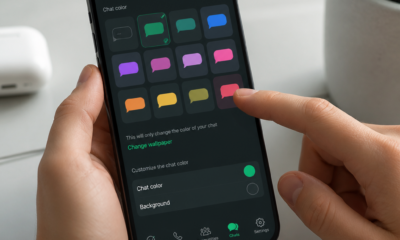
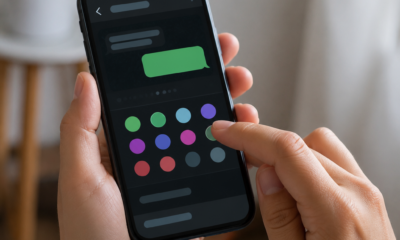
No menu que surge, procure pela opção de cores ou temas de conversa, se disponível na sua versão do app. Algumas versões do WhatsApp iOS permitem mudar o fundo da conversa para cores como azul, verde, rosa ou roxo. Essa mudança é local no seu dispositivo e não afeta como outros usuários veem a conversa com você. É uma personalização puramente visual que funciona apenas no seu iPhone.
Após selecionar a cor desejada, a conversa mudará imediatamente sua aparência visual. Você pode fazer isso com múltiplos contatos e grupos, criando uma organização visual onde conversas importantes ou grupos específicos fiquem destacados com cores diferentes. Essa estratégia é particularmente útil para quem tem muitos contatos e quer identificar rapidamente determinados chats no seu app.
Usando as Configurações de Aparência do iOS para Afetar o WhatsApp
Seu iPhone oferece opções globais de aparência que afetam não apenas o WhatsApp, mas todos os aplicativos do seu dispositivo. Acesse “Ajustes” no seu iPhone, depois “Tela e Brilho” para ver as opções disponíveis. Nessa seção você encontra o toggle para ativar ou desativar o modo escuro do sistema operacional, o que influencia automaticamente a cor do WhatsApp se você tiver a opção “Sistema” selecionada no app.
Além do modo escuro, você pode ajustar o brilho da tela e até usar o Modo Noturno, que aplica um filtro de luz mais quente em toda a interface. Esses ajustes afetam diretamente como o WhatsApp é exibido no seu iPhone. Se você prefere uma experiência com menos contraste ou cores mais suaves, essas configurações do iOS podem fazer toda a diferença na sua experiência com o app.
Outra opção interessante no iOS é o Acessibilidade, onde você pode encontrar configurações como “Reduzir Transparência” e “Aumentar Contraste”. Essas opções modificam como as cores e elementos visuais são exibidos no WhatsApp, tornando a interface mais clara ou mais suave conforme sua necessidade. Embora não mude cores específicas, essas configurações impactam significativamente a percepção visual do aplicativo.
Limitações Reais e O Que Você Não Consegue Fazer
É importante ser honesto sobre as limitações do WhatsApp iOS quando o assunto é customização de cores. O aplicativo não permite que você escolha cores completamente arbitrárias para a interface principal, como por exemplo mudar a cor da barra de navegação para roxo, vermelho ou qualquer tom que você queira. As opções estão restritas aos temas pré-definidos que o WhatsApp oferece oficialmente.
Você também não consegue mudar as cores dos balões de mensagem de forma individual ou granular. Os balões seguem o padrão do tema selecionado e não oferecem opções de customização como em alguns aplicativos de mensagens rivais. Se o seu objetivo é ter uma experiência completamente personalizada com cores próprias, o WhatsApp iOS pode não ser a melhor opção, já que o app prioriza consistência e usabilidade sobre customização extrema.
Outra limitação importante é que modificações mais profundas no visual do aplicativo, como alterar ícones ou fontes específicas, requerem acesso ao sistema de arquivos do iPhone ou uso de ferramentas externas que violam os termos de serviço do WhatsApp. A Apple e o WhatsApp mantêm rigoroso controle sobre as personalizações possíveis para garantir segurança, estabilidade e conformidade com as diretrizes da App Store.
Checklist Completo para Mudar a Cor do WhatsApp no iOS
Para garantir que você explore todas as opções disponíveis de forma organizada, aqui está um checklist prático com todos os passos que você deve seguir para personalizar completamente as cores do WhatsApp no seu iPhone. Use este guia como referência rápida sempre que quiser implementar mudanças visuais no aplicativo.
Primeiro passo: Abra o WhatsApp e acesse “Configurações” no canto inferior direito da tela. Confirme que você conseguiu chegar na seção de configurações do app. Procure pela opção “Exibição” ou “Tema” no menu principal. Se não encontrar imediatamente, role para baixo para localizar essa seção de personalização.
Segundo passo: Na seção de Exibição, você verá as três opções de tema: “Claro”, “Escuro” e “Sistema”. Teste cada uma delas para sentir qual combina melhor com sua preferência. Selecione “Escuro” para ativar o modo escuro completo do WhatsApp. Aguarde alguns segundos para a mudança ser aplicada em toda a interface.
Terceiro passo: Abra uma conversa individual qualquer para testar a mudança de cores específicas de chat. Pressione e mantenha selecionado o contato até que o menu de opções apareça. Procure pela opção de “Cor” ou “Tema da Conversa” se disponível na sua versão do app. Selecione uma cor diferente e observe a mudança no fundo da conversa.
Quarto passo: Repita o terceiro passo com um grupo para explorar se as mudanças de cor funcionam da mesma forma. Teste em pelo menos dois chats diferentes para entender completamente como a funcionalidade funciona. Volte a conversas posteriores para confirmar que as cores persistem e não retornam ao padrão.
Quinto passo: Abra “Ajustes” no seu iPhone e navegue até “Tela e Brilho”. Confirme se o modo escuro está ativado no nível do sistema operacional. Se tiver selecionado “Sistema” no WhatsApp, verifique se o app acompanha automaticamente essa mudança. Teste desativando o modo escuro do iOS e confirmando se o WhatsApp muda para o modo claro automaticamente.
Sexto passo: Acesse “Ajustes” novamente e vá para “Acessibilidade” seguido de “Tela e Intensidade do Texto”. Ative “Reduzir Transparência” para ver como afeta visualmente o WhatsApp. Ative “Aumentar Contraste” também e observe qualquer mudança na percepção das cores do aplicativo. Essas configurações complementam a experiência visual geral.
Sétimo passo: Volte ao WhatsApp e abra novamente a seção de Configurações. Explore qualquer outra opção de exibição que possa ter escapado, como “Tela” ou “Aparência”. Algumas versões do app podem ter nomeações levemente diferentes para as mesmas funcionalidades. Documente quais configurações causam mais impacto visual no seu caso.
Oitavo passo: Toque em uma conversa em grupo e veja se consegue diferenciar cores entre conversas diferentes. Altere cores de pelo menos três grupos diferentes para criar uma organização visual pessoal. Confirme que essas mudanças aparecem na lista de chats e facilitam a identificação rápida de conversas importantes.
Nono passo: Feche e reabra o WhatsApp para confirmar que todas as mudanças de cor persistem após reiniciar o aplicativo. Desligue o iPhone completamente e ligue novamente para testar se as personalizações de cor são mantidas após um reinício do sistema. Essa é uma verificação importante para garantir que as mudanças foram salvas corretamente.
Décimo passo: Experimente mudar o tema do WhatsApp de volta para “Claro” ou de “Escuro” para “Sistema” para entender completamente como cada opção funciona. Compare a experiência visual entre os diferentes temas. Escolha definitivamente qual tema e quais cores de conversa melhor se alinham com seu uso diário e preferência estética.
Dicas Práticas para Maximizar Sua Experiência com Cores no WhatsApp
Agora que você conhece todas as opções de mudança de cor disponíveis, aqui estão algumas estratégias práticas para usar essa funcionalidade de forma inteligente. A primeira dica é usar o modo escuro do WhatsApp se você passa muito tempo consultando o aplicativo à noite ou em ambientes escuros. O modo escuro reduz significativamente o cansaço visual e é particularmente bom para proteger seus olhos durante longas sessões de uso.
Uma segunda estratégia é organizar seus contatos e grupos pela importância usando cores diferentes de conversa. Grupos de trabalho podem ficar em uma cor, família em outra, amigos em uma terceira, e assim por diante. Essa organização visual permite que você identifique rapidamente qual é a natureza de uma conversa apenas olhando a cor do fundo, economizando tempo especialmente quando você tem dezenas de chats abertos.
Terceira dica: Se você tem problemas de visão ou dificuldades em ler texto pequeno, combine o modo escuro com a configuração de “Aumentar Contraste” do iOS. Essas duas mudanças juntas melhoram bastante a legibilidade das mensagens no WhatsApp. O texto fica muito mais nítido e a diferença entre o fundo e o texto se torna mais evidente, facilitando a leitura prolongada.
Quarta estratégia é testar regularmente novas cores de conversa conforme sua necessidade muda. Se você começar a usar mais um grupo do que outro, por exemplo, você pode mudar a cor desse grupo para um tom mais quente ou destacado. A flexibilidade de mudar cores a qualquer momento torna essa uma ferramenta adaptável que cresce com suas necessidades de comunicação.
Uma última dica importante: considere usar as mesmas cores de conversa nos outros dispositivos Apple que você utiliza, como iPad ou Mac. Se você conseguir sincronizar essa organização visual entre seus aparelhos, a experiência fica mais coerente e você consegue manter a mesma estrutura de identificação de contatos em qualquer dispositivo que estiver usando no momento.
Você também pode experimentar desativar a “Reduzir Transparência” se quiser uma aparência mais moderna e com mais profundidade visual. Essa configuração deixa os elementos do WhatsApp com efeitos de transparência que criam uma sensação de camadas diferentes na interface. Para muitos usuários essa é uma questão de preferência pessoal, então teste ambas as opções para decidir qual você prefere.
Finalmente, sempre que uma nova versão do WhatsApp iOS for lançada, explore as configurações de exibição novamente. Às vezes o aplicativo adiciona novas opções de cores ou temas que não estavam disponíveis anteriormente. Manter-se atualizado sobre essas mudanças garante que você sempre tem acesso às melhores opções de personalização que o app oferece no momento.