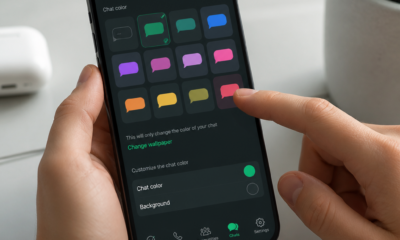
Como Mudar a Cor do WhatsApp no Android
Anúncios
Alterar a cor do WhatsApp no Android é uma das personalizações mais procuradas por usuários que desejam dar um toque único ao seu aplicativo favorito. O app permite ajustar temas, cores de fundo, cores das bolhas de mensagem e muito mais, tudo direto nas configurações do seu dispositivo Android.
Anúncios
Você descobrirá que mudar a cor do WhatsApp envolve diferentes métodos, desde usar os temas nativos do aplicativo até aproveitar as configurações do sistema Android. Cada abordagem oferece possibilidades distintas e você pode escolher a que melhor se adapta ao seu estilo.
Entendendo as Opções de Personalização Disponíveis
O WhatsApp oferece várias formas de alterar suas cores, e nem todas são tão óbvias quanto parecem. Você pode trabalhar com o tema do aplicativo (claro ou escuro), mudar cores de fundo de conversas individuais, personalizar as cores das bolhas de mensagem através de temas e aproveitar os recursos de tema do Android 12 em diante. Cada método produz resultados diferentes e atende a preferências específicas.
A forma mais direta de começar é compreender que o WhatsApp moderno no Android se integra com o sistema operacional para oferecer opções de tema. Quando você ativa o tema escuro no seu dispositivo, o app automaticamente adapta sua interface. Entretanto, se você deseja ir além dessa configuração básica e realmente customizar cores específicas, existem caminhos adicionais que você deve explorar.
Checklist: Alterando a Cor do WhatsApp no Android Passo a Passo
Siga este checklist completo para garantir que você implemente todas as mudanças de cor disponíveis no WhatsApp para Android. Marque cada item conforme avança e você terá sucesso em personalizar seu aplicativo completamente.
 Trocador de cor do mensageiro
Classificação:
★★★★★
2.95
Classificação Etária:
Classificação Livre
Autor:
Digital Upground Themes
Plataforma:
Android
Preço:
Free
▶Baixar na Google Play
Trocador de cor do mensageiro
Classificação:
★★★★★
2.95
Classificação Etária:
Classificação Livre
Autor:
Digital Upground Themes
Plataforma:
Android
Preço:
Free
▶Baixar na Google Play
Passo 1: Acessar as Configurações de Tema ☐ Abra o WhatsApp em seu dispositivo Android ☐ Toque nos três pontos verticais (menu) no canto superior direito ☐ Selecione “Configurações” ☐ Toque em “Chats” ☐ Procure a opção “Tema” ou “Aparência”
Passo 2: Selecionar o Tema Desejado ☐ Você verá opções como “Claro” (light mode), “Escuro” (dark mode) e “Automático” ☐ Escolha “Automático” se desejar que o tema acompanhe as configurações do seu dispositivo ☐ Selecione “Escuro” para um tema mais dark e com cores diferentes ☐ Selecione “Claro” para manter a aparência padrão clara
Passo 3: Personalizar Fundo de Conversas ☐ Abra uma conversa específica ☐ Toque nos três pontos do menu superior ☐ Selecione “Mudar papel de parede” ou “Wallpaper” ☐ Escolha entre galeriaias do seu dispositivo, cores sólidas ou padrões ☐ Confirme a seleção para aplicar apenas a essa conversa
Passo 4: Explorar Temas com Cores Personalizadas ☐ Acesse novamente Configurações > Chats ☐ Procure por “Wallpaper” ou “Papel de Parede” ☐ Escolha uma cor sólida, gradiente ou imagem ☐ Você pode visualizar como ficará a conversa antes de confirmar ☐ Aplique a mesma cor a todas as conversas ou customize por chat
Passo 5: Usar Temas do Sistema Android 12+ ☐ Vá até Configurações do seu dispositivo Android ☐ Procure por “Tema” ou “Estilo de cores dinâmicas” ☐ Ative a opção de cores dinâmicas se disponível ☐ Escolha uma cor ou deixe o sistema escolher com base em seu wallpaper ☐ O WhatsApp automaticamente adotará essas cores
Passo 6: Verificar Configurações de Cor das Bolhas ☐ Dentro do WhatsApp, algumas versões permitem customizar cores de bolhas ☐ Acesse Configurações > Chats ☐ Verifique se há opções para cores de mensagens enviadas versus recebidas ☐ Cada versão do app pode ter variações nessas opções ☐ Salve qualquer mudança que fizer
Usando o Modo Escuro para Alterar Cores
O modo escuro é a forma mais fácil e direta de mudar significativamente as cores do WhatsApp no Android. Quando você ativa essa opção, todas as interfaces brancas se transformam em tons de cinza escuro, azuis profundos e pretos, criando uma aparência completamente diferente. Isso não apenas muda cores, mas também reduz o cansaço visual em ambientes com pouca luz e economiza bateria se você possui um display OLED.
Para ativar o modo escuro, você tem duas opções principais. A primeira é entrar nas configurações do WhatsApp, acessar a seção “Chats” e selecionar “Automático” para que o app acompanhe as configurações do seu sistema Android. A segunda é configurar manualmente qual tema usar independentemente das configurações do sistema. Muitos usuários preferem a opção automática porque o app ajusta a cor conforme o horário do dia, mantendo consistência com o resto do telefone.
Personalizando Cores de Fundo de Conversas Individuais
Se você quer diferenciação visual entre conversas, mudar a cor de fundo de chats específicos é uma excelente estratégia. Você pode atribuir cores diferentes para familiares, amigos, colegas de trabalho ou grupos, facilitando a identificação rápida quando abre o WhatsApp. Essa personalização por conversa oferece um nível de customização que o tema global não fornece.
O processo é simples: abra qualquer conversa, toque no menu (três pontos), procure por “Alterar papel de parede”, “Wallpaper” ou opção similar, e escolha entre cores sólidas disponíveis. Você pode selecionar azuis, vermelhos, verdes, roxos, laranjas e muitas outras tonalidades. Se preferir, também pode usar imagens da sua galeria como fundo, combinando com sua estética pessoal. Cada conversa pode ter seu próprio fundo, permitindo personalização granular.
Aproveitando Temas Dinâmicos do Android 12 e Versões Posteriores
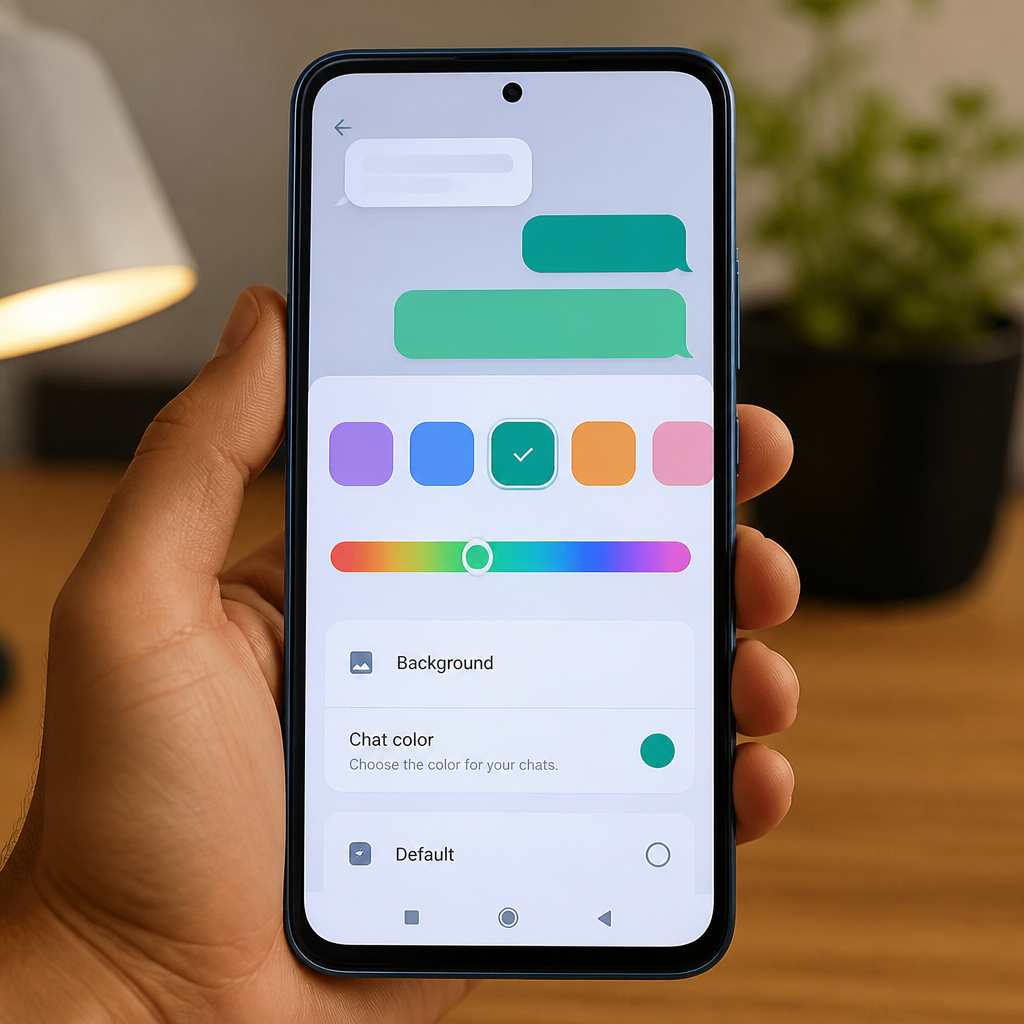
Se seu dispositivo roda Android 12 ou superior, você tem acesso a um sistema de cores dinâmicas que revoluciona a personalização. O WhatsApp, como aplicativo moderno, se integra automaticamente com esse sistema, permitindo que você escolha uma cor principal e todo o app se adapte a essa paleta. Essa abordagem garante que o WhatsApp fique harmonioso com o resto do seu sistema operacional.
Para usar temas dinâmicos, acesse as Configurações do Android, procure por “Wallpaper e Estilo” ou “Estilo de Cores”, e escolha uma cor preferida. O sistema então gera uma paleta completa e a aplica a todos os aplicativos compatíveis, incluindo o WhatsApp. Você verá mudanças nas cores dos botões, fundos de conversas, ícones e até na barra de status. Essa integração profunda oferece uma experiência visual coerente em todo o seu dispositivo.
Explorando Versões Beta para Novas Opções de Cor
O WhatsApp constantemente testa novos recursos em sua versão beta antes de lançá-los oficialmente. Se você é um usuário aventureiro, participar do programa beta pode dar acesso a novas opções de personalização de cores antes de outros usuários. A versão beta está disponível através da Google Play Store e oferece funcionalidades experimentais que podem incluir temas adicionais, cores personalizadas avançadas e efeitos visuais inovadores.
Para participar do programa beta, acesse a página do WhatsApp na Google Play Store, role até encontrar a seção “Beta Testing”, e toque em “Participar”. Após alguns minutos, você receberá atualizações beta que incluem novas features. Tenha em mente que versões beta podem conter bugs ou comportamentos inesperados, mas são perfeitas se você deseja testar novas opções de cor e fornecer feedback aos desenvolvedores.
Integrando Cores com Papéis de Parede do Sistema
Uma estratégia avançada é alinhar as cores do WhatsApp com o papel de parede do seu Android. Quando você escolhe um wallpaper com paleta de cores específica, pode então ajustar o tema dinâmico do sistema para extrair cores desse wallpaper. O WhatsApp acompanhará automaticamente essas cores, criando uma experiência visual coerente e elegante em todo o dispositivo.
Você pode começar selecionando um wallpaper que você ama, depois deixar que o sistema Android extraia as cores dominantes dele. Se seu telefone suporta seleção manual de cores (como alguns modelos Samsung com One UI), você pode ser ainda mais específico, escolhendo exatamente qual tonalidade deseja. O WhatsApp então refletirá essas escolhas, fazendo com que o app pareça feito sob medida para seu estilo pessoal.
Configurando Cores Diferentes para Modo Claro e Escuro
Alguns dispositivos Android mais recentes permitem configurar esquemas de cores diferentes para modo claro e modo escuro. Essa funcionalidade oferece flexibilidade extraordinária: durante o dia você pode usar cores vibrantes e claras, e à noite o WhatsApp muda automaticamente para cores mais suaves e escuras. Você não precisa fazer nada manualmente; o sistema gerencia a transição automaticamente.
Para configurar isso, você vai até as configurações de tema do Android (geralmente em Exibição ou Wallpaper e Estilo), seleciona opções para modo claro e modo escuro separadamente, e escolhe cores diferentes para cada um. O WhatsApp respeita essas configurações e muda de aparência conforme necessário. Essa abordagem oferece o melhor dos dois mundos: visualização clara durante o dia e economia de bateria plus conforto visual à noite.
Troubleshooting: Quando as Cores Não Mudam
Se você seguiu os passos e as cores do WhatsApp não estão mudando conforme esperado, existem várias soluções que você deve tentar. Primeiro, verifique se a versão do WhatsApp está totalmente atualizada através da Google Play Store. Aplicativos desatualizados frequentemente têm limitações e bugs que impedem que funcionalidades de tema funcionem corretamente. Após atualizar, reinicie o aplicativo fechando-o completamente e reabrindo.
Se isso não resolver, o problema pode estar nas configurações do Android. Vá até Configurações do Sistema > Apps > Permissões e verifique se o WhatsApp tem permissão para acessar “Estilo” ou recursos de tema. Você também pode tentar resetar as configurações de tema do Android voltando ao padrão e reconfigurand depois. Em último caso, desinstale e reinstale o WhatsApp, sendo cuidadoso para fazer backup de seus chats antes de fazer isso.
Mantendo Sua Personalização de Cores Consistente
Depois que você personaliza as cores do WhatsApp conforme sua preferência, você deve manter essas configurações consistentes mesmo após atualizações do app. A maioria das configurações de tema é preservada quando o WhatsApp atualiza, mas ocasionalmente você pode notar mudanças inesperadas. Se isso acontecer, simplesmente reaplique suas configurações de cor preferidas seguindo os mesmos passos que usou inicialmente.
Uma dica profissional é anotar ou tirar screenshots das configurações exatas de cor que você usa (números hexadecimais se o app os mostrar, ou nomes das cores selecionadas). Assim, se você precisar reconfigurar após uma reinstalação ou reset de fábrica do dispositivo, você pode rapidamente restaurar sua aparência preferida sem tentar se lembrar de nuances de cor. Muitos usuários também encontram cores que combinam com a cor do seu celular físico, criando uma experiência visual integrada.
Compreendendo Limitações de Personalização por Versão do Android
É importante reconhecer que nem todas as opções de personalização de cor estão disponíveis em todas as versões do Android. Dispositivos rodando Android 11 ou anterior têm capacidades mais limitadas comparados com Android 12+. Se você está usando um telefone mais antigo, você ainda pode mudar temas, usar modo escuro, e customizar fundos de conversas individuais, mas não terá acesso a temas dinâmicos extraídos do wallpaper.
Antes de se frustrar com opções de personalização que você não consegue encontrar, verifique qual versão do Android seu dispositivo está rodando em Configurações > Sobre o Telefone. Se você está em Android 10 ou 11, suas opções de cores serão mais básicas, mas ainda oferecem personalização significativa. Se você está em Android 12+, você tem acesso ao escopo completo de possibilidades de cor que o WhatsApp e o sistema operacional oferecem.
Explorando Aplicativos de Tema Alternativos
Além das opções nativas do WhatsApp, você pode explorar aplicativos de tema de terceiros disponíveis na Google Play Store que modificam a aparência do app. Esses aplicativos funcionam através de customizações do sistema ou integração profunda com o Android para oferecer temas adicionais, cores que não estão disponíveis nativamente, e efeitos visuais únicos. Alguns desses apps permitem até criar temas completamente personalizados com cores que você escolhe.
Ao usar aplicativos de tema de terceiros, você deve ser cauteloso e escolher apenas aqueles com muitas avaliações positivas e de desenvolvedor respeitável. Verifique permissões solicitadas e leia o que cada permissão permite. Alguns aplicativos de tema legítimos simplemente aplicam temas visuais, enquanto outros podem acessar dados ou comportamentos que você não quer que acessem. Sempre pesquise antes de instalar e considere usar apenas aqueles com transparência clara sobre o que fazem.
Dicas Avançadas para Personalização de Cores
Se você é um usuário avançado e quer levar a personalização além, considere usar o recurso “Acessibilidade” do Android para fazer ajustes adicionais nas cores que o WhatsApp exibe. Alguns ajustes de contraste e saturação no nível do sistema podem dramaticamente alterar como o app aparece sem que você altere configurações dentro do próprio WhatsApp. Você pode encontrar essas opções em Configurações > Acessibilidade > Visão ou opção similar dependendo do seu dispositivo.
Outra dica é usar “Filtro de Cores” ou “Daltonismo” se seu Android oferece para simular como o app aparece para pessoas com diferentes tipos de daltonismo. Isso pode ajudá-lo a escolher esquemas de cores que sejam acessíveis para todos. Você também pode combinar ajustes de brilho automático com seus temas escolhidos; deixar o brilho adaptar-se automaticamente garante que cores apareçam vibrantes durante o dia e suaves à noite sem parecer artificial.