Acompanhe Conversas no Android com Controle Parental!
Anúncios
Proteger seus filhos na era digital é uma responsabilidade que vai muito além de simplesmente comprar um smartphone. Você precisa de ferramentas que permitam acompanhar conversas, monitorar atividades online e manter o controle parental ativo sem perder a confiança estabelecida na relação familiar.
Anúncios
O Android oferece várias soluções nativas e aplicativos de terceiros que transformam seu dispositivo em um centro de controle parental robusto. Neste artigo, você aprenderá como implementar um sistema eficaz de monitoramento, desde as configurações padrão do sistema operacional até alternativas avançadas que protegem suas crianças contra conteúdo prejudicial, contatos suspeitos e comportamentos online arriscados.
Por Que o Controle Parental no Android é Essencial Hoje
As crianças brasileiras passam em média mais de cinco horas por dia conectadas à internet através de dispositivos móveis. Essa exposição prolongada as coloca em contato com conteúdo inadequado, predadores online e situações que podem comprometer sua segurança emocional e física. O controle parental não é uma invasão de privacidade, mas sim uma camada de proteção necessária enquanto elas desenvolvem discernimento digital.
Você pode gerenciar quais aplicativos seus filhos acessam, quanto tempo gastam em cada um e quais pessoas podem contatá-los. Com as ferramentas certas, você receberá alertas em tempo real sobre comportamentos suspeitos, tentativas de contato de estranhos e acessos a sites perigosos. Essa visibilidade permite que você tenha conversas informadas com seus filhos sobre segurança digital, em vez de simplesmente impor restrições sem explicação.
Controle Parental Nativo do Android: Sua Primeira Linha de Defesa
O próprio Android inclui o Google Family Link, uma solução nativa que você pode configurar sem instalar aplicativos adicionais. Esta ferramenta foi desenvolvida pela Google especificamente para oferecer controle parental em dispositivos Android e é completamente gratuita. Você precisa apenas de uma conta Google e permissões administrativas no dispositivo da criança.
 Dual Chat Web QR Scanner
Classificação:
★★★★★
4.32
Classificação Etária:
Classificação Livre
Autor:
G.K. Apps Studio
Plataforma:
Android
Preço:
Free
▶Baixar na Google Play
Dual Chat Web QR Scanner
Classificação:
★★★★★
4.32
Classificação Etária:
Classificação Livre
Autor:
G.K. Apps Studio
Plataforma:
Android
Preço:
Free
▶Baixar na Google Play
Através do Google Family Link, você estabelece limites de tempo de tela, bloqueia aplicativos específicos e monitora qual conteúdo a criança está acessando na Play Store. A plataforma permite que você veja exatamente qual app está sendo usado no momento, quanto tempo foi gasto em cada um e quais aplicativos foram baixados. Você também pode localizar o dispositivo em tempo real, um recurso valioso caso a criança o perca ou em situações de emergência.
A configuração inicial do Google Family Link leva menos de dez minutos. Você baixa o aplicativo no seu smartphone pessoal e cria uma conta separada para sua criança (menores de 13 anos) ou vincula um perfil existente (para maiores de 13 anos). O sistema cria então uma hierarquia clara: você como gestor responsável e sua criança como usuária monitorada, cada um com seu próprio dispositivo.
Configurando Limites de Tempo e Restrições de Conteúdo
Um dos aspectos mais críticos do controle parental é estabelecer quando e por quanto tempo seu filho pode usar o dispositivo. Você pode definir horários específicos durante os quais o smartphone fica completamente bloqueado, como durante as refeições, estudos ou antes de dormir. Essa funcionalidade reduz significativamente o tempo de tela e ajuda a manter rotinas saudáveis.
O filtro de conteúdo no Android permite classificar aplicativos e jogos por faixa etária, bloqueando automaticamente tudo que você considere inapropriado. Você configura um nível de classificação (por exemplo, permitir apenas apps adequados para crianças de 6 anos) e o sistema impede downloads que excedem esse limite. Além disso, você pode filtrar resultados de pesquisa no Google, bloqueando termos adultos e conteúdo explícito.
Para cada aplicativo permitido, você estabelece limites individuais de tempo de uso. Seu filho pode ter uma hora de acesso ao YouTube, mas apenas 30 minutos no Roblox. Quando o tempo acaba, o app é bloqueado automaticamente, e seu filho recebe notificações de aviso nos últimos dez e cinco minutos. Essa abordagem gradual evita frustrações extremas e ensina gestão de tempo de forma prática.
Monitoramento de Conversas e Atividades de Comunicação
Acompanhar conversas no Android vai além de simplesmente saber com quem seu filho está conversando. Você precisa visualizar o conteúdo real das mensagens, identificar padrões de comportamento suspeitos e intervir quando necessário. O Google Family Link permite ver quais contatos estão comunicando com seu filho, mas não oferece leitura de mensagens de aplicativos específicos.
Para acesso mais detalhado às conversas, existem aplicativos de terceiros especializados que você pode instalar no dispositivo controlado. Essas ferramentas monitoram mensagens de WhatsApp, Telegram, Instagram Direct, Discord e outros aplicativos de comunicação. Você recebe relatórios diários com resumos de conversas, identifica potenciais predadores online e nota mudanças no padrão de comunicação que podem indicar bullying ou pressão social.
Alguns desses aplicativos incluem alertas automáticos quando palavras-chave suspeitas aparecem em conversas. Se você configurar termos como “conhecer pessoalmente”, “onde você mora” ou nomes de drogas, receberá uma notificação instantânea. Isso permite que você tome medidas proativas antes que situações perigosas evoluam.
Rastreamento de Localização em Tempo Real
Saber onde seu filho está é uma questão fundamental de segurança, especialmente quando ele começa a sair de casa sozinho. O Android oferece rastreamento de localização integrado que funciona continuamente, desde que o dispositivo esteja ligado e conectado à internet. Você visualiza a localização no mapa em tempo real, com atualizações a cada poucos minutos.
Este recurso é particularmente útil em situações de rotina: verificar se seu filho chegou seguro na escola, confirmou o ponto de ônibus ou saiu do local onde deveria estar. Em casos de emergência, você localiza o dispositivo imediatamente, mesmo que seu filho não possa responder chamadas ou mensagens. O rastreamento funciona mesmo que o aparelho esteja em modo silencioso.
Alguns aplicativos avançados de controle parental adicionam funcionalidades de localização geográfica, criando “cercas virtuais” ao redor de locais específicos como casa, escola e casa da avó. Você recebe notificações instantâneas quando seu filho entra ou sai dessas áreas, oferecendo visibilidade sobre seus movimentos durante o dia.
Lista de Verificação: Seu Guia Prático para Implementar Controle Parental
A implementação de controle parental eficaz requer organização e planejamento sistemático. Você encontrará abaixo uma checklist completa que cobre todas as etapas necessárias para transformar o Android do seu filho em um dispositivo seguro e monitorado.
Preparação Inicial e Configuração Base
Comece este processo com bastante tempo livre, pois algumas configurações requerem paciência. Primeiro, decida qual tipo de controle parental atende melhor às suas necessidades: soluções nativas do Android ou aplicativos de terceiros especializados. Anote sua preferência e os motivos para essa escolha, pois isso orientará as próximas decisões.
Crie uma conta Google separada para seu filho ou use uma conta existente que será vinculada ao controle parental. Defina senhas fortes que somente você conhece, incluindo a senha principal do dispositivo. Ative a autenticação de dois fatores em todas as contas, adicionando uma camada extra de segurança contra acessos não autorizados.
Instale o aplicativo de controle parental (Google Family Link ou alternativa) no seu smartphone pessoal. Siga o assistente de configuração, concedendo todas as permissões solicitadas. Acesse o dispositivo do seu filho e instale a versão dependente do aplicativo, confirmando que você é o responsável parental.
✓ Contas criadas e vinculadas
✓ Senhas fortes estabelecidas
✓ Aplicativo instalado em ambos os dispositivos
✓ Autenticação de dois fatores ativada
Configuração de Restrições e Limites
Estabeleça limites de tempo de tela definindo uma quantidade total de horas de uso por dia. Comece com um limite realista baseado na idade: crianças de 6 a 9 anos podem usar até duas horas, enquanto adolescentes podem ter acesso por até quatro horas. Documente a quantidade de tempo que você definiu e o motivo dessa escolha.
Configure horários de “tempo tranquilo” quando o dispositivo será completamente bloqueado. Inclua períodos como refeições em família (uma hora), hora do dever de casa (duas horas) e antes de dormir (meia hora antes da hora de ir para cama). Estenda o bloqueio durante a madrugada, por exemplo, das 22h às 7h, prevenindo uso noturno prejudicial.
Classifique aplicativos e jogos por faixa etária apropriada. Acesse a PlayStore no dispositivo do seu filho e bloqueie a instalação de aplicativos que excedem o nível de classificação que você definiu. Revise manualmente os aplicativos já instalados e remova aqueles que parecerem inapropriados.
Filtre conteúdo da web bloqueando sites adultos, de violência e com conteúdo prejudicial. Configure o SafeSearch no Google Chrome para filtrar resultados de pesquisa automaticamente. Defina YouTube Kids como a plataforma padrão para vídeos, com classificação etária apropriada.
✓ Limite total de tempo de tela definido
✓ Horários de “tempo tranquilo” agendados
✓ Classificações de aplicativos configuradas
✓ Filtros de conteúdo web ativados
✓ Aplicativos inapropriados removidos
Monitoramento Ativo de Conversas e Contatos
Liste todos os contatos atuais do seu filho no dispositivo. Verifique se cada um é uma pessoa conhecida e confiável: amigos da escola, familiares, professores. Identifique e bloqueie imediatamente qualquer número desconhecido ou suspeito.
Se você optou por um aplicativo de terceiros com acesso a mensagens, configure-o agora. Estabeleça as palavras-chave que devem gerar alertas automáticos. Inclua termos relacionados a encontros pessoais, solicitações de informações pessoais, propostas de dinheiro ou presentes, e qualquer coisa que pareça predadora.
Revise as configurações de privacidade em cada aplicativo de comunicação instalado. Desative a visibilidade de status online, bloqueie compartilhamento de localização com contatos desconhecidos e limite quem pode enviar mensagens. No WhatsApp, por exemplo, configure para aceitar mensagens apenas de contatos salvos.
Realize uma verificação semanal das conversas recentes, observando padrões de comunicação. Procure por mudanças repentinas no comportamento, linguagem diferente do usual, ou interações com contatos novos e desconhecidos. Documente suas observações para identificar tendências preocupantes.
✓ Lista de contatos revisada
✓ Contatos desconhecidos bloqueados
✓ Aplicativo de monitoramento de mensagens instalado (se necessário)
✓ Palavras-chave de alerta configuradas
✓ Privacidade em aplicativos de comunicação ajustada
✓ Primeira verificação de conversas concluída
Ativação de Rastreamento e Segurança de Localização
Ative o serviço de localização no dispositivo do seu filho, certificando-se de que o GPS está ligado permanentemente. Habilite a compartilhação de localização com o aplicativo de controle parental, permitindo que você visualize a localização em tempo real.
Se você usar um aplicativo de terceiros com funcionalidade de geolocalização avançada, configure cercas virtuais ao redor de locais importantes. Crie áreas para sua casa, escola principal, casa de amigos próximos confiáveis e qualquer outro lugar onde você espera que seu filho esteja regularmente. Documente as coordenadas e raios de cada cerca.
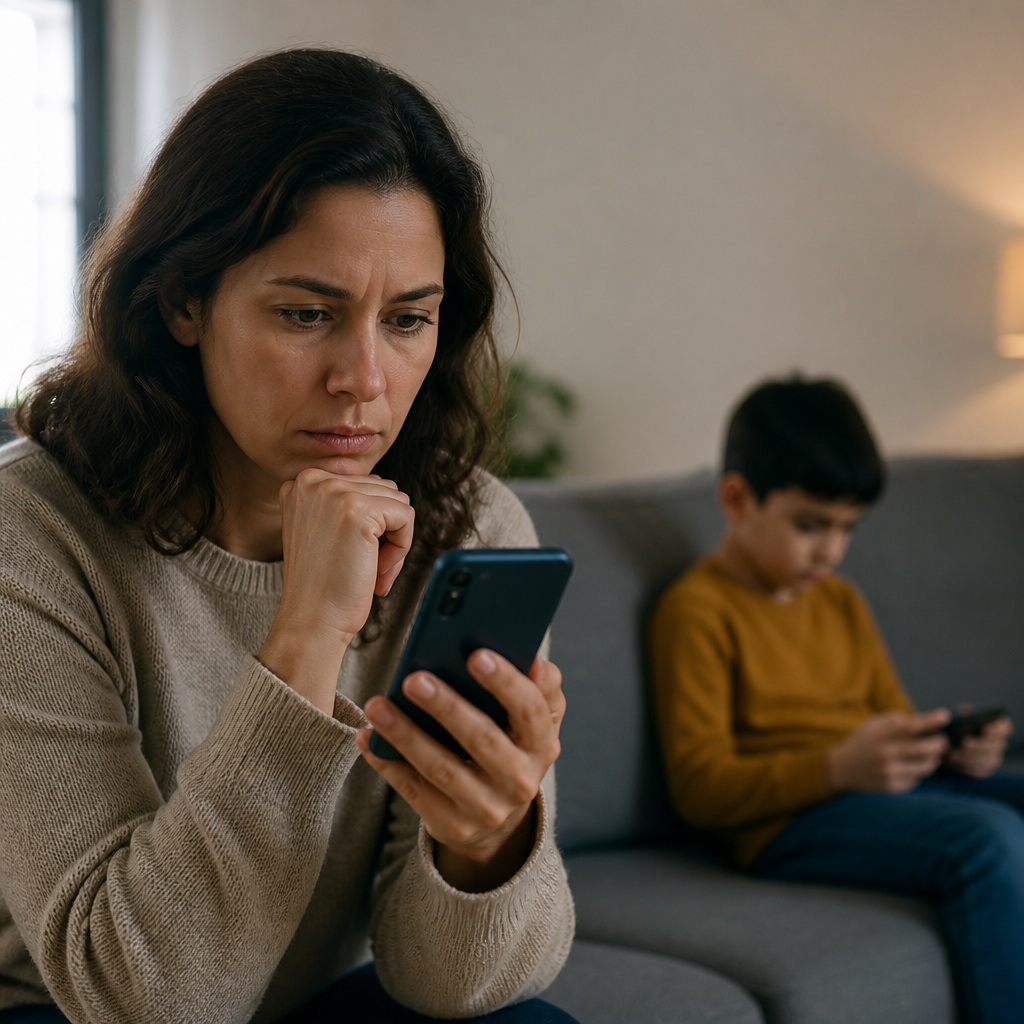
Configure notificações para quando seu filho entra ou sai de cada cerca geográfica. Decida qual tipo de alerta você deseja: notificação silenciosa, som ou vibração. Teste o sistema saindo de uma cerca para confirmar que as notificações funcionam corretamente.
Verifique a precisão do rastreamento de localização com frequência. Compare a localização mostrada no aplicativo com o local real do seu filho para identificar desvios. Alguns aplicativos oferecem histórico de localização, permitindo que você revise os movimentos dos últimos dias.
✓ Localização GPS ativada permanentemente
✓ Compartilhamento de localização habilitado
✓ Cercas geográficas criadas em locais-chave
✓ Notificações de entrada/saída configuradas
✓ Sistema de rastreamento testado e validado
Segurança de Downloads e Proteção contra Malware
Ative a verificação automática de segurança do Google Play, que verifica cada aplicativo antes da instalação em busca de malware e vulnerabilidades. Confirme que o “Google Play Protect” está habilitado nas configurações de segurança do dispositivo.
Configure restrições de pagamento no Google Play, impedindo compras em aplicativos sem sua aprovação explícita. Exija autenticação biométrica (impressão digital ou reconhecimento facial) para cada transação. Considere definir um limite de gastos diários muito baixo, como R$ 0,00, permitindo apenas o que você aprova manualmente.
Instale um aplicativo antivírus confiável (Kaspersky, Norton, Bitdefender) no dispositivo, especialmente se seu filho tiver acesso a downloads de fontes externas. Agende verificações de malware para executar automaticamente uma vez por semana durante a madrugada.
Revise regularmente o histórico de downloads, verificando quais aplicativos foram instalados. Remova imediatamente qualquer aplicativo que você não reconheça ou autorize. Desative a opção “Instalar aplicativos de fontes desconhecidas” para impedir downloads fora da Play Store.
✓ Google Play Protect ativado
✓ Restrições de pagamento configuradas
✓ Autenticação de dois fatores para compras habilitada
✓ Antivírus instalado e agendado
✓ Histórico de downloads revisado
✓ Fontes desconhecidas desabilitadas
Comunicação e Educação Digital
Estabeleça uma conversa aberta com seu filho sobre as medidas de controle parental que você implementou. Explique que o objetivo é protegê-lo, não espioná-lo, e que você confia nele, mas precisa mantê-lo seguro. Deixe claro que haverá consequências para tentativas de contornar as restrições.
Eduque seu filho sobre os riscos reais da internet: predadores online, cyberbullying, conteúdo inadequado e fraudes. Use exemplos reais e histórias relevantes para sua idade. Estabeleça regras claras sobre com quem ele pode conversar online, que informações pessoais nunca devem compartilhar e quando deve pedir sua ajuda.
Crie um sistema de recompensas para comportamento online responsável. Se seu filho demonstra hábitos seguros e honestos online durante um mês, considere estender os limites de tempo ou desbloquear novos aplicativos permitidos. Essa abordagem positiva aumenta a cooperação e reduz a tentação de contornar controles.
Realize verificações regulares mensais onde você e seu filho revisam juntos as atividades online, conversas e comportamento. Use esses momentos como oportunidades de aprendizado, não como acusações. Ouça se há alguma preocupação dele sobre segurança online ou experiências desconfortáveis.
✓ Conversa inicial sobre controle parental realizada
✓ Educação digital iniciada com exemplos relevantes
✓ Regras claras estabelecidas e documentadas
✓ Sistema de recompensas criado
✓ Verificação mensal agendada e comunicada
Manutenção Contínua e Atualizações
Revise as configurações de controle parental mensalmente, adaptando-as conforme seu filho cresce. Aumentar gradualmente os limites de tempo e reduzir restrições quando apropriado demonstra confiança e permite autonomia progressiva. Documente cada mudança e o motivo para ela.
Mantenha o aplicativo de controle parental sempre atualizado para a versão mais recente. As atualizações geralmente incluem novos recursos de segurança, compatibilidade com aplicativos novos e correção de vulnerabilidades. Ative atualizações automáticas para que o aplicativo nunca fique desatualizado.
Acompanhe as tendências de segurança online e novos riscos que surgem. Redes sociais novas, desafios virais perigosos e aplicativos populares entre crianças mudam constantemente. Inscreva-se em boletins de segurança digital ou siga especialistas em proteção de crianças online para estar sempre informado.
Se seu filho já tem idade suficiente, envolver-o na revisão de configurações promove transparência e confiança. Pergunte sua opinião sobre certas restrições e esteja aberto a ajustes razoáveis. Um adolescente que entende o sistema é mais propenso a respeitar as regras.
✓ Revisão mensal agendada permanentemente
✓ Aplicativo de controle parental configurado para atualizar automaticamente
✓ Boletins de segurança assinados
✓ Plano de adaptação criado para os próximos anos
✓ Envolvimento do filho na revisão iniciado (conforme apropriado pela idade)
Aplicativos de Terceiros com Recursos Avançados de Monitoramento
Enquanto o Google Family Link oferece uma base sólida, você pode precisar de funcionalidades ainda mais robustas. Vários aplicativos de terceiros especializados expandem significativamente suas capacidades de monitoramento e controle parental. Esses aplicativos fornecem acesso a dados que o sistema nativo não disponibiliza, como leitura de mensagens específicas e histórico detalhado de navegação.
Aplicativos como Life360, Qustodio e Net Nanny oferecem monitoramento de localização mais preciso, visualização de conversas em múltiplas plataformas e relatórios comportamentais mais detalhados. Alguns incluem recursos como bloqueio remoto do dispositivo, captura de tela automática e notificações quando seu filho tenta desinstalar o aplicativo de monitoramento.
A escolha entre usar apenas ferramentas nativas ou adicionar aplicativos de terceiros depende de suas necessidades específicas. Crianças mais jovens ou com histórico de comportamento online arriscado podem justificar monitoramento mais invasivo. Adolescentes mais confiáveis podem funcionar bem apenas com limites básicos e rastreamento de localização.
Balanceando Privacidade, Confiança e Proteção
O controle parental eficaz não é sobre completa falta de privacidade. Você busca encontrar um ponto de equilíbrio onde seu filho se sente respeitado enquanto permanece protegido de perigos reais. Esse equilíbrio muda conforme ele amadurece, exigindo ajustes constantes nas restrições e no nível de monitoramento.
Comunique claramente que você está monitorando por amor e proteção, não para punir ou invadir privacidade injustificadamente. Deixe áreas onde seu filho pode ter mais liberdade, como conversas com amigos próximos ou hobbies saudáveis, enquanto mantém vigilância sobre interações com desconhecidos. Essa abordagem diferenciada mostra que você está sendo justo e que confia nele em certos aspectos.
Quando seu filho se torna adolescente, comece a reduzir gradualmente os controles mais invasivos. Se ele demonstra consistentemente comportamento responsável, permita mais liberdade para instalar aplicativos, acessar sites e comunicar-se. Essa progressão natural para mais independência é essencial para desenvolver pensamento crítico e segurança digital genuína.
Estabeleça consequências claras para violações de confiança, mas também reconheça melhorias e comportamento responsável. Se seu filho tenta contornar controles ou esconde conversas, confronte a situação com calma para entender o motivo. Às vezes, o comportamento problemático é um pedido por mais liberdade em áreas específicas, não um desejo de fazer algo perigoso.
Lidando com Tentativas de Contorno e Comportamentos Suspeitos
Crianças e adolescentes frequentemente tentam contornar restrições parentais, seja desabilitando o rastreamento de localização ou usando dispositivos de amigos para acessar conteúdo bloqueado. Você deve estar preparado para detectar essas tentativas e responder de forma educativa, não punitiva. A primeira vez que seu filho contorna um controle é uma oportunidade de conversa, não necessariamente de punição severa.
Sinais de alerta incluem mudanças repentinas no comportamento (retraimento social, agressividade), manutenção obsessiva de privacidade, esconder o dispositivo quando você se aproxima, ou mudanças noturnas nos padrões de sono e alimentação. Se você notar qualquer um desses comportamentos, abra um diálogo investigativo em vez de fazer acusações imediatas.
Monitore também o que seu filho está buscando saber, como perguntas sobre “como desinstalar controle parental” ou “como esconder histórico de navegação”. Se você detectar pesquisas assim, isso indica que ele está considerando contornar suas configurações. Essa é uma oportunidade para conversar sobre por que ele sente essa necessidade de privacidade e se há áreas onde você pode afrouxar os controles legitimamente.
Algumas tentativas de contorno são óbvias: o GPS repentinamente parado em um local por horas, o dispositivo offline frequentemente, ou rejeição de notificações. Se detectar padrões suspeitos, investigue calmamente. Às vezes, a explicação é inocente (bateria do dispositivo morreu, GPS desligado para economizar bateria), mas às vezes indica comportamento problemático que requer intervenção.
Conclusão Prática e Próximos Passos
O controle parental no Android é uma ferramenta poderosa que oferece proteção, mas funciona melhor como parte de uma abordagem holística que inclui comunicação aberta, educação digital contínua e confiança mútua. Implementar as configurações corretas no dispositivo é apenas o primeiro passo de um processo longo de manter seu filho seguro online.
Use a checklist fornecida neste artigo como seu guia prático, trabalhando através de cada seção metodicamente. Não tente implementar tudo de uma vez; priorize os aspectos mais críticos primeiro (limites de tempo, restrições de conteúdo, rastreamento de localização) e adicione camadas de monitoramento conforme necessário. Agende revisões regulares, mantendo a sistema atualizado e adaptado às necessidades mutáveis de sua família.