Ative o Controle Parental no iPhone!
Anúncios
Proteger as crianças no ambiente digital é uma responsabilidade que cresce a cada dia. O iPhone oferece ferramentas poderosas de controle parental que você pode ativar para garantir uma navegação segura e equilibrada para seus filhos.
Anúncios
Este artigo apresenta um guia completo e prático sobre como ativar e configurar o controle parental no iPhone, com uma abordagem estruturada em checklist para que você não perca nenhum detalhe importante na proteção dos menores.
O Que é Controle Parental no iPhone
O controle parental no iPhone refere-se a um conjunto de recursos integrados no sistema operacional iOS que permite aos responsáveis monitorar, restringir e controlar o acesso a aplicativos, conteúdo, compras e funcionalidades específicas. Esses recursos funcionam através de códigos de acesso configuráveis que impedem alterações não autorizadas nas configurações de segurança. O objetivo principal é criar um ambiente digital seguro onde as crianças possam usar o dispositivo com supervisão apropriada.
Diferente de aplicativos de terceiros que oferecem monitoramento adicional, o controle parental nativo do iPhone vem integrado ao sistema e não requer instalação extra. Você tem controle total sobre o que aparece na tela, quais aplicativos podem ser usados, quantos dados podem ser consumidos e muito mais. A vantagem é que essas configurações estão sempre disponíveis e funcionam em qualquer iPhone com iOS atualizado.
Por Que Ativar o Controle Parental é Importante
As crianças de hoje crescem em um mundo digital e têm acesso facilitado a conteúdos que nem sempre são apropriados para sua idade. Sem restrições adequadas, elas podem acessar aplicativos com classificação para maiores de idade, fazer compras não autorizadas ou passar horas excessivas em redes sociais. Ativar o controle parental reduz significativamente esses riscos e oferece tranquilidade aos responsáveis.
 Dual Chat Web QR Scanner
Classificação:
★★★★★
4.32
Classificação Etária:
Classificação Livre
Autor:
G.K. Apps Studio
Plataforma:
Android
Preço:
Free
▶Baixar na Google Play
Dual Chat Web QR Scanner
Classificação:
★★★★★
4.32
Classificação Etária:
Classificação Livre
Autor:
G.K. Apps Studio
Plataforma:
Android
Preço:
Free
▶Baixar na Google Play
Além da segurança contra conteúdos inapropriados, o controle parental também ajuda a estabelecer limites saudáveis de tempo de tela. Estudos mostram que exposição prolongada a dispositivos pode afetar o desenvolvimento cognitivo e emocional das crianças. Com essas ferramentas, você promove hábitos digitais mais equilibrados e conscientes. A implementação adequada do controle parental é um passo fundamental na educação digital das novas gerações.
Checklist: Passos Essenciais para Ativar o Controle Parental
Antes de começar a configuração do controle parental, é fundamental ter em mãos seu iPhone desbloqueado e saber qual código você deseja utilizar como senha de proteção. A seguir, você encontrará um checklist completo com todos os passos necessários para ativar e configurar essas proteções corretamente.
Preparação Inicial
Primeiro, verifique se seu iPhone está atualizado com a versão mais recente do iOS disponível. Para isso, abra Configurações, toque em Geral e depois em Atualização de Software. Se houver atualizações pendentes, complete-as antes de prosseguir, pois algumas funcionalidades de controle parental podem não estar disponíveis em versões antigas do sistema. Certifique-se também de que você possui acesso administrativo ao dispositivo ou à conta Apple associada a ele.
Em seguida, defina um código de acesso seguro que será usado para proteger as configurações de controle parental. Este código é diferente do código de desbloqueio normal do iPhone e deve ser conhecido apenas pelos responsáveis. Escolha uma sequência de números que seja fácil de lembrar para você, mas difícil de adivinhar para a criança. Anote este código em local seguro para não esquecer posteriormente.
Configurações Básicas de Controle Parental
Acesse Configurações no seu iPhone e navegue até Tela e Tempo de Uso. Este é o centro de controle principal onde você gerenciará todas as restrições de tempo e acesso. Toque em Usar Código do Tempo de Uso se for a primeira vez configurando esta funcionalidade. O sistema pedirá que você crie um código de quatro dígitos, seguido de uma confirmação com sua senha Apple ou Face ID. Guarde este código com segurança, pois ele é necessário para qualquer alteração futura nas configurações.
Após criar o código, você verá a opção para definir Limites de Tempo de Uso, que controla quanto tempo a criança pode usar o iPhone diariamente. Defina um horário de início e fim para o tempo de uso permitido, considerando a idade da criança e suas atividades diárias. Por exemplo, você pode permitir duas horas de uso diário durante dias de semana e três horas nos fins de semana. Essa abordagem equilibrada promove o uso consciente do dispositivo.
Controlando Acesso a Aplicativos e Conteúdo
Dentro das configurações de Controle Parental, você encontrará opções para restringir acesso a aplicativos específicos com base em sua classificação de idade. Toque em Conteúdo e Privacidade para acessar essas configurações avançadas. Aqui você pode bloquear aplicativos que não são apropriados para a criança, como redes sociais, aplicativos de relacionamento ou jogos com conteúdo violento.
A restrição de aplicativos funciona através de classificações de idade estabelecidas pela App Store. Você pode permitir apenas aplicativos classificados como apropriados para a idade da criança, e qualquer aplicativo com classificação superior aparecerá automaticamente indisponível. Se desejar permitir um aplicativo específico que seria bloqueado normalmente, você pode adicioná-lo manualmente à lista de exceções usando seu código de acesso.
Além dos aplicativos, é fundamental controlar o acesso a conteúdo web inadequado. Nas mesmas configurações de Conteúdo e Privacidade, procure por Restrições Web e selecione Se Limitar a Sites Adultos. Esta opção bloqueia automaticamente a maioria dos sites com conteúdo explícito, embora algumas páginas mais sofisticadas possam não ser capturadas. Para maior controle, você pode adicionar sites específicos à lista de bloqueio ou à lista de sites permitidos exclusivamente.
Limitações de Compras e Pagamentos
Um dos riscos mais comuns com crianças usando iPhones é fazer compras não autorizadas através da App Store ou de aplicativos integrados. Para evitar essa situação, acesse Configurações, depois Tela e Tempo de Uso, seguido de Conteúdo e Privacidade. Toque em Compras da iTunes Store e App Store para configurar restrições específicas sobre o que a criança pode comprar.
Configure a opção Instalar Aplicativos como Não Permitir para impedir download de novos apps sem autorização. Da mesma forma, desabilite Compras Integradas, que são aquelas transações dentro dos aplicativos (como moedas de jogos ou subscriptions). Você também pode definir que toda compra solicite autenticação com Face ID ou Touch ID, criando uma camada adicional de proteção. Essas configurações evitam surpresas desagradáveis na fatura e educam a criança sobre o valor do dinheiro.
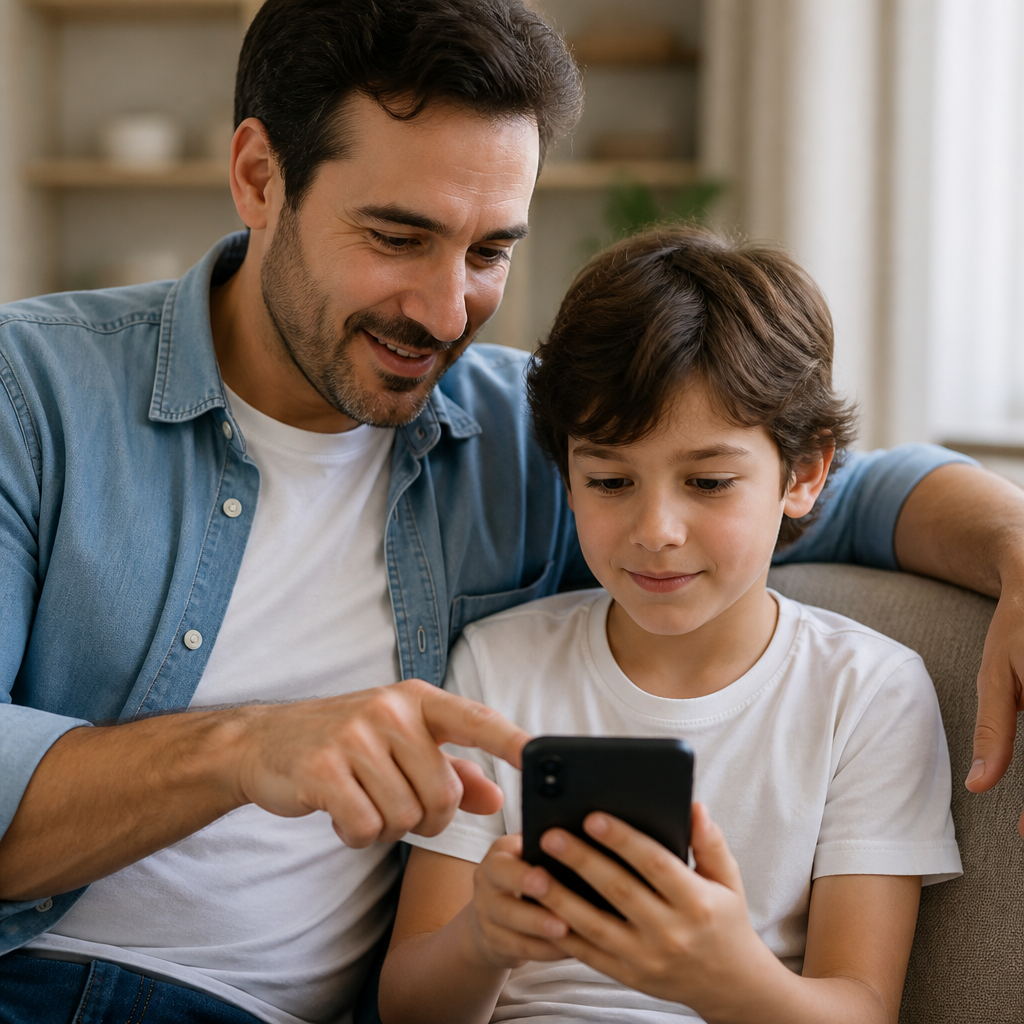
Gerenciamento de Privacidade e Permissões
O controle parental no iPhone não se limita apenas ao tempo de uso e conteúdo. Você também deve gerenciar quais informações pessoais os aplicativos podem acessar. Nas configurações de Conteúdo e Privacidade, encontre Privacidade e verifique as permissões para câmera, microfone, localização, contatos e fotos. Desabilite o acesso a essas informações para aplicativos que não precisam delas, reduzindo riscos de segurança e privacidade.
A localização é particularmente importante quando se trata de crianças. Você pode habilitar o Compartilhamento de Localização para saber onde seu filho está em tempo real, mas desabilitar isso para aplicativos específicos que não precisam dessa informação. Alguns aplicativos de rede social, por exemplo, não precisam acessar sua localização exata, e bloquear esse acesso aumenta a privacidade. Revise essas permissões regularmente, pois novas permissões podem ser solicitadas quando aplicativos são atualizados.
Checklist Completo para Monitoramento Contínuo
Uma vez que o controle parental está ativado, você deve realizar verificações periódicas para garantir que as configurações continuam eficazes. Este checklist serve como referência para que você mantenha o sistema de proteção sempre otimizado e adaptado ao crescimento e desenvolvimento da criança.
Mensalmente, revise o tempo de tela da criança através de Configurações > Tela e Tempo de Uso > Ver Relatório de Tempo de Tela. Este relatório mostra quais aplicativos estão sendo usados com maior frequência e por quanto tempo. Se você notar padrões preocupantes, como uso excessivo durante horas em um único aplicativo, ajuste os limites de tempo conforme necessário. Também verifique se novos aplicativos foram instalados e se todos eles estão de acordo com as restrições que você definiu.
Trimestralmente, atualize as restrições de conteúdo considerando a idade crescente da criança. À medida que ela fica mais velha, é natural ampliar ligeiramente o acesso a certos aplicativos e conteúdos, mas sempre mantendo supervisão apropriada. Revise também a lista de sites bloqueados e permitidos no navegador Safari, removendo bloqueios que já não são necessários e adicionando novos bloqueios conforme apropriado. Comunique-se com a criança sobre essas mudanças para que ela entenda que as regras evoluem com seu desenvolvimento.
Dicas Práticas para Otimizar a Experiência
Ao configurar o controle parental, busque um equilíbrio entre proteção e autonomia. Crianças muito restringidas podem sentir-se frustradas ou encontrar maneiras criativas de contornar as limitações. Em vez disso, use o controle parental como ferramenta educativa, estabelecendo regras claras e conversando com a criança sobre por que essas limitações existem. Explique que o objetivo não é punir, mas protegê-la enquanto ela aprende a navegar de forma segura no mundo digital.
Considere usar a funcionalidade de Tempo em Família, que permite que você configure limites diferentes para cada membro da família. Isso é especialmente útil em casas com múltiplas crianças de idades diferentes, pois cada uma pode ter restrições apropriadas para sua idade e maturidade. Você também pode receber notificações quando os limites de tempo estão prestes a expirar, permitindo que a criança tenha aviso prévio antes de perder acesso ao dispositivo.
Mantenha seu próprio iPhone com senhas e segurança igualmente robustas, servindo como modelo para a criança. Se ela o vir usando o dispositivo de forma responsável e respeitando seus próprios limites de tempo de tela, será mais provável que aceite as limitações impostas ao seu iPhone. A consistência e o exemplo pessoal são ferramentas poderosas na educação digital infantil.
Troubleshooting: Solucionando Problemas Comuns
Às vezes, mesmo com tudo configurado corretamente, você pode enfrentar situações onde o controle parental não funciona como esperado. Se um aplicativo que deveria estar bloqueado aparecer disponível, verifique se ele não foi adicionado à lista de exceções acidentalmente. Retorne a Conteúdo e Privacidade e revise se há aplicativos permitidos que você não reconhece. Você pode removê-los manualmente usando seu código de acesso.
Se a criança está conseguindo contornar as limitações de tempo de uso, é possível que ela tenha descoberto como solicitar mais tempo usando a opção Solicitar Mais Tempo. Enquanto essa funcionalidade é útil para emergências legítimas, você pode desabilitá-la se achar necessário. Acesse Configurações > Tela e Tempo de Uso > Solicitar Mais Tempo e desative essa opção se preferir manter controle total sobre os limites estabelecidos.
Em caso de esquecimento do código de acesso do Tempo de Uso, você será capaz de redefini-lo usando sua senha Apple. Toque em Esqueceu o Código, forneça sua senha Apple, e siga as instruções para criar um novo código. Este processo garante que você nunca fique bloqueado de suas próprias configurações de controle parental, mesmo em situações extremas.
Evolução do Controle Parental com Idade
O controle parental não é um conjunto de configurações que você faz uma vez e esquece. Conforme a criança cresce e se desenvolve, suas necessidades e riscos mudam. Uma criança de cinco anos precisa de proteção muito mais rigorosa do que um adolescente de quinze anos. Portanto, revise regularmente se as configurações ainda são apropriadas e faça ajustes conforme necessário.
Para crianças pequenas, você pode bloquear completamente o acesso a aplicativos que não foram explicitamente aprovados, permitindo apenas um conjunto controlado de apps educativos e divertidos. Conforme ela fica mais velha, comece a liberar gradualmente mais aplicativos, sempre observando seu comportamento e responsabilidade. No caso de adolescentes, você pode manter monitoramento através do relatório de tempo de tela, mas com restrições menos severas, enfatizando educação sobre uso responsável em vez de bloqueios severos.
A comunicação aberta é essencial durante essa evolução. Discuta com seu filho por que certos aplicativos ou conteúdos estão restritos, e estabeleça critérios claros para quando essas restrições podem ser levantadas. Isso transforma o controle parental de uma ferramenta de repressão em um instrumento de educação digital, preparando a criança para usar a tecnologia de forma responsável quando atingir a maioridade.
O controle parental no iPhone é uma ferramenta poderosa quando utilizada corretamente, oferecendo proteção essencial enquanto sua criança aprende a navegar o mundo digital. Com as configurações adequadas, monitoramento regular e comunicação aberta, você cria um ambiente seguro que permite ao seu filho aproveitar os benefícios da tecnologia enquanto se protege contra seus riscos inerentes.