Otimize Seu Celular e Libere Espaço!
Anúncios
Seu celular está ficando lento e com pouca memória disponível? Essa é uma situação comum que afeta bilhões de usuários diariamente, prejudicando o desempenho do dispositivo e a experiência de uso. Liberar espaço e otimizar o celular não é apenas sobre ganhar alguns gigabytes, mas também sobre recuperar a velocidade, melhorar a bateria e evitar travamentos frustrantes.
Anúncios
Neste guia prático, você descobrirá estratégias eficazes e comprovadas para limpar seu celular, remover arquivos desnecessários e otimizar configurações de forma profunda. Abordaremos desde métodos manuais simples até técnicas avançadas que realmente funcionam, com exemplos reais de como empresas e usuários conseguem ganhar centenas de megabytes ou até gigabytes em seus dispositivos.
Entenda Como a Memória do Seu Celular Funciona
A memória do seu celular não é um espaço vazio onde você pode jogar arquivos indefinidamente. Ela se divide em memória interna (armazenamento) e memória RAM, sendo que ambas trabalham juntas para manter seu dispositivo funcionando bem. A memória interna armazena aplicativos, fotos, vídeos e documentos, enquanto a RAM gerencia os processos que rodam simultaneamente no aparelho. Quando você não otimiza esse espaço, ambos os tipos sofrem e seu celular desacelera significativamente.
O sistema operacional do seu celular (Android ou iOS) reserva uma porcentagem da memória interna para seu próprio funcionamento, então você nunca tem acesso a 100% do espaço que o fabricante promete. Além disso, quando sua memória interna fica muito cheia, o dispositivo precisa trabalhar muito mais para executar tarefas simples, já que não possui “espaço de respiro” para cache e arquivos temporários. Compreender essa dinâmica é fundamental para implementar estratégias de otimização que realmente tragam resultados duradouros.
Limpe Aplicativos Que Você Não Usa Mais
Todo aplicativo instalado no seu celular ocupa espaço em memória, mesmo quando você não o está usando. Muitas pessoas instalam apps por impulso, testam uma vez e nunca mais abrem, deixando-os acumularem dados em background. Revisar sua lista de aplicativos é o primeiro passo prático para liberar espaço significativo, especialmente se você tem dezenas de apps que raramente utiliza. Alguns usuários conseguem recuperar entre 2 a 5 gigabytes apenas removendo aplicativos antigos e desnecessários.
 AVG Cleaner – App de limpeza
Classificação:
★★★★★
4.76
Classificação Etária:
Classificação Livre
Autor:
AVG Mobile
Plataforma:
Android
Preço:
Free
▶Baixar na Google Play
AVG Cleaner – App de limpeza
Classificação:
★★★★★
4.76
Classificação Etária:
Classificação Livre
Autor:
AVG Mobile
Plataforma:
Android
Preço:
Free
▶Baixar na Google Play
Para fazer essa limpeza de forma inteligente, acesse as configurações do seu celular, vá até “Aplicativos” e ordene a lista pelo tamanho ou data de último uso. Aplicativos de jogos antigos frequentemente ocupam centenas de megabytes, redes sociais que você abandou continham dados de cache massivo, e ferramentas de produtividade antigas podem estar obsoletas. Antes de desinstalar, verifique se o aplicativo permite backup de dados importantes, especialmente se contém arquivos pessoais ou logins armazenados. Depois de remover, seu celular não apenas ganha espaço, mas também consome menos bateria porque há menos processos rodam simultaneamente.
Gerencie Fotos e Vídeos com Inteligência
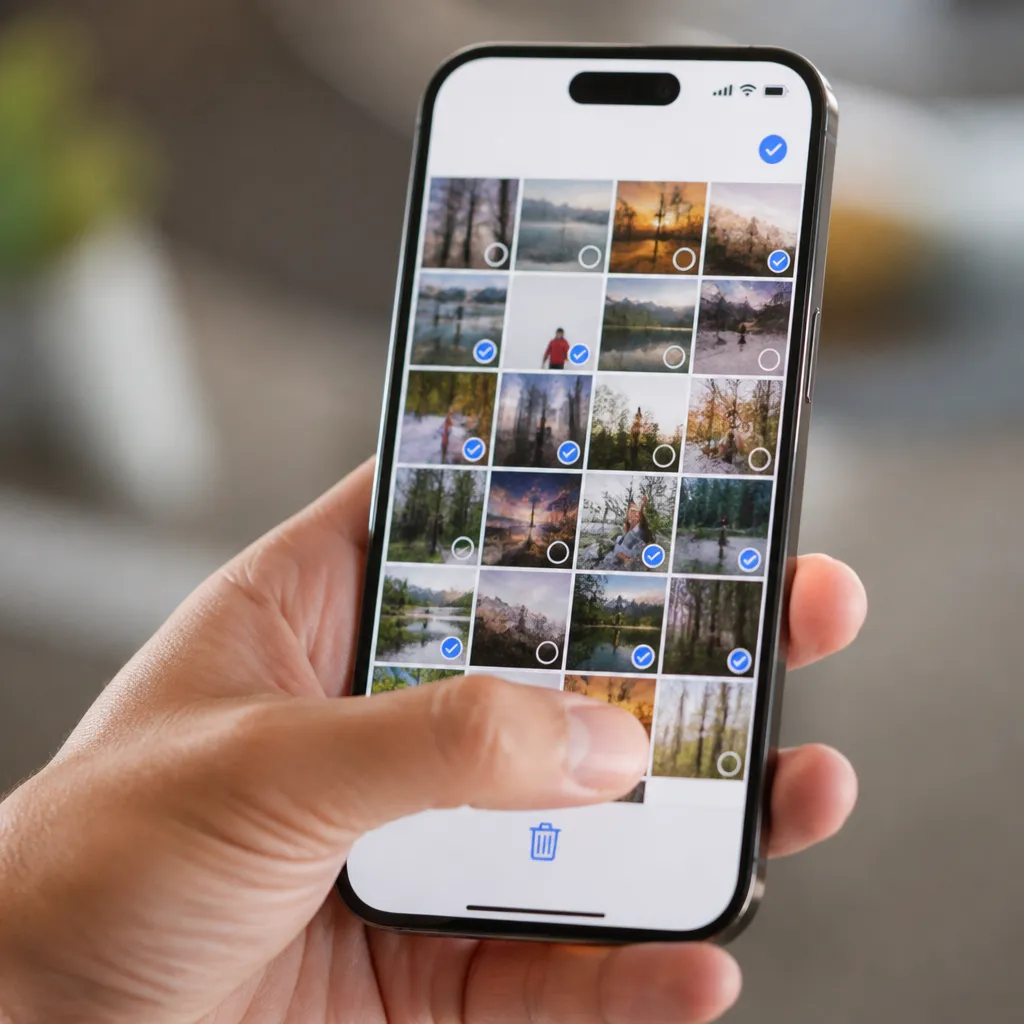
Fotos e vídeos são geralmente os maiores consumidores de espaço em um celular, especialmente se você tira múltiplas fotos do mesmo objeto ou grava vídeos em alta resolução. A maioria das pessoas acumula centenas de imagens duplicadas, desfocadas, com os olhos fechados ou simplesmente ruins, sem nunca deletar essas cópias inúteis. Um único vídeo em resolução 4K pode ocupar vários gigabytes, então gerenciar esses arquivos é essencial para manter seu celular otimizado.
Comece usando a função de galeria do seu celular para revisar fotos e vídeos antigos, agrupando-os por data e removendo tudo que não é importante. Muitos dispositivos oferem a opção de enviar fotos e vídeos para serviços de armazenamento em nuvem de terceiros, como Google Fotos ou OneDrive, que sincronizam automaticamente seu arquivo sem ocupar espaço local. Nuvem é particularmente útil em cenários reais: uma família que documentou 10 anos de eventos consegue mover 50 gigabytes de fotos para nuvem e depois deletar os arquivos locais, ganhando espaço no celular enquanto mantém tudo seguro e acessível. Após fazer backup, exclua as imagens e vídeos que já foram salvos na nuvem, liberando espaço considerável.
Remova Arquivos de Cache e Dados Temporários
Seu celular cria automaticamente arquivos de cache enquanto você navega na internet, usa aplicativos e baixa conteúdos. Cache são cópias temporárias de dados que o dispositivo guarda para carregar coisas mais rápido na próxima vez que você abre um app ou website. Embora cache seja útil para performance, ele pode acumular dezenas de megabytes ou até gigabytes se não for gerenciado regularmente, especialmente em telefones antigos que rodaram muitos aplicativos diferentes ao longo dos anos.
Para limpar cache, vá nas configurações do seu celular, procure por “Armazenamento” ou “Gerenciador de Memória”, e selecione a opção para limpar arquivos temporários. Você também pode ir em cada aplicativo individualmente (através de Aplicativos nas configurações) e selecionar “Limpar Cache” para app específicos que você sabe que são pesados. Uma abordagem estratégica é limpar o cache mensalmente para manter o celular otimizado continuamente, em vez de deixar acumular até ficar crítico. Essa tarefa simples regularmente pode liberar entre 500 megabytes a 2 gigabytes dependendo de quantos apps você usa, e frequentemente é feita com um ou dois toques.
Desinstale Versões Duplicadas de Aplicativos
Muitos celulares chegam com versões de aplicativos pré-instaladas que não podem ser removidas facilmente, enquanto você também baixa versões atualizadas das mesmas apps na loja de aplicativos. Isso resulta em duplicatas funcionais consumindo espaço e recursos desnecessariamente. Browsers, mensageiros, e ferramentas de produtividade frequentemente sofrem com esse problema, especialmente se você é de tipo de usuário que testa alternativas ou prefere versões beta mais recentes.
Se seu telefone permite, desinstale a versão pré-instalada e mantenha apenas a que você realmente usa, ou desinstale a versão manual e atualize a pré-instalada se ela for adequada. Em alguns casos, você não consegue remover versões de sistema, então simplesmente desative-as (usando a opção “Desativar” nas configurações) para que não ocupem recursos ativos. Esse tipo de limpeza é especialmente valioso para propriedades corporativas onde múltiplos funcionários com celulares idênticos conseguem uniformizar seus dispositivos e garantir que todos tenham máximo de espaço disponível para trabalho produtivo.
Otimize as Configurações de Sincronização em Nuvem
Serviços de nuvem de terceiros como Google Drive, OneDrive e iCloud são excelentes para backup, mas podem sincronizar automaticamente arquivos e dados que você não necessariamente precisa no seu telefone em tempo real. Quando esses serviços estão configurados para sincronizar pastas inteiras ou documentos grandes, seu celular pode ficar cheio rapidamente sem você nem notar. Gerenciar quais pastas e tipos de arquivo são sincronizados é uma estratégia de otimização frequentemente negligenciada.
Acesse as configurações de cada serviço de nuvem que você usa e selecione quais pastas deseja sincronizar localmente. Por exemplo, você pode manter apenas seus documentos de trabalho recentes sincronizados no telefone, enquanto arquivos históricos permanecem apenas na nuvem acessível quando necessário. Esse cenário é comum em profissionais que usam Google Workspace: um designer que trabalha com muitos arquivos de imagem alta resolução pode optar por sincronizar apenas projetos atuais no telefone, economizando gigabytes enquanto mantém todo seu arquivo seguro na nuvem. Além disso, desabilite a sincronização automática para fotos e vídeos se você já possui backup via Google Fotos ou iCloud, evitando duplicatas.
Use Ferramentas de Gerenciamento de Armazenamento Nativo
Tanto Android quanto iOS incluem ferramentas nativas para ajudá-lo a entender e gerenciar seu armazenamento sem precisar de aplicativos terceirizados. Essas ferramentas mostram visualmente qual tipo de conteúdo está ocupando mais espaço, facilitando decisões sobre o que remover. No Android, essa função é geralmente chamada de “Armazenamento” ou “Gerenciador de Memória”, enquanto no iOS é “iPhone Storage” dentro de configurações.
Essas interfaces nativas são poderosas porque mostram categorias de dados (Apps, Fotos, Downloads, Documentos etc.) em ordem de tamanho, permitindo que você identifique rapidamente os maiores consumidores de espaço. Por exemplo, você pode descobrir que a pasta de Downloads contém 2 gigabytes de vídeos esquecidos, ou que um único aplicativo acumula 800 megabytes de dados desnecessários. Usar essas ferramentas mensalmente como manutenção preventiva é mais eficaz que esperar o celular ficar lento para agir, pois você consegue otimizar proativamente.
Limpe a Pasta de Downloads Regularmente
A pasta de Downloads é um acumulador silencioso de lixo digital. Quando você baixa um arquivo, uma imagem, um documento ou praticamente qualquer coisa da internet, ela frequentemente vai para essa pasta por padrão. Muitos usuários nunca revisam essa pasta, permitindo que se acumule com cópias de documentos, instaladores antigos, imagens temporárias, e arquivos completamente esquecidos. Pastas de Downloads podem facilmente conter gigabytes de arquivos que você não usa mais.
Abra seu gerenciador de arquivos, navegue para Downloads, e revise tudo que está lá. Pergunte-se para cada arquivo: “Eu realmente preciso disso?” Se a resposta é não, delete sem hesitação. Instaladores de aplicativos que você já instalou, por exemplo, podem ser removidos com segurança porque o aplicativo já está no seu telefone. PDFs que você leu uma vez e nunca mais consultou podem ser deletados ou movidos para a nuvem. Esse processo de limpeza regularmente, feito a cada duas semanas, previne o acúmulo crítico e mantém seu celular constantemente otimizado.
Reduza a Qualidade de Backup de Fotos em Nuvem
Serviços de nuvem de terceiros como Google Fotos oferecem opções de qualidade de backup diferentes. Você pode escolher entre backup de “Qualidade Original” (que ocupa muito espaço na nuvem) ou “Qualidade Armazenamento Otimizado” (que comprime automaticamente as imagens mas oferece espaço ilimitado). Enquanto a qualidade original preserva cada detalhe, a maioria das pessoas não consegue ver diferença significativa na qualidade otimizada para uso em celular ou compartilhamento nas redes sociais.
Alterando para qualidade otimizada, você consegue fazer backup de muito mais fotos usando menos espaço, tanto no celular quanto na sua cota de armazenamento em nuvem. Isso é especialmente valioso para quem tira muitas fotos e viaja, cenário comum em jornalistas, fotógrafos de eventos, ou pessoas que documentam constantemente suas vidas. Uma pessoa que tira 50 fotos por dia consegue economizar gigabytes ao longo de um mês apenas com essa configuração, e ainda terá todas as imagens seguras e acessíveis.
Desabilite o Armazenamento em Cache de Aplicativos Desnecessários
Algumas aplicações, especialmente streaming de vídeo, redes sociais, e plataformas de jogos, permitem que você desabilite o cache ou o armazenamento em cache automático. Se você usa aplicativos como YouTube ou Netflix ocasionalmente e não precisa de vídeos pré-carregados, desabilitar esse recurso libera gigabytes de espaço. Muitos usuários não sabem que esses apps estão pré-carregando conteúdo automaticamente para melhorar velocidade quando não têm conexão.
Acesse as configurações do aplicativo específico e procure por opções como “Download automático”, “Cache de vídeo”, ou “Armazenamento em offline”. Desabilite o que você não usa, já que o aplicativo ainda funcionará normalmente, apenas carregando conteúdo sob demanda. Esse cenário é comum em usuários de celular com dados limitados que precisam maximizar espaço: uma pessoa com plano de 32 gigabytes consegue recuperar 5-10 gigabytes apenas gerenciando cache de aplicativos desnecessários.
Atualize Seu Sistema Operacional Regularmente
Atualizações de sistema operacional frequentemente incluem otimizações que melhoram a eficiência de como seu celular usa memória e armazenamento. Versões antigas do Android ou iOS podem ser menos otimizadas e deixar seu celular usando mais espaço do que necessário. Além disso, versões atualizadas recebem correções de bugs que podem estar causando vazamento de memória ou acúmulo excessivo de cache.
Verifique regularmente se há atualizações disponíveis nas configurações do seu celular, em “Sobre” ou “Atualização de Sistema”. Instale atualizações quando disponíveis, preferencialmente durante a noite ou quando você não precisa usar o telefone, já que o processo requer reinicialização. Frequentemente após uma atualização, você notará que o celular ficou mais rápido e liberou alguns gigabytes de espaço automaticamente, pois o novo sistema operacional usa o armazenamento mais eficientemente que a versão anterior.
Remova Mensagens de Texto Antigas com Mídia Pesada
Conversas de texto em aplicativos de mensagem como WhatsApp, Telegram, ou SMS acumulam rapidamente imagens, vídeos, e áudios compartilhados. Esses aplicativos frequentemente armazenam cópias de cada mídia que você recebeu, e se você participa de grupos ativos, a quantidade de dados pode ser surpreendente. Uma conversa de grupo com 50 pessoas por um ano pode facilmente conter centenas de megabytes ou até alguns gigabytes de fotos e vídeos desnecessários.
Abra cada conversa importante em seus aplicativos de mensagem e configure para “Limpar mídia” ou “Apagar arquivos armazenados”. Alternativamente, acesse as configurações do aplicativo e configure para que mídia antiga seja deletada automaticamente após um período (30 dias, 90 dias, etc.). Essa estratégia é especialmente valiosa em cenários corporativos onde equipes usam WhatsApp ou Telegram para comunicação, e cada membro do time consegue liberar espaço sem perder acesso às conversas importantes, que permanecem mas sem os arquivos associados.
Configure Limpeza Automática de Arquivos Antigos
Muitos celulares modernos possuem recursos que limpam automaticamente arquivos antigos quando o espaço está ficando crítico. Essas ferramentas são excelentes porque trabalham silenciosamente sem sua intervenção. Configure seu celular para deletar automaticamente arquivos de cache após um número específico de dias, remover screenshots antigos, ou limpar a pasta de Downloads periodicamente. Esses ajustes funcionam como manutenção preventiva contínua.
No Android, você pode usar o “Gerenciador de Memória” ou “Files” para agendar limpeza automática. No iOS, ative “Limpeza de iPhone” nas configurações de iCloud para que o sistema remova automaticamente aplicativos pouco usados e dados temporários. Essas configurações funcionam melhor combinadas com as práticas manuais que mencionamos, criando uma abordagem em camadas onde você faz limpeza manual quando necessário e o sistema mantém otimização automática continuamente.
Considere Expandir Armazenamento Fisicamente (Se Possível)
Alguns celulares mais antigos ou específicos possuem slot para cartão microSD, permitindo que você expanda fisicamente o armazenamento. Se seu telefone tem essa opção, um cartão microSD de alta velocidade é uma solução custo-efetivo para ganhar dezenas ou centenas de gigabytes adicionais sem precisar deletar dados ou fazer upgrade de telefone. Cartões modernos de 256GB ou 512GB são relativamente baratos e confiáveis, especialmente marcas conhecidas.
Quando usar cartão microSD, configure seu celular para armazenar automaticamente novas fotos e vídeos no cartão em vez da memória interna. Esse cenário é comum em viajantes que tiram muitas fotos, colecionadores de conteúdo, ou pessoas com plano de armazenamento limitado no seu telefone. Um viajante que passa um mês fora consegue usar cartão microSD para capturar centenas de fotos sem nunca se preocupar com espaço, pois o cartão oferece capacidade praticamente ilimitada comparado à memória interna típica.
Monitore o Comportamento de Aplicativos Invasivos
Certos aplicativos, particularmente redes sociais, plataformas de streaming, e ferramentas de publicidade, são conhecidos por consumir recursos agressivamente mesmo quando você não os está usando. Eles atualizam feeds, fazem pré-carregamento de conteúdo, e sincronizam dados constantemente, ocupando memória RAM e espaço de armazenamento. Monitorar quais aplicativos estão sendo mais “invasivos” ajuda você a tomar decisões informadas sobre mantê-los ou removê-los.
Use a seção “Bateria” ou “RAM” nas configurações do seu celular para ver quais aplicativos consomem mais recursos. Se descobrir que um app específico usa 15% da sua bateria ou 500MB de RAM constantemente, você tem opções: desinstalá-lo, desativá-lo, usar versão web leve em browser, ou simplesmente limitar seu uso. Esse monitoramento é especialmente importante em cenários corporativos onde gerentes de TI precisam garantir que celulares da empresa mantenham performance adequada.
Use Navegadores Leves Se a Otimização for Crítica
Browsers tradicionais como Chrome e Firefox são poderosos mas pesados, frequentemente ocupando centenas de megabytes de cache e dados. Se você está em situação crítica de espaço, considere usar browsers mais leves como Opera Mini, UC Browser, ou até o navegador padrão do sistema que geralmente é otimizado para consumir menos recursos. Essas alternativas foram especificamente projetadas para economizar dados e espaço, comprimindo conteúdo automaticamente.
Mudar para um browser leve é uma decisão temporal enquanto você otimiza seu celular ou uma escolha permanente se você prefere máxima eficiência. A desvantagem é que alguns recursos avançados podem não funcionar perfeitamente, mas para navegação web básica, emails, e leitura de conteúdo, esses browsers são completamente adequados. Esse cenário é comum em regiões com conexão lenta e dados caros, onde usuários precisam máximo de performance com mínimo de consumo de dados e espaço.
Otimizar seu celular não é um processo único e pronto para sempre. É uma prática contínua que funciona melhor quando você implementa regularmente pequenas ações de manutenção preventiva em vez de deixar crítico e agir drasticamente. Combine técnicas manuais com configurações automáticas, monitore periodicamente seu uso de armazenamento, e seu celular manterá performance ótima por muito mais tempo. Cada estratégia mencionada neste guia representa um cenário real onde usuários e organizações conseguem recuperar espaço significativo, melhorar velocidade, e evitar frustrações com um dispositivo lento e travando constantemente.