Raio-X Pelo Android: Analise Seu Celular
Anúncios
Você está curioso para saber o que realmente está acontecendo dentro do seu dispositivo Android? Um raio-X pelo Android permite analisar profundamente o comportamento do seu celular, identificando consumo de recursos, aplicativos problemáticos e otimizações essenciais. Este guia prático te mostra como fazer isso passo a passo.
Anúncios
A análise detalhada do seu Android se tornou uma necessidade quando percebemos que muitos aparelhos perdem desempenho sem que tenhamos ideia do motivo real. Saber exatamente o que está consumindo bateria, memória RAM e espaço de armazenamento faz toda a diferença para manter seu celular funcionando como novo por mais tempo.
O Que É Um Raio-X do Seu Dispositivo Android
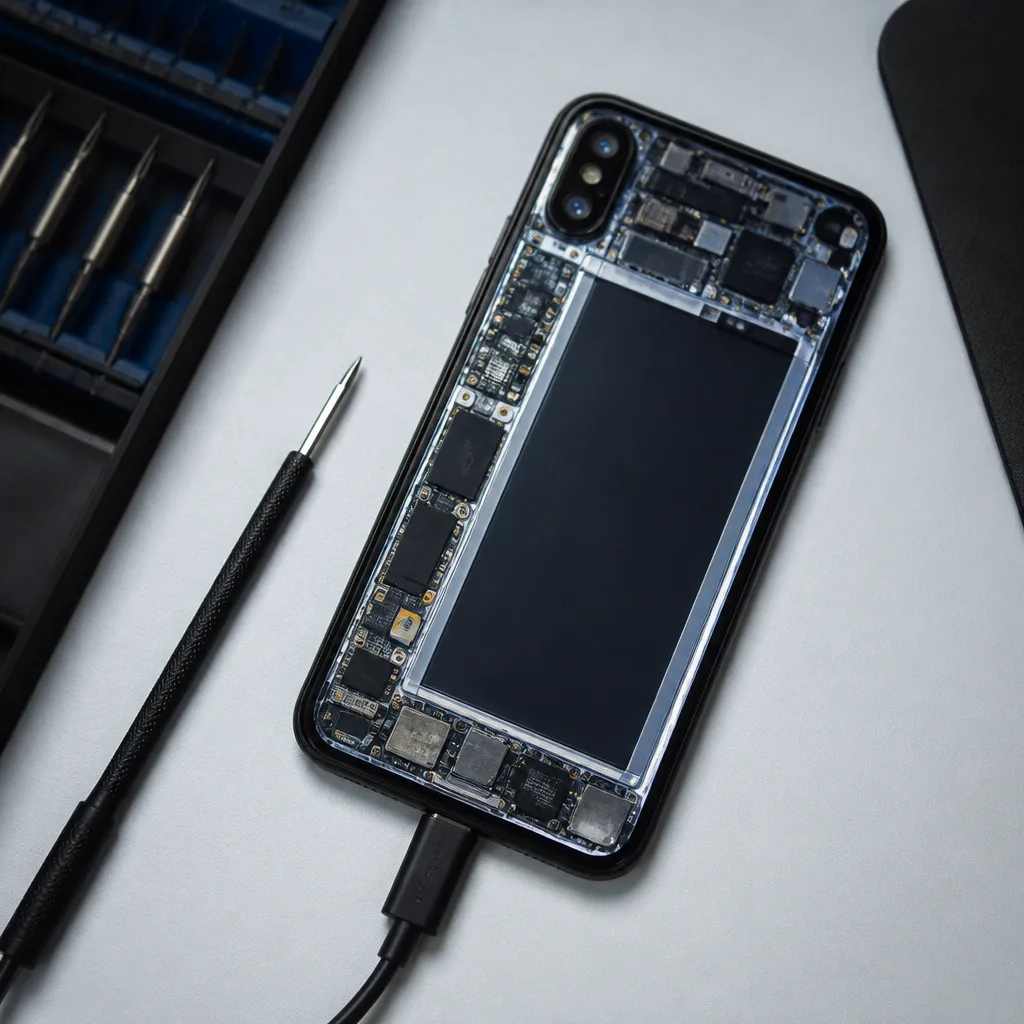
Um raio-X do Android é uma análise completa e detalhada de todos os aspectos do seu dispositivo móvel. Você consegue visualizar informações sobre processador, memória RAM, armazenamento, aplicativos instalados, processos em execução e muito mais. Essa avaliação funciona como um diagnóstico profissional que revela o estado real de saúde do seu celular.
A diferença entre simplesmente usar o telefone e fazer um raio-X é que você passa de um usuário passivo para um conhecedor ativo do seu aparelho. Você descobre quais aplicativos estão drenando bateria desnecessariamente, quais processos rodam em background sem necessidade, e onde exatamente seu armazenamento está sendo consumido. Essa informação é extremamente valiosa para tomar decisões conscientes sobre limpeza e otimização.
Por Que Analisar Seu Android em Profundidade
A maioria dos usuários nunca olha dentro das configurações de desempenho do seu Android porque acredita que o sistema se mantém automaticamente. Na realidade, seu celular acumula lixo digital, aplicativos que você instalou e esqueceu, serviços rodando em background, e até mesmo malwares silenciosos que consomem recursos sem deixar sinais óbvios. Um raio-X desvenda tudo isso.
 Xray scan filter cam
Classificação:
★★★★★
1.68
Classificação Etária:
Classificação Livre
Autor:
rokdevapps
Plataforma:
Android
Preço:
Free
▶Baixar na Google Play
Xray scan filter cam
Classificação:
★★★★★
1.68
Classificação Etária:
Classificação Livre
Autor:
rokdevapps
Plataforma:
Android
Preço:
Free
▶Baixar na Google Play
Quando você analisa seu dispositivo em profundidade, consegue aumentar a vida útil da bateria em até 30%, melhorar a velocidade geral do sistema, liberar gigabytes de espaço de armazenamento e, mais importante, identificar ameaças à segurança antes que causem danos. Você também evita gastar dinheiro em um celular novo quando na verdade o problema era apenas falta de limpeza e otimização adequada.
Além disso, compreender o funcionamento interno do seu Android te empodera como usuário. Você deixa de depender de técnicos ou de posts genéricos na internet e passa a tomar decisões baseadas em dados reais do seu aparelho específico. Isso inclui saber quando atualizar uma aplicação, quando desinstalar algo problemático, e quando procurar ajuda profissional de verdade.
Passos Práticos Para Fazer um Raio-X Completo do Seu Android
Passo 1: Acessar as Configurações de Desempenho Nativo
Comece abrindo o aplicativo Configurações do seu Android e procure pela seção “Sobre o Telefone” ou “Informações do Dispositivo”. Aqui você encontra especificações básicas como modelo, versão do Android, quantidade de RAM, e identificação do processador. Essas informações formam a base do seu raio-X e servem como referência para comparações futuras. Anote ou tire screenshot desses dados para consulta posterior.
Depois, procure pelas opções de “Armazenamento” ou “Memória” nas configurações. Você verá um gráfico mostrando quanto espaço seu telefone está usando, quanto espaço livre possui, e como o armazenamento está distribuído entre sistema, aplicativos e arquivos pessoais. Se sua memória interna está acima de 90% de capacidade, já sabe que existe espaço para limpeza e otimização séria.
Na mesma área de configurações, localize a opção “Aplicativos” ou “Gerenciador de Aplicativos”. Aqui você verá a lista completa de tudo que está instalado no seu celular, com tamanho individual de cada app, data de instalação e última utilização. Comece eliminando aplicativos que você esqueceu que tinha ou que não usa há mais de seis meses, pois eles ocupam espaço e podem rodar processos em background desnecessários.
Passo 2: Monitorar Consumo de Bateria
Acesse “Configurações” e procure por “Bateria” ou “Bateria e Dispositivo”. Na seoria moderna dos Android, existe uma seção que mostra o histórico de consumo de bateria por aplicativo dos últimos dias. Você verá exatamente quais apps estão drenando mais energia e em qual contexto (tela ligada, em background, etc.). Se um aplicativo que você mal usa está consumindo 15% da bateria, é um sinal claro de que precisa ser desinstalado ou tido suas permissões restritas.
Você também encontrará informações sobre “Modo de Economia de Energia” ou “Modo de Bateria” nessa mesma seção. Ative-o para ver o impacto na autonomia do seu dispositivo. Muitos usuários descobrem que ativar esse modo aumenta a duração da bateria em duas ou três horas diárias sem comprometer significativamente a experiência de uso. É uma troca valiosa em que você abre mão de recursos de luxo para ganhar mais tempo útil.
Analisando Memória RAM e Processador
A memória RAM é responsável pelo desempenho instantâneo do seu Android, enquanto o processador define a potência de processamento geral. Para analisar esses componentes, acesse novamente “Configurações” e procure por “Desempenho” ou “Armazenamento” (dependendo da versão do seu Android). Você verá quanto de RAM está sendo utilizado neste exato momento e quanto está livre. Um Android com menos de 500MB de RAM livre constantemente terá travamentos e lentidão perceptível.
Se você observar que mesmo com poucas aplicações abertas sua RAM já está completamente preenchida, significa que há processos em background consumindo recursos desnecessariamente. Feche aplicativos um a um e observe como a RAM se libera. Você descobrirá qual app está sendo ganancioso com memória. Esses são candidatos ideais para desinstalação ou substituição por alternativas mais leves.
Observe também a temperatura do processador durante o uso normal do celular. Um Android esquentando constantemente (acima de 40°C) durante uso leve indica que algo está forçando o processador desnecessariamente. Isso pode ser um malware, um aplicativo com bug, ou configurações de sincronização excessivas. Identificar qual app causa esse aquecimento é parte essencial do seu raio-X.
Limpeza e Otimização Baseada em Dados
Depois de analisar todos esses dados, você está pronto para agir de forma inteligente. Comece eliminando aplicativos que você identificou como consumidores de recursos sem valor agregado. Não desinstale nada apenas porque ocupa espaço; desinstale porque descobriu através da análise que aquele app não oferece utilidade real para sua vida digital. Essa abordagem orientada por dados evita que você delete algo importante por impulso.
Em seguida, revise as permissões de seus aplicativos mais importantes. Se um app de redes sociais tem permissão para acessar sua câmera, localização e contatos mesmo quando fechado, você pode restringir essas permissões sem prejudicar o funcionamento principal. Vá em “Configurações”, depois “Aplicativos” e selecione cada app para revisar suas permissões granulares. Essa é uma atividade que a maioria dos usuários nunca faz, mas que impacta significativamente a privacidade e o desempenho.
Depois, desative serviços que você não usa regularmente. Localização, Bluetooth, Wi-Fi e NFC podem ser ativados conforme necessário em vez de ficarem sempre ligados. Cada serviço ativo consome uma quantidade pequena mas acumulativa de bateria e processamento. Se você não precisa deles constantemente, desligar-los economiza recursos notavelmente.
Identificando Problemas Além do Aparente
Um raio-X profundo às vezes revela problemas que não são óbvios no uso normal. Por exemplo, você pode descobrir que um aplicativo aparentemente normal está tentando acessar sua câmera constantemente, ou que há processos de sistema rodando fora do esperado. Essas anomalias podem indicar desde configurações erradas até infiltração de malware sutilmente disfarçado.
Observe também a quantidade de aplicativos em “Cache” ou “Dados Armazenados”. Muitos apps guardam gigabytes de dados temporários que nunca mais serão usados. Você pode limpar esse cache sem perder funcionalidade do aplicativo, apenas forçando-o a baixar dados novamente na próxima utilização. Uma limpeza de cache bem executada pode liberar 3 a 5GB de espaço em um Android típico que não era limpo há meses.
Verifique também as pastas de “Downloads” e “DCIM” (fotos e vídeos). Você encontrará dezenas de screenshots antigos, vídeos duplicados, e arquivos esquecidos ocupando espaço precioso. Um raio-X completo inclui revisar esses arquivos manualmente e deletar o que não tem mais valor. Esse processo manual é tedioso, mas extraordinariamente eficaz para liberação de espaço.
Utilizando Ferramentas de Diagnóstico do Android
Além das configurações nativas, existem seções especiais do Android criadas para diagnóstico avançado. Dependendo do fabricante do seu celular (Samsung, Motorola, LG, etc.), há ferramentas proprietárias que oferecem análises ainda mais detalhadas. Samsung oferece o “Diagnostics” ou “Samsung Members” para seus usuários, que fornece relatórios visuais bonitos sobre saúde geral do dispositivo.
Você também pode acessar o “Developer Options” (Opções para Desenvolvedores) no seu Android para monitoramento ainda mais avançado. Para ativar isso, vá em “Configurações”, procure “Sobre o Telefone”, encontre “Número da Compilação” (ou “Build Number”) e toque nele várias vezes até receber uma notificação de que modo de desenvolvedor foi ativado. Após isso, retorne às configurações e você verá a nova aba “Opções para Desenvolvedores” com métricas de performance em tempo real.
Nessas opções avançadas, você encontra “Monitor de GPU” que mostra graficamente o uso do processador gráfico, “Perfil de Memória” que revela como a RAM está sendo distribuída entre diferentes processos, e “Traçagem de Sistemas” que captura dados detalhados sobre o que o seu Android está fazendo cada segundo. Esses dados são avançados, mas mesmo sem entender cada métrica, você consegue visualizar comportamentos anormais.
Otimizações Contínuas Baseadas em Análise
Um raio-X não é atividade única que você faz uma vez e esquece. A saúde do seu Android degrada gradualmente conforme você instala novos aplicativos, baixa arquivos e o sistema acumula lixo digital. O ideal é estabelecer um ritual mensal ou bimestral onde você executa essa análise completa novamente, compara os resultados com a anterior, e identifica tendências preocupantes.
Você pode criar um simples caderno de notas onde registra a data, a quantidade de espaço livre, o consumo de bateria por aplicativos principais, e a temperatura média do processador. Após três ou quatro medições, você terá dados suficientes para identificar se algum aplicativo começou a consumir cada vez mais recursos, ou se a bateria começou a degradar.
Se você notar que mesmo após fazer um raio-X completo e limpar tudo, o Android continua lento e esquentando, é hora de considerar uma limpeza ainda mais radical. Você pode fazer “Factory Reset” (restaurar para configurações de fábrica) que apaga tudo do celular e o restaura ao estado original. Essa é a “bomba atômica” da otimização, usada quando nada mais funciona, e geralmente resolve qualquer problema de software uma vez que removido completamente.
Checklist Prático Para Seu Raio-X Imediato
Aqui está um resumo prático que você pode seguir agora mesmo para fazer um raio-X rápido do seu Android: primeiro, acesse “Sobre o Telefone” e anote especificações básicas; segundo, abra “Armazenamento” e veja quanto espaço está livre e quanto está usado; terceiro, vá em “Bateria” e identifique os três aplicativos que mais consomem energia; quarto, acesse “Aplicativos” e comece a revisar o que está realmente instalado, desinstalando tudo que não usa.
Quinto passo é acessar “Desempenho” ou “Memória” e observar quanto de RAM está livre durante o uso normal; sexto, revise as permissões dos seus aplicativos mais críticos (redes sociais, mensageiros, câmera) e restrinja acessos desnecessários; sétimo, limpe o cache dos aplicativos que mais consomem dados; oitavo e final, desative serviços como Bluetooth, localização e Wi-Fi quando não estiver usando, deixando-os ligados apenas conforme necessário.
Esse checklist de oito pontos leva menos de uma hora para ser completado em um Android típico e geralmente resulta em melhorias perceptíveis de desempenho, autonomia de bateria e espaço livre. A maioria dos usuários nunca faz essas análises e consequentemente sofrem com celulares que degradam progressivamente até ficarem praticamente inutilizáveis. Você agora sabe como evitar esse cenário.
O conhecimento é poder quando se trata de tecnologia, e um raio-X completo do seu Android te coloca em posição de controle total sobre seu dispositivo. Você deixa de ser vítima de um aparelho lento e improdutivo, e passa a ser gestor ativo de sua saúde digital. Implemente essas práticas regularmente e seu Android funcionará de forma consistente por anos, cumprindo seu propósito sem frustração.