Raio-X pelo iOS: Veja imagens em seu iPhone
Anúncios
Você provavelmente já precisou visualizar uma imagem de raio-X em algum momento, seja por questões médicas, educacionais ou profissionais. A tecnologia moderna tornou isso possível diretamente no seu iPhone, sem a necessidade de estar em um consultório ou laboratório. Neste guia prático, você vai aprender tudo sobre como acessar e visualizar imagens de raio-X pelo iOS de forma segura e eficiente.
Anúncios
A capacidade de visualizar imagens radiológicas em dispositivos móveis revolucionou a forma como profissionais de saúde, pacientes e estudantes interagem com dados médicos. Com o iOS oferecendo ferramentas nativas e aplicações especializadas, você tem várias opções para acessar esse tipo de conteúdo com qualidade e segurança. Vamos explorar cada uma delas em detalhes práticos que você pode aplicar imediatamente.
Entendendo o que são Imagens de Raio-X Digitais
As imagens de raio-X digitais são versões eletrônicas dos exames radiológicos tradicionais, armazenadas em formatos como DICOM (Digital Imaging and Communications in Medicine) ou simplesmente em imagens JPG e PNG compactadas. Quando você acessa essas imagens no iOS, está visualizando dados que foram processados por equipamentos médicos especializados e convertidos para um formato que o seu iPhone consegue exibir. A qualidade da imagem depende de como foi capturada, compactada e transmitida até o seu dispositivo.
O formato DICOM é o padrão internacional para imagens médicas e contém não apenas a imagem visual, mas também metadados importantes como dados do paciente, data do exame e parâmetros técnicos. No entanto, para visualizar isso no iOS, você geralmente precisa de aplicações especializadas que compreendem esse formato, ou as imagens são convertidas para formatos mais comuns que o iPhone consegue ler nativamente. Entender essa diferença ajuda você a escolher a melhor forma de acessar seus exames.
Acessando Raio-X através do Aplicativo Saúde do iOS
O aplicativo nativo Saúde do iOS possui uma funcionalidade poderosa que muitos usuários desconhecem: a capacidade de armazenar e visualizar imagens médicas, incluindo raio-X. Para começar, você precisa ter atualizado seu iOS para uma versão recente que suporte essa funcionalidade, preferencialmente iOS 15 ou superior. Abra o aplicativo Saúde no seu iPhone e procure pela seção “Documentos de Saúde” ou “Registros Médicos”, onde você pode importar imagens de exames.
 Xray scan filter cam
Classificação:
★★★★★
1.68
Classificação Etária:
Classificação Livre
Autor:
rokdevapps
Plataforma:
Android
Preço:
Free
▶Baixar na Google Play
Xray scan filter cam
Classificação:
★★★★★
1.68
Classificação Etária:
Classificação Livre
Autor:
rokdevapps
Plataforma:
Android
Preço:
Free
▶Baixar na Google Play
Para adicionar uma imagem de raio-X ao aplicativo Saúde, você pode fazer upload através da opção “Adicionar Dados” ou importar um arquivo PDF que contenha a imagem. Se você recebeu o raio-X por email ou através de um serviço médico digital, simplesmente salve a imagem ou o documento no seu iPhone e, em seguida, acesse o app Saúde para importá-lo. O aplicativo organiza automaticamente esses documentos com data e tipo de exame, facilitando o acesso futuro e a comparação com outros exames anteriores.
Uma vantagem importante de usar o aplicativo Saúde é a segurança. Seus dados médicos ficam criptografados no seu dispositivo e sincronizados com o iCloud apenas se você ativar essa funcionalidade. Você mantém controle total sobre quem pode acessar suas imagens de raio-X e não precisa depender de servidores externos de terceiros para armazenar essas informações sensíveis. Isso torna a solução especialmente atrativa para usuários preocupados com privacidade.
Utilizando Aplicações Especializadas para Visualização de Imagens Médicas
Além do app nativo de Saúde, existem aplicações desenvolvidas especificamente para visualizar imagens médicas em iOS. Essas aplicações, criadas por empresas terceirizadas especializadas em tecnologia médica, oferecem funcionalidades avançadas como zoom aprimorado, rotação de imagem, ajuste de brilho e contraste, e até ferramentas de medição. Para usar essas aplicações, você geralmente precisa baixar o app na App Store e, em seguida, importar suas imagens de raio-X para dentro dela.
Muitas dessas aplicações especializadas permitem que você trabalhe com arquivos DICOM nativamente, o que significa que você pode visualizar os metadados completos do exame e acessar todas as informações técnicas capturadas durante a radiografia. Isso é particularmente útil se você é um profissional de saúde que precisa revisar exames em detalhes, ou um estudante de medicina que deseja estudar diferentes tipos de raio-X com precisão técnica. O processo é simples: abra a aplicação, localize a opção “Importar” ou “Abrir Arquivo” e selecione a imagem de raio-X do seu iPhone.
A qualidade de exibição nessas aplicações é otimizada para telas de dispositivos móveis, o que significa que você terá a melhor visualização possível dado o tamanho da tela do seu iPhone. Muitas delas também incluem recursos como histórico de acessos, anotações sobre os exames e até comparação lado a lado com raio-X anteriores. Esses recursos auxiliam na análise e documentação de mudanças ao longo do tempo.
Recebendo Raio-X através de Plataformas de Telemedicina e Prontuário Digital
Atualmente, muitos consultórios médicos, clínicas e hospitais utilizam plataformas de telemedicina e sistemas de prontuário eletrônico que permitem que você acesse seus exames de raio-X diretamente através de um aplicativo ou portal web. Quando você realiza um exame em uma dessas instituições, os resultados são digitalizados e armazenados em seus sistemas. Para acessar seus raio-X, você recebe um login e senha para entrar na plataforma, seja através de um app específico da instituição ou através de um navegador no seu iPhone.
O processo é direto: baixe o aplicativo da clínica ou hospital que realizou seu exame (se disponível), faça login com suas credenciais e navegue até a seção de exames ou documentos. Lá você encontrará suas imagens de raio-X organizadas por data e tipo de procedimento. Muitas plataformas também permitem que você baixe os arquivos para seu dispositivo e os acesse offline, garantindo que você sempre tenha acesso aos seus exames mesmo sem internet. Certifique-se de verificar as políticas de privacidade dessas plataformas para entender como seus dados estão sendo protegidos.
Essas plataformas, desenvolvidas por empresas terceirizadas de saúde digital, geralmente sincronizam com vários dispositivos, o que significa que você pode ver seus exames tanto no iPhone quanto em outros dispositivos. Elas também costumam oferecer a funcionalidade de compartilhar seus exames de forma segura com outros médicos ou profissionais de saúde quando necessário, facilitando segundas opiniões e continuidade no tratamento.
Passo a Passo: Importando uma Imagem de Raio-X Manualmente
Se você recebeu uma imagem de raio-X por email ou a salvou em um site, aqui está o processo prático e direto para tê-la acessível no seu iPhone. Primeiro, abra a mensagem de email que contém o raio-X ou navegue até o local onde a imagem está armazenada. Se for um arquivo anexado, toque e segure o anexo, depois escolha “Salvar Imagem” ou “Compartilhar”. O sistema do iOS oferecerá várias opções de onde você deseja salvar a imagem, como Fotos, Arquivos ou diretamente em um aplicativo específico de visualização médica.
Após salvar a imagem, abra o aplicativo Fotos no seu iPhone e localize o raio-X na galeria. Você pode visualizá-lo diretamente de lá com as ferramentas básicas de zoom e rotação que o iOS oferece. Se preferir usar o app Saúde para melhor organização, abra Saúde, vá para a aba “Navegação”, selecione “Sumário” e procure por “Documentos Médicos”. Toque no ícone de adição, depois em “Adicionar um Documento”, e selecione a imagem que você salvou. O app solicitará que você identifique o tipo de documento (Raio-X) e a data, após o qual a imagem será armazenada de forma segura e organizada.
Se você está usando uma aplicação especializada de visualização médica, o processo é similar: abra o app, procure pela opção “Importar”, “Abrir” ou “Carregar Arquivo”, navegue até a Biblioteca de Fotos ou Arquivos do seu iPhone e selecione a imagem de raio-X. A maioria dessas aplicações importará automaticamente a imagem e a preparará para visualização com todas as ferramentas disponíveis no app. Esse método garante que você tenha fácil acesso ao seu raio-X sempre que precisar.
Otimizando a Visualização de Raio-X no seu iPhone
Quando você está visualizando uma imagem de raio-X no iOS, existem várias técnicas que tornam a experiência mais eficiente e útil. Primeiro, use o recurso de zoom com dois dedos tocando a tela e espalhando-os afastando um do outro. Isso permite que você veja detalhes específicos da radiografia que podem ser importantes para diagnóstico ou estudo. Muitos aplicativos especializados oferecem zoom de até 400%, o que oferece visualização extremamente detalhada das estruturas presentes na imagem.
A rotação é outra funcionalidade essencial quando você trabalha com raio-X. Dependendo de como a imagem foi salva, pode estar em orientação incorreta no seu iPhone. Toque e rode dois dedos na tela para girar a imagem até a posição correta. Se você está usando o aplicativo Fotos, também pode usar o botão de edição para acessar ferramentas de rotação permanente. Isso é crucial para uma análise adequada, pois uma radiografia de coluna cervical vista de cabeça para baixo pode levar a conclusões incorretas.
Ajuste de brilho e contraste faz uma diferença significativa na visualização de raio-X. Aplicações especializadas geralmente oferecem controles deslizantes para ajustar esses parâmetros, permitindo que você realce diferentes estruturas na imagem conforme necessário. Se você está usando o app nativo Fotos, toque em “Editar” e ajuste a exposição e o brilho para melhorar a visualização. Essa técnica é especialmente útil quando o raio-X original foi compactado ou quando você está tentando visualizar detalhes em áreas muito claras ou muito escuras da imagem.
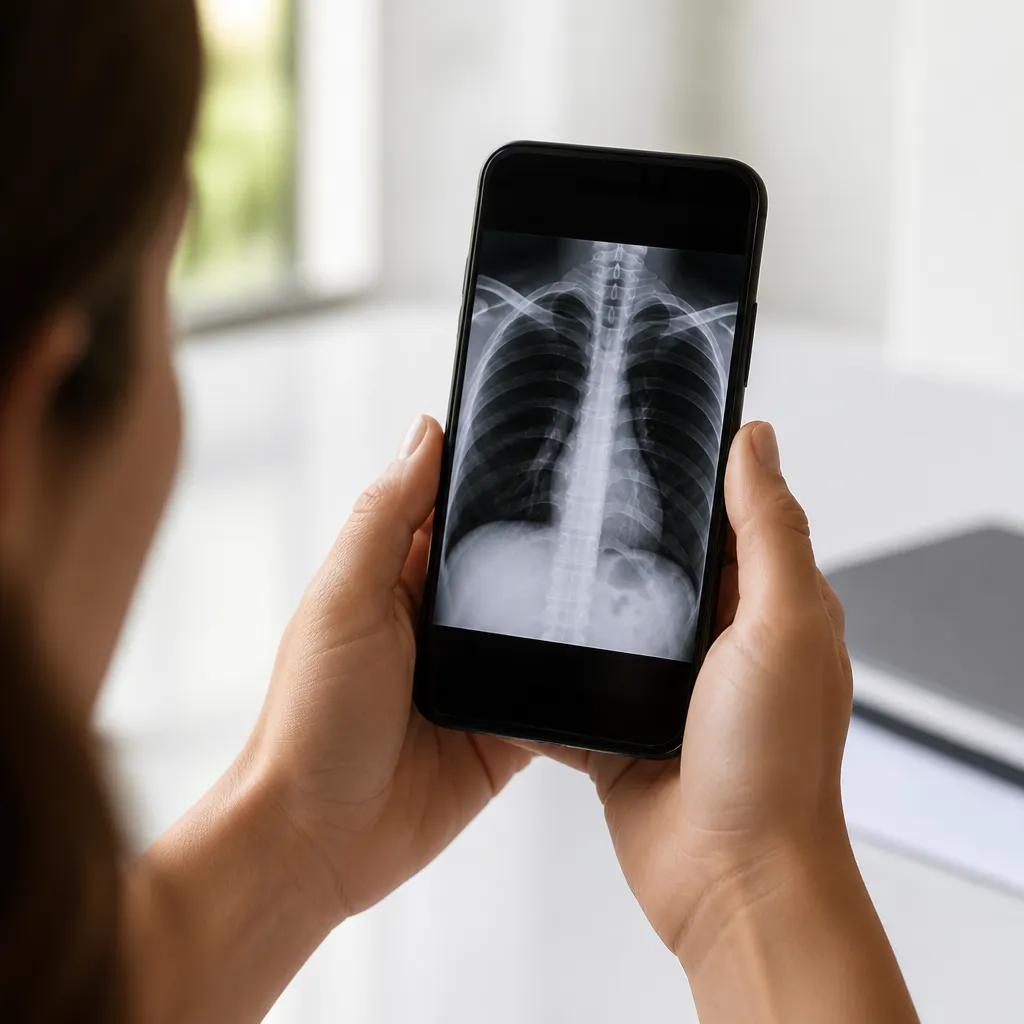
Considere também a qualidade da sua conexão com a internet e o armazenamento disponível no seu iPhone. Arquivos DICOM completos podem ser bastante grandes, então certifique-se de ter espaço suficiente. Se você está acessando raio-X através de uma plataforma online, uma conexão WiFi estável garantirá carregamento mais rápido e visualização sem interrupções. Para sessões de análise prolongada, conecte seu iPhone a um carregador para garantir que a bateria não acabe durante o processo.
Segurança e Privacidade ao Visualizar Raio-X no iOS
Quando você trabalha com imagens médicas no seu iPhone, a proteção de dados é absolutamente crítica. O iOS oferece várias camadas de segurança que você deve aproveitar. Primeiro, certifique-se de que sua senha do iPhone é forte e única, pois qualquer pessoa que desbloqueie seu dispositivo teria acesso às suas imagens de raio-X. Ative a autenticação biométrica com Face ID ou Touch ID para uma camada adicional de proteção rápida e eficiente.
Se você está usando o aplicativo Saúde para armazenar raio-X, verifique se ativou a sincronização segura com o iCloud. O iOS criptografa seus dados de saúde ponta a ponta, o que significa que nem mesmo a Apple consegue acessá-los sem sua permissão. Para verificar isso, vá em Configurações, seu nome, iCloud, e confirme que Saúde está habilitada com criptografia. Quando você usa plataformas de telemedicina ou aplicações especializadas de terceiros, revise sempre a política de privacidade para entender como seus dados estão sendo armazenados e protegidos.
Evite compartilhar suas imagens de raio-X através de métodos inseguros como email comum ou aplicativos de mensagem não criptografados, especialmente se a imagem contiver dados de identificação pessoal. Muitas plataformas médicas oferecem links de compartilhamento seguro que expiram após um período ou requerem autenticação para acessar. Use sempre essas opções oficiais quando precisar enviar suas radiografias para outros profissionais de saúde. Se você precisa fazer backup de seus raios-X fora do iPhone, considere usar serviços de armazenamento em nuvem com criptografia de ponta a ponta.
Quando você se desfaz do seu iPhone ou faz reset de fábrica, certifique-se de que todas as suas imagens médicas foram removidas ou foram feitas cópias de segurança adequadas. Os dados deletados no iOS são criptografados e tornados inacessíveis, mas é importante ter consciência disso se você precisar manter registros de longo prazo de seus exames. Configurações, Privacidade, Saúde oferece opções detalhadas sobre quais aplicativos podem acessar seus dados médicos, uma ferramenta que você deve revisar regularmente.
Trabalhando com Múltiplas Imagens de Raio-X
Se você precisa gerenciar vários raio-X, seja por ter realizado múltiplos exames ou por ser profissional de saúde, o iOS oferece ferramentas para organizar essas imagens de forma eficiente. O aplicativo Fotos possui a funcionalidade de álbuns, onde você pode criar uma nova pasta chamada “Raio-X 2024” ou “Exames Médicos” e organizar suas imagens por data, tipo de exame ou área do corpo radiografada. Para criar um álbum, abra Fotos, vá para a aba Álbuns, toque em “Novo Álbum”, nomeie-o e selecione as imagens que deseja adicionar.
O aplicativo Saúde oferece uma abordagem mais sofisticada para organização médica. Quando você adiciona múltiplos raio-X, o app os organiza automaticamente por tipo de documento e data, criando um histórico visual do seu estado de saúde. Você pode adicionar notas sobre cada exame explicando o motivo da radiografia, a apresentação de sintomas e qualquer informação relevante que o ajude a lembrar o contexto de cada imagem. Essa organização contextualizada é extremamente valiosa se você precisar revisar uma série de raio-X para acompanhar a evolução de uma lesão ou condição ao longo do tempo.
Aplicações especializadas de visualização médica geralmente incluem recursos avançados como comparação lado a lado de imagens. Isso permite que você veja duas radiografias diferentes simultaneamente, facilitando a identificação de mudanças ou diferenças entre exames. Essa funcionalidade é particularmente útil quando você está acompanhando a recuperação de uma fratura ou monitorando a progressão de uma condição crônica. Você pode fazer anotações diretamente nas imagens em muitos desses apps, marcando áreas de interesse com ferramentas de desenho ou adicionando comentários de texto para referência futura.
Enfrentando Problemas Comuns na Visualização de Raio-X
Às vezes, você pode encontrar dificuldades ao tentar visualizar uma imagem de raio-X no seu iPhone. Se a imagem não abre ou aparece distorcida, o primeiro passo é verificar o formato do arquivo. Se você recebeu um arquivo DICOM puro, o iOS não conseguirá abri-lo com aplicativos padrão, exigindo uma aplicação especializada. Verifique o nome do arquivo, que geralmente termina em .dcm se for DICOM. Se for esse o caso, baixe uma das aplicações especializadas mencionadas anteriormente e tente importar o arquivo nela.
Se a imagem está muito escura ou muito clara para visualizar detalhes, use as ferramentas de ajuste disponíveis no app que você está usando. No aplicativo Fotos, toque em “Editar” e ajuste Exposição, Brilho e Contraste. Em aplicações médicas especializadas, procure por opções como “DICOM Window” ou “LUT (Look-Up Table)” que permitem ajustar especificamente como a imagem radiológica é exibida. Raio-X geralmente se beneficia de ajustes de contraste específicos para realçar a densidade óssea ou tecidos moles dependendo do que você está tentando visualizar.
Se você está tendo problemas para importar a imagem em primeiro lugar, certifique-se de que tem espaço suficiente de armazenamento no seu iPhone. Acesse Configurações, Geral, Armazenamento e verifique a capacidade disponível. Se está baixa, delete aplicativos ou fotos antigas que você não precisa mais. Se o arquivo foi danificado durante o download ou compartilhamento, peça para receber novamente a imagem de raio-X da fonte original. Às vezes, um arquivo parcialmente transferido causará problemas ao tentar abri-lo ou editá-lo.
Conexões de internet instáveis podem impedir que você acesse raio-X através de plataformas online. Se você está tendo dificuldade para carregar uma imagem através de um app de telemedicina, tente mudar para uma rede WiFi mais estável ou aguarde alguns minutos antes de tentar novamente. Alguns aplicativos oferecem a funcionalidade de download para acesso offline, o que é útil se você está em uma área com conexão instável. Procure pela opção de download e salve a imagem localmente, permitindo visualização offline sempre que necessário.
Compartilhando Raio-X de Forma Segura com Profissionais de Saúde
Quando você precisa compartilhar uma imagem de raio-X com um médico, especialista ou outro profissional de saúde, é importante fazer isso de forma segura e com a qualidade adequada. Muitas clínicas e consultórios possuem portais seguros onde você pode fazer upload diretamente de suas imagens médicas. Se você está enviando através de um app de telemedicina, procure pela opção “Compartilhar Resultado” ou “Enviar Documento” que permitirá que você selecione o raio-X da sua biblioteca e o envie de forma criptografada através do sistema seguro da plataforma.
Se você precisar compartilhar via email ou mensagem, primeiro considere se essa é realmente a melhor abordagem. Email comum não é criptografado, o que significa que sua imagem médica poderia ser interceptada ou acessada por terceiros durante a transmissão. Se não houver alternativa segura disponível, verifique se a imagem contém dados de identificação pessoal claramente visíveis antes de enviar. Em muitos casos, você pode capturar apenas a parte da radiografia que é medicamente relevante, evitando compartilhar informações desnecessárias. Certifique-se também de que o receptor é realmente um profissional de saúde autorizado que você deseja compartilhar essa informação com.
Uma estratégia segura é usar aplicativos de transferência de arquivo segura que permitem criar links com expiração. Você salva seu raio-X em um serviço seguro, gera um link que expira após 24 ou 48 horas, e compartilha apenas o link com o profissional de saúde. Dessa forma, a imagem não fica permanentemente armazenada no email dele ou em outro local inseguro. Esse método oferece um bom balanço entre segurança, conveniência e continuidade no cuidado médico, permitindo que profissionais acessem o que precisam sem expor seus dados médicos de forma desnecessária.
Mantendo Seu Arquivo de Raio-X Atualizado e Organizado
Construir um histórico organizado de suas imagens de raio-X no seu iPhone é uma prática saudável que pode beneficiar seu cuidado médico futuro. Sempre que você realiza um novo raio-X, reserve alguns minutos para importá-lo para o aplicativo Saúde ou sua aplicação médica preferida. Adicione informações contextuais como a data do exame, o motivo da radiografia e o local do corpo que foi radiografado. Essas notas são valiosas quando você precisa revisar sua história médica ou comparar com exames mais recentes.
Periodicamente, geralmente a cada trimestre ou semestre, revise sua coleção de raio-X e faça backup dos dados importantes. Se você está usando o app Saúde com iCloud sincronizado, seus dados estão protegidos automaticamente. Se você está usando aplicações especializadas, verifique se elas oferecem exportação ou backup de dados para garantir que você não perca suas imagens se mudar de dispositivo ou se algo der errado com seu iPhone. Muitas aplicações permitem exportar seus dados para um arquivo que você pode compartilhar com um novo dispositivo ou armazenar como backup.
Considere também conversar com seu médico sobre seus registros digitais. Alguns profissionais de saúde apreciam quando os pacientes mantêm cópias de seus próprios exames e podem revisar essa informação de forma mais eficiente durante consultas. Isso também cria redundância, de modo que se o consultório ou clínica perder seus registros, você ainda terá cópias de segurança. Manter essa organização não apenas facilita sua vida, mas também contribui para melhor qualidade de atendimento médico, pois você e seus profissionais de saúde terão acesso rápido e fácil ao seu histórico de imagens médicas.