Como Limpar Memória do iPhone Rapidamente
Anúncios
A memória do seu iPhone fica cheia com fotos, vídeos, aplicativos e dados armazenados ao longo do tempo. Quando o espaço acaba, o dispositivo funciona mais lentamente e você enfrenta dificuldades para instalar novos aplicativos ou atualizar o sistema operacional. Aprender a limpar a memória do iPhone rapidamente é essencial para manter o desempenho e a fluidez do seu dispositivo.
Anúncios
Existem várias estratégias eficazes para liberar espaço no iPhone, desde métodos simples que você pode fazer sozinho até opções mais avançadas. Neste artigo, você descobrirá técnicas práticas e imediatas para limpar a memória do seu iPhone, comparando diferentes abordagens para escolher a melhor opção conforme suas necessidades e urgência. Vamos explorar desde a limpeza manual básica até recursos integrados do sistema iOS que funcionam automaticamente.
Verificar o Espaço Disponível no iPhone
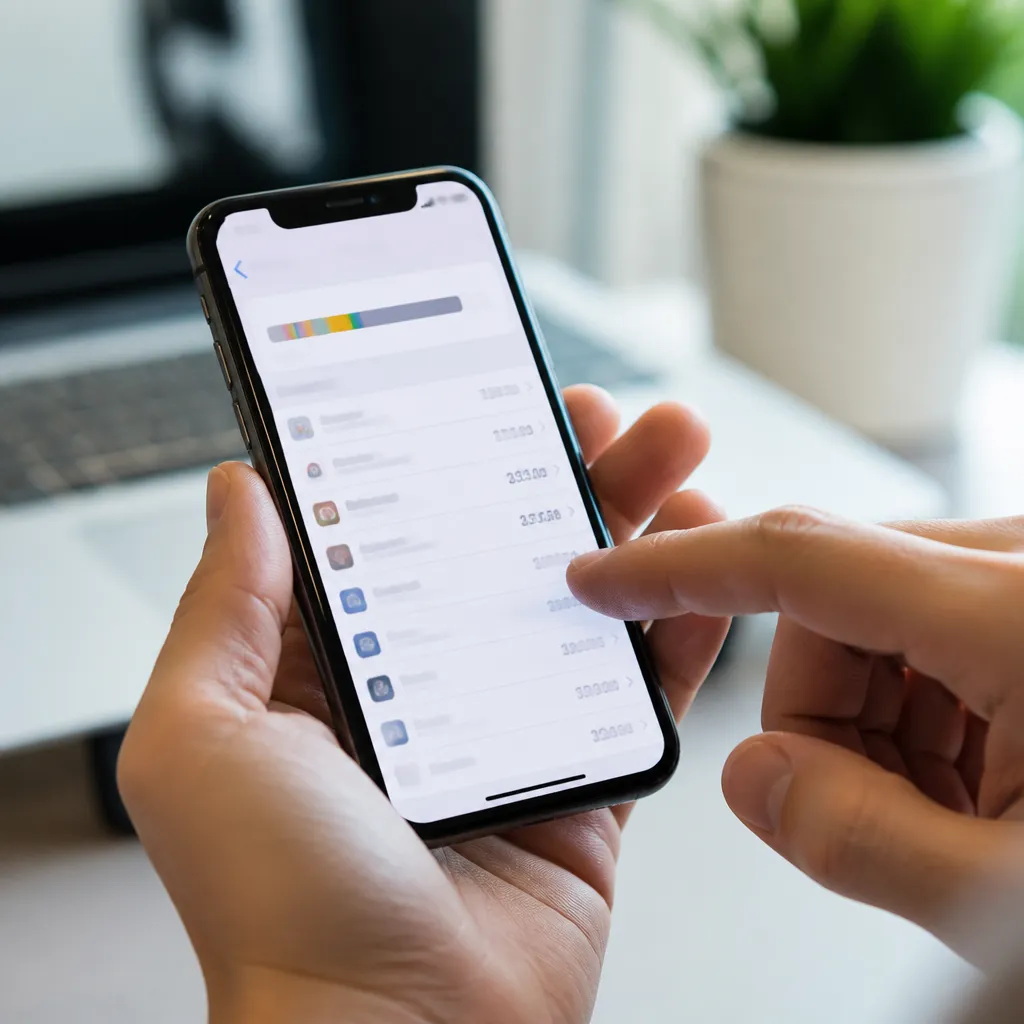
Antes de começar a limpar memória do iPhone, você precisa entender quanto espaço está usando e qual está disponível. Acesse a aplicação Ajustes no seu iPhone, toque em Geral e depois em Armazenamento do iPhone para visualizar um gráfico detalhado com a divisão de espaço por categoria. Essa informação mostra exatamente quais tipos de dados estão consumindo mais espaço no seu dispositivo.
O iOS oferece uma visualização clara de quanto espaço cada aplicativo ocupa, permitindo que você identifique os principais culpados pelo consumo de memória. Você verá categorias como Fotos e Vídeos, Aplicativos, Mensagens, Outros e até recomendações do sistema para liberar espaço. Essa análise inicial é fundamental para definir sua estratégia de limpeza e escolher os métodos mais eficazes para sua situação específica.
Deletar Aplicativos Não Utilizados
Um dos métodos mais rápidos para liberar espaço no iPhone é remover aplicativos que você não usa mais regularmente. Muitos aplicativos ocupam centenas de megabytes ou até alguns gigabytes, especialmente jogos, redes sociais e aplicativos de streaming que armazenam cache e dados temporários. Para deletar um aplicativo, toque e segure o ícone na tela inicial, selecione Remover App e confirme a exclusão.
 CCleaner – Limpeza de Celular
Classificação:
★★★★★
4.70
Classificação Etária:
Classificação Livre
Autor:
Piriform
Plataforma:
Android
Preço:
Free
▶Baixar na Google Play
CCleaner – Limpeza de Celular
Classificação:
★★★★★
4.70
Classificação Etária:
Classificação Livre
Autor:
Piriform
Plataforma:
Android
Preço:
Free
▶Baixar na Google Play
Antes de deletar um aplicativo importante, você pode optar por descarregá-lo em vez de removê-lo completamente, mantendo seus dados no iCloud. Dessa forma, você libera o espaço físico no iPhone enquanto preserva a possibilidade de reinstalar o aplicativo com suas configurações intactas. Essa abordagem é especialmente útil para aplicativos que você usa ocasionalmente, como redes sociais ou ferramentas sazonais.
Compare a quantidade de espaço que cada aplicativo ocupa e priorize a remoção daqueles que consomem mais memória sem oferecê-lo funcionalidade essencial. Um jogo de 2 GB que você parou de jogar há meses é um candidato óbvio, assim como duplicatas de aplicativos similares que você instalou por experimentação. Removendo apenas cinco ou seis aplicativos grandes, você pode liberar facilmente 5 a 10 GB de espaço no seu iPhone.
Limpar Fotos e Vídeos de Forma Inteligente
Fotos e vídeos constituem frequentemente a maior parte do consumo de memória no iPhone, especialmente se você tira muitas fotografias ou grava vídeos em alta resolução. Você pode liberar espaço significativo removendo fotos duplicadas, borradas ou de baixa qualidade que acumulam na câmera do seu dispositivo. Acesse o aplicativo Fotos, navegue pela galeria e delete as imagens que não deseja manter, ou use a aba Duplicatas se o iOS detectou fotos iguais.
Vídeos ocupam muito mais espaço que fotos, então deletar aqueles desnecessários é uma estratégia de limpeza particularmente eficaz. Um vídeo de um minuto filmado em 4K pode ocupar 400 MB ou mais, significando que alguns vídeos consomem tanto espaço quanto dezenas de fotos juntas. Você pode revisar seus vídeos, manter apenas os mais importantes e deletar aqueles que não deseja preservar.
Uma abordagem inteligente é fazer backup das fotos e vídeos que deseja manter no iCloud ou em outro serviço de armazenamento em nuvem, depois deletar os originais do iPhone. Essa estratégia oferece proteção contra perda de dados e libera espaço significativo no dispositivo. Você ainda pode acessar essas imagens e vídeos através do iCloud quando necessário, mantendo toda sua memória disponível para uso diário.
Limpar Cache de Navegadores e Aplicativos
Cada aplicativo que você usa armazena cache e dados temporários que acumulam com o tempo, reduzindo o espaço disponível no iPhone. Navegadores de internet como Safari armazenam histórico de navegação, cookies e imagens de sites visitados, consumindo memória desnecessariamente. Para limpar o cache do Safari, acesse Ajustes, localize Safari e toque em Limpar Histórico e Dados de Sites, selecionando a opção para todos os históricos.
Você pode limpar dados de aplicativos individuais através das configurações do iOS, especialmente para aplicativos que você não usa frequentemente. Acesse Ajustes, Geral, Armazenamento do iPhone, selecione o aplicativo desejado e escolha a opção de descarregar ou remover dados. Essa ação remove os dados temporários do aplicativo sem desinstalar o programa, permitindo que você recupere espaço rapidamente sem perder funcionalidade.
Aplicativos de mensagens como WhatsApp, Telegram e iMessage acumulam muitos dados em forma de vídeos, imagens e áudios recebidos ao longo do tempo. Você pode abrir essas aplicações, navegar até as configurações e optar por deletar mídia antiga ou desativar o armazenamento automático de imagens recebidas. Essa limpeza eficaz de cache libera frequentemente 500 MB a 2 GB dependendo da quantidade de dados que seus aplicativos acumularam.
Usar a Função de Otimização Automática do iOS
O iOS oferece recursos integrados para gerenciar automaticamente o espaço do seu iPhone, liberando memória sem que você precise intervir constantemente. A função chamada Otimizador de Armazenamento funciona eliminando cópias de fotos e vídeos em baixa resolução quando o espaço fica escasso, além de remover temporariamente aplicativos não utilizados que podem ser reinstalados depois se necessário. Você ativa essa opção em Ajustes, Geral, Armazenamento do iPhone e seleciona Otimizar Armazenamento.
Outra estratégia automática é permitir que o iOS gerencie sua biblioteca de fotos através da Biblioteca Otimizada, que mantém versões comprimidas das imagens no iPhone enquanto as versões em alta resolução ficam armazenadas no iCloud. Acesse Ajustes, Seu Nome, iCloud, Fotos e ative a opção de Otimização. Esse recurso libera espaço significativo imediatamente se você tem muitas fotos, garantindo que você sempre tenha espaço livre sem sacrificar o acesso às suas imagens.
Comparando métodos manuais versus automáticos, a otimização automática oferece conveniência contínua sem exigir ação do usuário frequentemente. Porém, métodos manuais como deletar aplicativos específicos liberam mais espaço imediatamente e oferecem controle total sobre o que é removido. A escolha entre uma abordagem ou outra depende se você prefere manutenção contínua (automática) ou limpeza rápida sob demanda (manual).
Deletar Mensagens e Anexos de ICloud
Mensagens e seus anexos frequentemente ocupam espaço considerável no armazenamento do iPhone, especialmente em conversas antigas com muitas fotos e vídeos compartilhados. Você pode deletar conversas inteiras, apenas fotos ou vídeos específicos, liberando espaço rapidamente. Abra o aplicativo Mensagens, deslize para a esquerda em uma conversa e toque em Deletar para remover a conversa inteira, ou abra conversas individuais para remover apenas certos tipos de mídia.
Email também consome espaço com anexos que você pode não precisar mais, especialmente se usa aplicativos como Gmail ou Outlook que sincronizam mensagens no iPhone. Você pode revisar emails com grandes anexos, deletar os mais antigos ou desativar a sincronização de emails muito antigos. Acessar o aplicativo de email, localizar anexos grandes e removê-los oferece uma forma eficaz de recuperar espaço sem perder a funcionalidade de comunicação.
Uma estratégia comparativa importante é considerar se você realmente precisa de todas essas mensagens antigas no iPhone, já que muitas podem estar armazenadas em servidores de email ou iCloud. Deletar dados de comunicação do dispositivo sem deletar do servidor oferece o melhor dos dois mundos: libera espaço imediatamente enquanto preserva acesso histórico quando necessário. Essa abordagem elimina centenas de megabytes frequentemente.
Desabilitar Icloud Drive e Sincronizações Desnecessárias
O iCloud Drive sincroniza documentos e dados de aplicativos constantemente no iPhone, consumindo espaço de armazenamento. Se você tem muitos documentos na nuvem sincronizados localmente, você pode desabilitar essa sincronização para aplicativos que não usa frequentemente. Acesse Ajustes, Seu Nome, iCloud, selecione iCloud Drive e desative a sincronização para aplicativos específicos que você não acessa no iPhone regularmente.
Fotos, contatos, calendários e lembretes também sincronizam pelo iCloud por padrão, replicando dados no iPhone. Você pode revisar quais dados estão sincronizados e desabilitar sincronizações de itens que você não acessa frequentemente no dispositivo. Por exemplo, se você acessa calendários antigos apenas através do computador, você pode desabilitar a sincronização de calendário no iPhone para liberar espaço.
Comparando a sincronização contínua versus a sincronização seletiva, a segunda abordagem oferece mais controle e libera espaço sem comprometer o acesso a dados importantes. Você escolhe especificamente o que sincroniza, mantendo apenas os dados essenciais no iPhone enquanto preserva backups completos no iCloud. Essa estratégia equilibra a segurança dos dados com a otimização do espaço disponível no seu dispositivo.
Reinicializar o iPhone como Última Opção
Se nenhuma das estratégias anteriores liberou espaço suficiente, você pode considerar reinicializar o iPhone para um estado praticamente vazio e restaurar apenas os dados necessários. Esse método oferece a limpeza mais profunda possível, removendo dados corrompidos, caches antigos e dados desnecessários que se acumularam. Acesse Ajustes, Geral, Transferir ou Redefinir, escolha Apagar Conteúdo e Configurações, e siga as instruções, garantindo que você fez backup dos dados importantes antes.
Uma reinicialização limpa melhora significativamente o desempenho do iPhone além de liberar espaço, removendo dados fragmentados e otimizando o sistema de arquivos. Porém, esse processo consome tempo e exige que você redownloade aplicativos e restaure dados manualmente ou através de backup. Você deve reservar essa opção para situações críticas quando o iPhone está extremamente lento ou cheio, não como medida rotineira.
Comparando com outras estratégias, a reinicialização oferece limpeza definitiva mas com custo significativo de tempo e incômodo. Métodos incrementais como deletar aplicativos e limpar caches oferecem resultados mais rápidos com menos disrução, fazendo dessa abordagem adequada apenas quando outros métodos falharam. A escolha depende de sua disposição de investir tempo versus ganho em espaço e desempenho que você obtém.
Escolher a Melhor Estratégia para Sua Situação
Ao considerar como limpar memória do iPhone, você deve avaliar sua situação específica para escolher a abordagem mais eficiente. Se você precisa liberar espaço rapidamente para instalar uma atualização de sistema ou aplicativo importante, deletar alguns aplicativos grandes oferece ganho imediato com mínimo esforço. Se o iPhone está muito lento e pesado no geral, uma combinação de limpeza de cache, otimização automática e possível reinicialização oferece melhores resultados a longo prazo.
Você também deve considerar seus hábitos de uso: se você fotografa constantemente, priorize limpeza regular de fotos e vídeos; se usa muitos aplicativos de mensagens, foque em limpar dados acumulados nessas plataformas. Cada pessoa tem padrões de consumo diferentes, significando que a estratégia ideal varia. A melhor abordagem frequentemente combina métodos automáticos (otimização do iOS) com limpeza manual ocasional (deletar aplicativos e fotos antigas) para manter espaço disponível sem esforço excessivo.
Implementar um programa de limpeza regular em vez de deixar o iPhone ficar extremamente cheio oferece conveniência muito maior e melhor desempenho contínuo. Dedique tempo mensal para revisar aplicativos não utilizados, deletar fotos duplicadas e limpar dados de cache, mantendo sempre 10-15% de espaço livre para operações do sistema. Essa manutenção preventiva evita situações críticas e mantém seu iPhone rápido e responsivo.
Monitorar e Manter o Espaço de Forma Contínua
Depois de limpar memória do iPhone, você deve estabelecer hábitos que mantêm o espaço otimizado sem deixar problemas se acumularem novamente. Verifique regularmente o armazenamento através de Ajustes para identificar aplicativos que crescem rapidamente ou dados que se acumulam. Se você nota que algum aplicativo aumenta 100 MB ou mais por mês, aquele pode ser um candidato para limpeza mais frequente de cache ou até remoção se não oferece funcionalidade essencial.
Ativar as recomendações automáticas do iOS oferece alertas quando seu espaço fica baixo, permitindo que você tome ação antes de enfrentar problemas críticos. O iOS sugere automaticamente aplicativos para descarregar, oferecendo uma forma semiautomática de manter espaço disponível. Você também pode configurar backups automáticos em iCloud com menos frequência se o espaço está sempre limitado, reduzindo a necessidade de armazenamento permanente no dispositivo.
Comparando abordagens de manutenção, limpeza rotineira mensal oferece melhor equilíbrio entre esforço investido e benefício obtido, enquanto verificações semanais podem ser excessivas para usuários casuais. Usuários intensivos que tiram muitas fotos ou usam muitos aplicativos podem se beneficiar de verificações quinzenais. Escolha uma frequência que se adeque ao seu uso, garantindo que você nunca deixe espaço ficar criticamente baixo enquanto evita checagens desnecessárias.