Como Limpar Memória do Android Rapidamente
Anúncios
A memória do seu Android fica cheia rapidamente e o celular começa a ficar lento? Você não está sozinho nesse problema. Limpar a memória do seu dispositivo Android é uma tarefa essencial para manter o desempenho otimizado e evitar travamentos frequentes.
Anúncios
Neste guia, você vai aprender exatamente como liberar espaço na memória do seu Android de forma rápida e eficiente. Vamos explorar diferentes métodos, desde os mais simples até técnicas avançadas, além de analisar casos de uso reais em que a limpeza de memória fez toda a diferença no desempenho do dispositivo.
Por que a memória do Android fica cheia tão rápido?
Seu Android acumula dados em várias localidades ao longo do uso diário. Aplicativos deixam arquivos temporários, caches de fotos, vídeos baixados e mensagens armazenadas ocupam espaço valioso. Quando a memória atinge o limite, o sistema operacional começa a funcionar mais lentamente porque não consegue executar novas tarefas com eficiência.
Além disso, muitos aplicativos continuam rodando em segundo plano mesmo após você os fechar, mantendo dados na memória RAM. Esse comportamento consome recursos preciosos e impede que seu dispositivo funcione no pico de performance. A solução é implementar uma rotina regular de limpeza e monitoramento de memória.
Método 1: Limpar cache de aplicativos
O cache é um dos maiores vilões quando se trata de memória cheia no Android. Cada aplicativo armazena dados temporários para funcionar mais rápido na próxima vez que você o abre. No entanto, com o tempo, esses arquivos se acumulam e ocupam gigabytes de espaço. A boa notícia é que você pode deletar o cache sem perder dados importantes do app.
 CCleaner – Limpeza de Celular
Classificação:
★★★★★
4.70
Classificação Etária:
Classificação Livre
Autor:
Piriform
Plataforma:
Android
Preço:
Free
▶Baixar na Google Play
CCleaner – Limpeza de Celular
Classificação:
★★★★★
4.70
Classificação Etária:
Classificação Livre
Autor:
Piriform
Plataforma:
Android
Preço:
Free
▶Baixar na Google Play
Para limpar o cache de um aplicativo específico, acesse Configurações e procure por Aplicativos ou Gerenciador de Apps. Selecione o app desejado, toque em Armazenamento e escolha a opção Limpar Cache. Você pode fazer isso com vários aplicativos de uma vez. Em muitos casos, você recuperará centenas de megabytes de espaço livre apenas com esse procedimento simples.
Se você quiser limpar o cache de todos os aplicativos de forma automática, existem opções nas Configurações de alguns Android. Acesse Armazenamento e procure por uma opção como Limpar Cache ou Arquivos Temporários. Essa ação é segura e não afeta a funcionalidade dos seus apps, apenas remove dados que podem ser recriados facilmente.
Método 2: Desativar e desinstalar aplicativos desnecessários
Muitos celulares vêm com aplicativos pré-instalados que você nunca usa. Esses apps ocupam espaço valioso na memória e, em alguns casos, ainda rodam em segundo plano consumindo RAM. O ideal é revisar regularmente quais aplicativos você realmente precisa e desinstalar o restante.
Vá até Configurações, selecione Aplicativos e analise a lista completa. Identifique aqueles que não usa há meses e desinstale-os. Para aplicativos pré-instalados que não podem ser removidos, você pode optar por desativá-los. Essa ação impede que rodarem em background e libera um pouco de recursos do sistema.
Um cenário real é o caso de um usuário que tinha dezenas de aplicativos de jogos instalados, dos quais jogava apenas em um. Ao desinstalar os outros vinte e cinco apps, seu dispositivo liberou mais de dois gigabytes de espaço e o desempenho melhorou significativamente. Aplicativos também podem ser atualizados regularmente pelo Play Store, consumindo mais espaço a cada versão nova.
Método 3: Gerenciar dados de aplicativos
Além do cache, os aplicativos armazenam dados de usuário que ocupam espaço considerável. Redes sociais salvam fotos e vídeos, aplicativos de mensagem guardam mídias recebidas, e plataformas de streaming mantém episódios e filmes baixados localmente. Você pode gerenciar manualmente esses dados ou usar as configurações nativas do Android para controlar quanto espaço cada app ocupa.
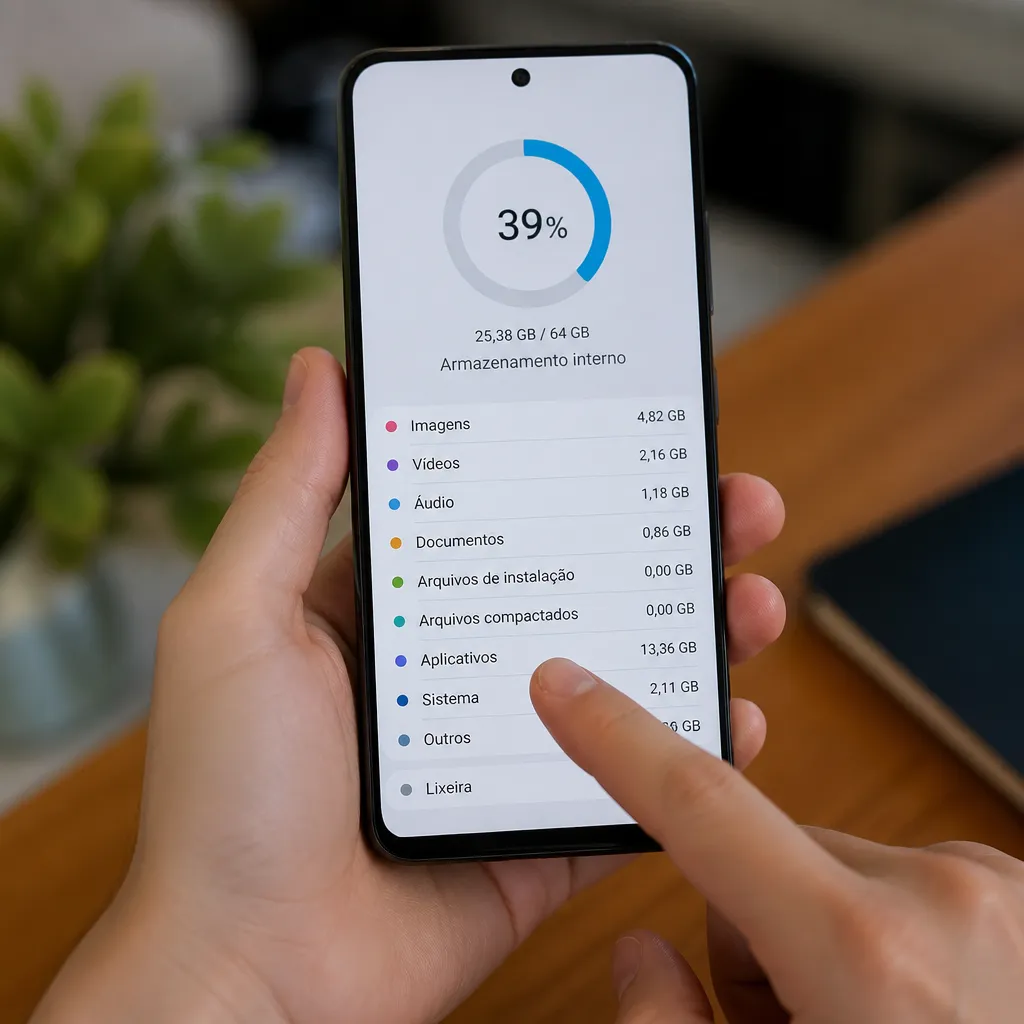
Nas Configurações, em Armazenamento, você verá um resumo do espaço utilizado por cada aplicativo. Toque em um deles para ver quanta memória está sendo consumida. Se um app está usando mais espaço do que deveria, abra-o e procure pelas opções de download de mídia ou histórico. Muitos aplicativos permitem que você delete esses dados diretamente nas configurações do próprio app.
Por exemplo, um aplicativo de comunicação muito popular pode estar guardando semanas de mensagens com vídeos e fotos em alta resolução. Se você limpar esse histórico, pode recuperar um gigabyte ou mais de espaço. O mesmo vale para aplicativos de redes sociais, que frequentemente fazem cache de imagens e vídeos que você visualizou.
Método 4: Liberar memória RAM
A memória RAM é diferente do armazenamento interno. Enquanto o armazenamento guarda seus arquivos permanentemente, a RAM é a memória de curto prazo que o sistema usa para executar aplicativos. Quando muitos apps rodam simultaneamente, a RAM fica cheia e seu Android começa a travar e ficar lento. Liberar RAM é essencial para melhorar a responsividade do seu dispositivo.
A forma mais simples de liberar RAM é fechar aplicativos que você não está usando. Acesse o menu de aplicativos recentes (geralmente deslizando de baixo para cima ou tocando um botão de três linhas) e deslize os apps para o lado para fechá-los. Você pode fazer isso com vários aplicativos de uma vez. Essa ação força o Android a remover aquele app da memória RAM, liberando recursos para outras tarefas.
Outra estratégia eficiente é reiniciar seu Android periodicamente. Quando você reinicia o dispositivo, toda a RAM é liberada e o sistema começa do zero. Um dos casos mais comuns de melhora significativa de desempenho acontece logo após um reinício. Você notará que o celular fica muito mais rápido durante os primeiros minutos, exatamente porque a RAM está vazia e todos os recursos estão disponíveis.
Alguns usuários avançados usam aplicativos especializados para monitorar e liberar RAM automaticamente. Esses apps rastreiam quanta memória está sendo usada e fecham automaticamente aplicativos em background quando a RAM atinge um nível crítico. Embora o Android já faça parte desse trabalho automaticamente, esses aplicativos de terceiros podem oferecer controle mais granular sobre quais apps você deseja manter na memória.
Método 5: Limpar arquivos baixados e duplicados
Seu Android provavelmente tem centenas de arquivos baixados que você esqueceu que existem. PDFs de documentos, fotos capturadas, vídeos enviados por amigos, instaladores de aplicativos antigos – tudo isso se acumula na pasta Downloads. Esses arquivos não apenas ocupam espaço, como também tornam a navegação de arquivo mais lenta quando você tenta encontrar algo importante.
Abra o gerenciador de arquivos do seu Android e navegue até a pasta Downloads. Revise os arquivos e delete tudo que você não precisa mais. Você pode deletar centenas de megabytes apenas nessa pasta. Além disso, procure em outras pastas como DCIM, Pictures e Documents para encontrar duplicatas ou fotos que você realmente não deseja manter.
Um caso de uso muito comum é quando você tira múltiplas fotos da mesma cena. Ao revisar sua galeria, você pode ter cinquenta imagens praticamente idênticas. Deletar as fotos duplicadas e manter apenas as melhores é uma estratégia prática que libera gigabytes de espaço. O mesmo vale para vídeos, que consomem quantidades enormes de memória em resoluções altas.
Método 6: Usar as ferramentas nativas de limpeza
Muitos Android modernos vêm com ferramentas nativas de limpeza integradas ao sistema operacional. Essas ferramentas identificam automaticamente arquivos temporários, cache acumulado e dados desnecessários. Você pode acessá-las sem instalar nenhum aplicativo adicional, apenas usando o sistema que já vem no seu celular.
Acesse Configurações e procure por Armazenamento ou Memória. Dependendo do seu Android, você encontrará uma opção como Limpar Armazenamento, Otimizar ou Manutenção. Toque nessa opção e deixe o Android analisar seu dispositivo. O sistema identificará arquivos que podem ser deletados com segurança e oferecerá a opção de remover tudo automaticamente.
Essa é a abordagem mais segura porque as ferramentas nativas foram desenvolvidas pela fabricante do seu Android e conhecem exatamente quais arquivos são seguros de deletar. Você não corre o risco de remover algo importante por acidente, ao contrário de quando você deleta manualmente sem ter certeza do que cada arquivo representa.
Método 7: Gerenciar fotos, vídeos e mídias
A galeria de fotos e vídeos é responsável por boa parte da memória cheia em muitos Android. Você acumula centenas de imagens ao longo dos meses, e cada uma ocupa megabytes de espaço. Vídeos são ainda piores, podendo ocupar gigabytes inteiros. Implementar uma estratégia de gestão de mídia é crucial para manter sua memória sob controle.
Comece fazendo backup de suas fotos e vídeos importantes em um serviço em nuvem. Isso permite que você delete os arquivos locais sem perder os originais. Depois, revise sistematicamente sua galeria e delete tudo que é borrado, duplicado ou não oferece valor. Mantendo apenas as melhores fotos, você pode liberar vários gigabytes facilmente.
Um exemplo prático é o de um fotógrafo amador que tinha mais de dez mil fotos no seu Android. Ao fazer backup na nuvem e deletar cópias locais, ele recuperou cinco gigabytes de espaço. Além disso, seu celular ficou muito mais rápido ao abrir a galeria, que não precisava mais carregar milhares de miniaturas na memória.
Método 8: Configurar sincronização e backup na nuvem
Usar serviços de nuvem não apenas protege seus dados, como também libera espaço no seu Android. Ao sincronizar fotos, documentos e outros arquivos para a nuvem, você pode deletar os arquivos locais e ainda ter acesso a eles a qualquer momento através de qualquer dispositivo. Essa é uma estratégia a longo prazo que mantém sua memória livre continuamente.
Configure o backup automático de fotos em um serviço de nuvem popular. A maioria desses serviços oferece espaço gratuito inicial e sincroniza automaticamente suas fotos conforme você as tira. Depois que o backup estiver garantido, você pode deletar as cópias locais do seu Android. Documentos importantes também devem ser salvos na nuvem para que você não precise manter cópias no dispositivo.
Um usuário profissional que adotou essa estratégia relatou que seu Android nunca mais ficou com memória cheia. Ele configura tudo para sincronizar automaticamente e deleta regularmente cópias locais, mantendo apenas o essencial no telefone. Esse sistema garante que ele sempre tem espaço livre para novos arquivos, fotos e aplicativos.
Método 9: Desabilitar sincronizações desnecessárias
Seus aplicativos podem estar configurados para sincronizar dados constantemente, o que consome memória RAM e armazenamento. Email sincronizando a cada cinco minutos, redes sociais atualizando feeds, aplicativos de nuvem fazendo backup contínuo – tudo isso usa recursos valiosos do seu Android. Revisar essas configurações pode liberar espaço e melhorar a bateria ao mesmo tempo.
Acesse Configurações, procure por Contas e revise quais aplicativos estão sincronizando dados. Desabilite a sincronização automática para aplicativos que não precisam dela urgentemente. Você pode sincronizar manualmente quando quiser ao abrir o aplicativo. Isso reduz a quantidade de dados sendo armazenados temporariamente na memória do seu dispositivo.
Por exemplo, muitas pessoas deixam o Email sincronizando centenas de mensagens antigas que nunca leem. Ao limitar a sincronização para apenas os últimos trinta dias de emails, você libera espaço e melhora a performance. Aplicativos de backup contínuo também podem ser configurados para sincronizar apenas em WiFi, economizando tanto memória quanto dados móveis.
Método 10: Monitorar uso de memória regularmente
A limpeza de memória não é uma atividade única, mas sim uma rotina contínua. Você deve monitorar regularmente quanto espaço está usando para evitar que o problema retorne. Android oferece ferramentas nativas para rastrear seu armazenamento e lhe alertar quando o espaço está acabando. Use essas ferramentas para manter-se informado sobre o status da sua memória.
Acesse Configurações e verifique Armazenamento pelo menos uma vez por semana. Isso lhe dará uma visão clara de quanto espaço você tem disponível e quais aplicativos estão consumindo mais memória. Se você notar que um aplicativo está crescendo muito rápido, investigue e limite seu uso ou delete-o. Essa vigilância preventiva evita crises futuras de memória cheia.
Muitos usuários relatam que estabelecer essa rotina semanal de verificação transformou completamente a experiência com seus Android. Ao identificar problemas cedo, eles conseguem resolvê-los antes que afetem o desempenho. Um desses usuários revela que dedica apenas cinco minutos toda segunda-feira para revisar e limpar sua memória, evitando que a situação saia do controle.
Cenários de uso real: Como a limpeza de memória resolveu problemas concretos
A importância da limpeza de memória fica evidente quando analisamos casos reais de usuários que enfrentaram problemas significativos. Um gerente de projeto tinha um Android que virou praticamente inutilizável por causa de memória cheia. Seus aplicativos de trabalho demoravam vários segundos para abrir e travavam constantemente durante videochamadas. Após limpar o cache de seus vinte aplicativos de trabalho e remover fotos duplicadas, seu Android voltou a funcionar com a velocidade de quando era novo.
Outro caso envolveu uma mãe que tinha acumulado mais de setenta mil fotos no Android durante oito anos de maternidade. Seu dispositivo era tão lento que ela evitava usá-lo para tarefas importantes. Ao fazer backup na nuvem e deletar cópias locais, ela recuperou doze gigabytes de espaço e o desempenho melhorou dramaticamente. Ela agora consegue usar aplicativos de fotografia e edição sem travamentos.
Um estudante universitário descobriu que tinha vinte aplicativos de jogos instalados que não usava mais, ocupando quase um gigabyte. Além disso, ele tinha centenas de vídeos de aulas e tutoriais baixados anteriormente que poderia acessar online sempre que preciso. Ao desinstalar os jogos e deletar os vídeos, ele liberou memória suficiente para instalar aplicativos de estudo especializados que precisava para seus cursos. Seu Android ficou orientado para produtividade ao invés de distração.
Uma fotógrafa profissional usava seu Android para trabalho e enfrentava o problema de memória insuficiente durante sessões de fotos. Ela precisava deletar fotos no meio do trabalho para continuar capturando imagens. Ao implementar um sistema de sincronização automática com nuvem, ela resolveu o problema permanentemente. Agora suas fotos sincronizam automaticamente enquanto ela tira novas imagens, mantendo espaço sempre disponível.
Um vendedor que passava a maior parte do tempo fora de casa precisava do seu Android para gerenciar clientes, catálogos de produtos e comunicação. Seu dispositivo ficava tão lento que afetava suas vendas. Após desabilitar sincronizações desnecessárias e limpar dados acumulados de apps antigos, o desempenho melhorou o suficiente para fazer diferença nas suas operações diárias. Ele relata que agora consegue responder mensagens dos clientes instantaneamente.
Um aposentado que usava seu Android para assistir vídeos e redes sociais descobriu que seus aplicativos favoritos travavam constantemente. Ele tinha deixado vinte anos de histórico em seu aplicativo de mensagens. Ao limpar esse histórico e desinstalar aplicativos que não usava, seu Android voltou a oferecer a experiência suave que ele esperava. Agora ele consegue scrollar por horas nas redes sociais sem interrupções.
Quando chamar ajuda profissional
Se você tentou todos os métodos acima e seu Android ainda está lento ou com memória cheia, pode haver um problema de hardware ou software mais profundo. Às vezes, um Android pode estar com a bateria danificada, o que afeta o desempenho geral do dispositivo. Em outros casos, você pode estar enfrentando um vírus ou malware que ocupa memória enquanto está escondido.
Se seu Android continua lento mesmo após limpar tudo e reiniciar, considere levar para um técnico profissional. Eles podem executar diagnósticos e identificar problemas que você não conseguiria resolver sozinho. Em casos extremos, pode ser necessário fazer uma limpeza completa do sistema, o que apaga tudo e reinstala o Android do zero. Antes de chegar nesse ponto, porém, os métodos descritos neste artigo deveriam resolver noventa por cento dos problemas de memória.
Você também pode procurar fóruns online especializados em Android para obter ajuda de outros usuários que enfrentaram problemas similares. Comunidades dedicadas ao Android muitas vezes têm especialistas dispostos a orientar você através de procedimentos mais avançados. Documentar exatamente qual é o seu problema – memória cheia, RAM insuficiente, apps específicos travando – ajudará os especialistas a oferecerem soluções mais precisas.