Como Mudar a Cor da Lanterna no iPhone
Anúncios
A lanterna do iPhone é um acessório prático do seu dia a dia, mas você provavelmente a usa sempre com a mesma cor branca padrão. Mudar a cor da lanterna no seu dispositivo iOS oferece novas possibilidades, desde adicionar funcionalidades até criar efeitos personalizados para diferentes situações. Neste guia, você aprenderá como fazer isso de forma simples e eficaz.
Anúncios
Embora o iPhone não permita alterar a cor da lanterna padrão através de configurações nativas, existem métodos comprovados que funcionam através de atalhos, aplicativos de terceiros e acessórios complementares. Cada abordagem oferece vantagens distintas dependendo de suas necessidades e do tipo de efeito que você deseja alcançar. Vamos explorar todas as possibilidades disponíveis para você.
Usando Atalhos do iPhone para Personalizar a Lanterna
Os Atalhos do iOS são uma ferramenta poderosa que permite criar automações e funcionalidades personalizadas no seu iPhone. Você pode usar essa funcionalidade nativa para criar atalhos que simulam mudanças de cor na lanterna, embora tecnicamente estejam controlando a luz do flash da câmera com diferentes intensidades. O aplicativo Atalhos vem pré-instalado em iPhones mais recentes, facilitando o acesso a essa solução.
Para começar, abra o aplicativo Atalhos no seu iPhone e toque no ícone de adição para criar um novo atalho. Procure pela ação chamada “Ativar Lanterna” na biblioteca de ações disponíveis. Você pode adicionar múltiplas ações de lanterna com pequenos atrasos entre elas, criando um padrão de piscar que simula diferentes cores quando combinado com filtros visuais ou acessórios externos. Este método oferece flexibilidade porque você pode criar diferentes atalhos para diferentes necessidades.
Depois de configurar o atalho básico, você pode melhorar a experiência adicionando ações adicionais como notificações ou sons. Salve o atalho com um nome descritivo como “Lanterna Vermelha” ou “Lanterna Azul” para identificá-lo facilmente na tela inicial. Você pode até adicionar ícones customizados a esses atalhos para diferenciar visualmente cada um deles.
 Lanterna Colorida
Classificação:
★★★★★
4.29
Classificação Etária:
Classificação Livre
Autor:
Chic Apps
Plataforma:
Android
Preço:
Free
▶Baixar na Google Play
Lanterna Colorida
Classificação:
★★★★★
4.29
Classificação Etária:
Classificação Livre
Autor:
Chic Apps
Plataforma:
Android
Preço:
Free
▶Baixar na Google Play
Acessórios Externos para Mudar a Cor da Lanterna
Uma das formas mais práticas e diretas de mudar a cor da lanterna do seu iPhone é usar acessórios externos disponíveis no mercado. Existem filtros de cores que se encaixam sobre o flash traseiro do seu dispositivo, permitindo que você escolha entre várias cores sem fazer qualquer alteração no software. Esses acessórios são geralmente feitos de plástico ou silicone resistente e custam entre dez e trinta reais.
Para usar um filtro de cor, você simplesmente encaixa o acessório sobre a câmera traseira do iPhone onde fica o flash. Quando você ativa a lanterna, a luz passa através do filtro colorido, resultando em uma cor diferente da branca padrão. Os filtros mais comuns disponíveis incluem vermelho, azul, verde e amarelo, oferecendo versatilidade para diferentes situações como acampamentos, festas ou trabalhos de fotografia criativa.
A vantagem desse método é que ele não afeta o funcionamento do seu iPhone e pode ser removido a qualquer momento sem deixar resíduos. Além disso, os filtros são compatíveis com praticamente todos os modelos de iPhone, desde versões mais antigas até as mais recentes. Se você procura uma solução imediata e sem complicações técnicas, esse é o caminho mais direto.
Aplicativos de Terceiros para Controlar a Lanterna
A App Store oferece diversos aplicativos desenvolvidos por empresas externas que expandem as funcionalidades da lanterna do seu iPhone. Esses aplicativos permitem controlar a intensidade da luz, criar padrões de piscar e, em alguns casos, simular diferentes cores através de algoritmos de processamento visual. Você deve buscar por termos como “lanterna personalizada” ou “flashlight customizado” para encontrar as opções disponíveis.
Ao escolher um aplicativo, verifique as avaliações e comentários de outros usuários para garantir que ele funciona bem no seu modelo específico de iPhone. Alguns aplicativos oferecem funcionalidades básicas gratuitamente enquanto mantêm recursos avançados em versões pagas ou assinatura mensal. Leia atentamente a descrição do aplicativo para confirmar que ele oferece exatamente as mudanças de cor que você procura.
Instale o aplicativo desejado, conceda as permissões necessárias para acessar a câmera e o flash, e comece a experimentar as diferentes cores e efeitos disponíveis. Muitos desses aplicativos incluem temas pré-configurados que você pode alternar rapidamente, bem como a opção de customização avançada para usuários mais experientes. O tempo de resposta é geralmente rápido, permitindo ativar e desativar a lanterna colorida sem atrasos perceptíveis.
Usando o Controle de Centro para Acesso Rápido
Se você criou atalhos personalizados para diferentes cores de lanterna, pode adicioná-los ao Controle de Centro do seu iPhone para acesso ainda mais rápido. O Controle de Centro é o painel que aparece quando você desliza para baixo a partir do canto superior direito da tela ou sobe a partir da parte inferior, dependendo do modelo do seu iPhone. Ter seus atalhos personalizados nesse local economiza tempo e oferece conveniência durante o uso diário.
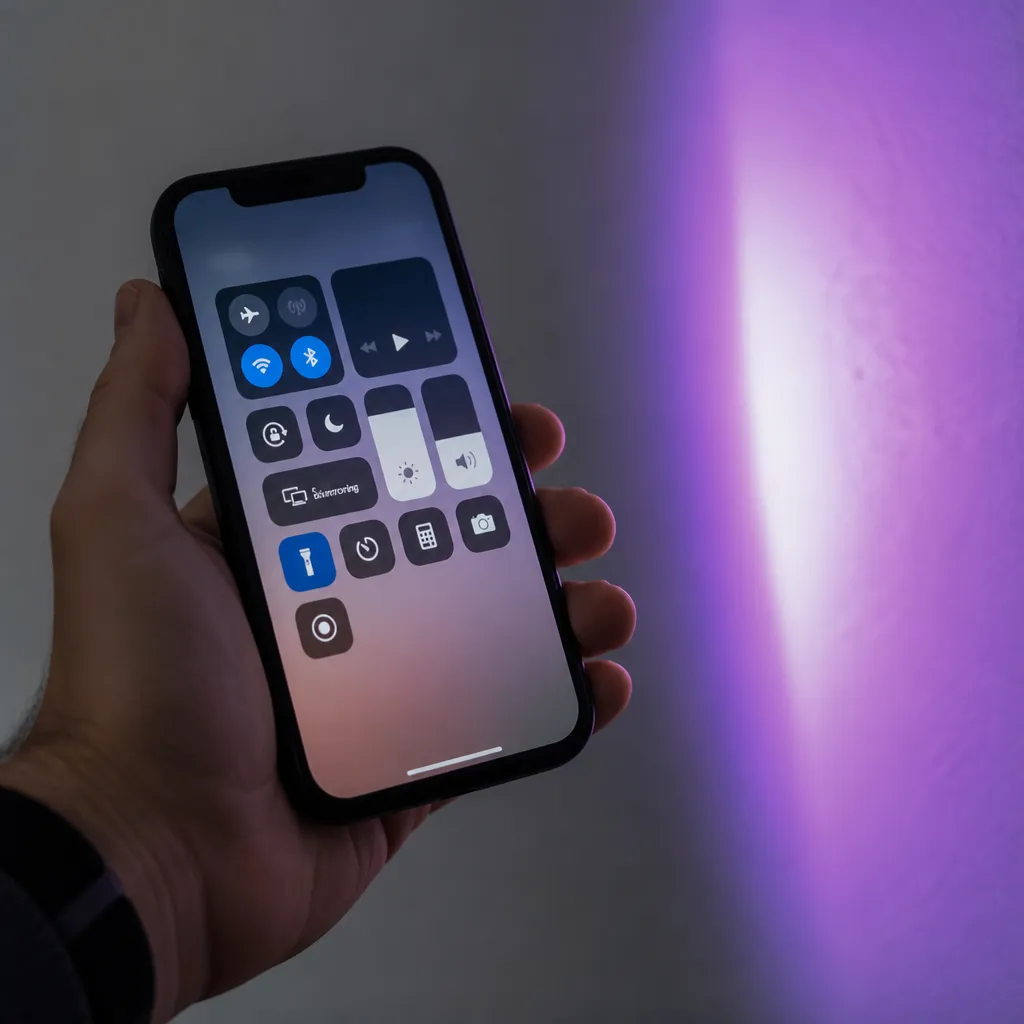
Para adicionar um atalho ao Controle de Centro, vá para Configurações, depois Controle de Centro e toque em “Personalizar Controles”. Procure pela opção de Atalhos e toque no símbolo de adição para incluí-la. Depois disso, você poderá tocar no controle de Atalhos no Controle de Centro e selecionar o atalho de lanterna colorida que você criou previamente. Essa abordagem oferece a combinação perfeita entre funcionalidade e praticidade.
O Controle de Centro funciona de forma confiável em todas as situações e não depende de aplicativos adicionais usando memória do seu dispositivo. Você pode organizar os atalhos na ordem que preferir dentro do Controle de Centro, colocando os mais usados no topo da lista. Essa customização garante que você tenha exatamente o que precisa à distância de um toque.
Siri Shortcuts para Automação de Cores
O Siri Shortcuts oferece funcionalidades avançadas além de simples atalhos visuais, permitindo você criar automações complexas que ativam diferentes “cores” de lanterna em momentos específicos. Por exemplo, você pode configurar uma automação que ativa uma lanterna vermelha quando chegar ao anoitecer ou uma lanterna azul quando conectar ao Wi-Fi de um local específico. Essas automações funcionam em segundo plano sem que você precise fazer nada manualmente.
Para criar uma automação, abra o aplicativo Atalhos, navegue até a aba “Automação” e toque em “Criar Automação Pessoal”. Escolha o gatilho desejado, como hora do dia ou local específico, depois configure a ação de lanterna que você quer que execute. Você pode adicionar múltiplas ações para criar sequências complexas de luz e efeitos que mudam conforme suas necessidades. Essa flexibilidade torna o sistema de lanterna do seu iPhone muito mais inteligente e adaptado ao seu estilo de vida.
As automações funcionam sem acesso à internet e dependem apenas dos sensores e dados do seu iPhone. Elas respeitem sua privacidade porque funcionam localmente no dispositivo sem enviar informações para servidores externos. Você pode ativar ou desativar automações a qualquer momento, e elas não afetam as outras funcionalidades do seu telefone.
Combinando Métodos para Resultados Otimizados
Os melhores resultados geralmente vêm da combinação de múltiplos métodos conforme a situação exige. Você pode usar filtros de cor externa para situações simples durante o dia, atalhos do Controle de Centro para acesso rápido em emergências, e aplicativos especializados quando precisa de efeitos mais elaborados. Essa abordagem híbrida oferece máxima flexibilidade sem comprometer o desempenho do seu iPhone.
Quando você combina esses métodos, crie um sistema de organização claro na sua mente de qual técnica usar em cada situação. Por exemplo, reserve os filtros físicos para atividades ao ar livre, use os atalhos para mudanças rápidas em ambientes internos, e guarde os aplicativos especializados para quando você realmente precisa de efeitos visuais avançados. Essa estratégia garante que você sempre tenha a ferramenta certa para a tarefa em mãos.
O iPhone oferece tanta versatilidade que você pode ser criativo na forma como implementa essas soluções. Combine cores diferentes, crie sequências de piscadas, e experimente diferentes combinações até encontrar exatamente o que funciona melhor para você. O tempo investido em aprender essas técnicas será recompensado pela conveniência e flexibilidade que você ganhará no longo prazo.
Dicas Práticas para Aproveitar ao Máximo a Lanterna Personalizada
Ao usar uma lanterna colorida no seu iPhone, lembre-se de que a bateria será consumida mais rapidamente se você usar a luz constantemente. Altere de volta para a lanterna branca padrão quando não precisar especificamente de cores, pois isso economiza energia de forma significativa. Além disso, verifique periodicamente se o filtro externo ou o acessório está limpo e sem arranhões, pois a sujeira pode afetar a qualidade e a intensidade da cor emitida.
Explore as diferentes combinações de cores para descobrir qual oferece a melhor iluminação para suas necessidades específicas. A cor vermelha é excelente para preservar a visão noturna e não disturbar outras pessoas em ambientes escuros, enquanto o azul oferece uma atmosfera moderna para eventos ou fotografias criativas. O verde funciona bem como iluminação de emergência, e o amarelo proporciona um tom quente semelhante às lâmpadas incandescentes tradicionais.
Se você trabalha em ambientes profissionais onde a iluminação é importante, teste suas soluções de lanterna personalizada antes de precisar delas em situações reais. Isso garantirá que você sabe exatamente como ativá-las rapidamente sem confusão. Mantenha seus atalhos bem organizados e claramente nomeados para evitar ativar a cor errada em um momento crítico. Com essas práticas simples, você terá um sistema de lanterna verdadeiramente personalizado ao seu estilo de vida.