Libere Espaço no Seu Android!
Anúncios
Seu smartphone Android está lento e com a memória quase cheia? Esse problema é mais comum do que você imagina e afeta milhões de usuários todos os dias. Resolver isso é mais simples do que parece, e com as técnicas certas, você recupera performance e espaço rapidamente.
Anúncios
A falta de espaço em um dispositivo Android não é apenas uma questão de incômodo: afeta diretamente a velocidade de aplicativos, a qualidade das fotos que você tira, a instalação de novos apps e até a bateria do seu celular. Quando o armazenamento atinge 90% da capacidade, o sistema operacional começa a funcionar de forma menos eficiente, criando atrasos e travamentos que prejudicam sua experiência diária. Este artigo mostra estratégias práticas e comprovadas para recuperar gigabytes de espaço sem perder seus dados importantes.
Entenda o que ocupa espaço no seu Android
Antes de começar a liberar espaço, você precisa identificar exatamente o que está consumindo toda a memória do seu celular. A maioria dos usuários nem sabe onde seus dados estão armazenados ou qual tipo de arquivo é o maior culpado. Conhecer essa informação transforma sua abordagem e permite ações mais direcionadas e eficazes.
Arquivo de cache, aplicativos que você mal usa, vídeos antigos, fotos duplicadas e downloads esquecidos ocupam uma quantidade impressionante de espaço. O cache é um sistema que aplicativos como WhatsApp, Instagram e navegadores usam para armazenar informações temporárias e carregar conteúdo mais rápido na próxima vez que você abre o app. Porém, ao longo do tempo, esse cache cresce descontroladamente e pode ocupar vários gigabytes. Muitos usuários acabam acumulando centenas de fotos da mesma cena ou vídeos que já foram assistidos e esquecidos na galeria.
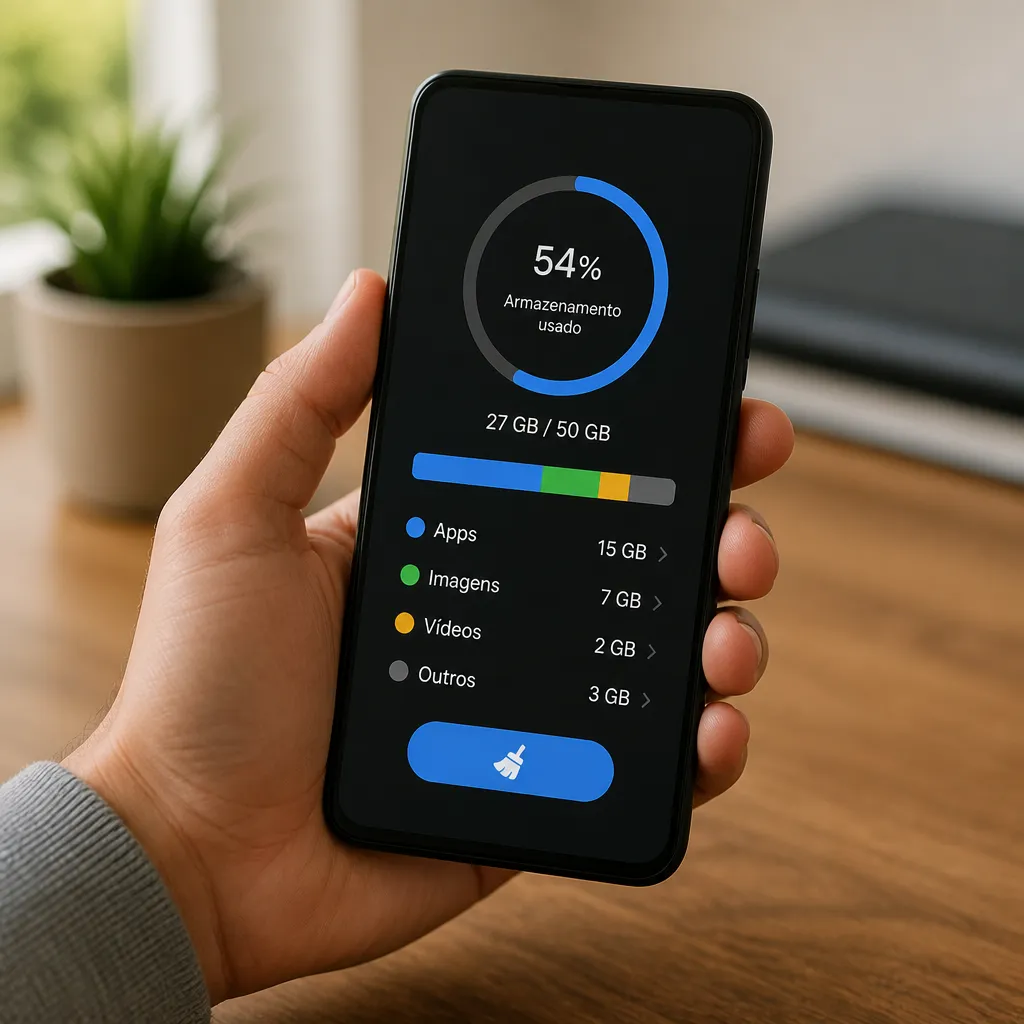
Acesse as configurações do seu Android e vá até “Armazenamento” ou “Gerenciamento de memória”. Lá você verá um gráfico mostrando quais categorias ocupam mais espaço: aplicativos, fotos e vídeos, documentos, downloads, entre outros. Esse primeiro diagnóstico mostra claramente por onde começar e em qual área concentrar seus esforços. A maioria dos smartphones oferece essa visualização nativa, sem necessidade de aplicativos adicionais.
 AVG Cleaner – App de limpeza
Classificação:
★★★★★
4.76
Classificação Etária:
Classificação Livre
Autor:
AVG Mobile
Plataforma:
Android
Preço:
Free
▶Baixar na Google Play
AVG Cleaner – App de limpeza
Classificação:
★★★★★
4.76
Classificação Etária:
Classificação Livre
Autor:
AVG Mobile
Plataforma:
Android
Preço:
Free
▶Baixar na Google Play
Limpe o cache de todos os aplicativos
O cache é o vilão silencioso do espaço em seu Android, consumindo gigabytes sem que você perceba. Limpar o cache é uma das ações mais impactantes que você pode fazer para recuperar espaço rapidamente, e essa tarefa praticamente não oferece risco aos seus dados pessoais. O cache armazenado é apenas uma cópia temporária de informações que podem ser baixadas novamente quando necessário.
Você tem duas opções para limpar o cache. A primeira é entrar em Configurações, ir para “Aplicativos e notificações”, selecionar cada aplicativo e tocar em “Armazenamento” e depois em “Limpar cache”. Esse método é manual e leva tempo, mas oferece controle total sobre qual app tem seu cache removido. A segunda opção, mais rápida, é entrar em “Armazenamento” nas Configurações e procurar por uma opção como “Arquivos em cache” ou “Limpar cache de aplicativos”. Ao tocar nessa opção, o sistema oferece a chance de deletar todo o cache de uma vez.
Limpar o cache não apaga nenhuma mensagem, foto ou documento seu. O aplicativo continua funcionando normalmente e simplesmente baixará novamente os dados quando você o abrir. Em muitos casos, essa limpeza libera entre 500 MB a 2 GB de espaço, dependendo de quantos apps você usa e há quanto tempo não faz essa manutenção. Se você usa WhatsApp, Instagram, navegadores e apps de streaming, o ganho pode ser ainda maior.
Remova aplicativos que você não usa
Seus aplicativos instalados consomem espaço permanente no armazenamento, e muitos deles você talvez não tenha aberto em meses. Avaliar honestamente quais apps você realmente usa no dia a dia é essencial para liberar espaço de forma significativa. Aplicativos grandes como jogos, apps de edição de vídeo e redes sociais podem ocupar centenas de megabytes cada um.
Vá até Configurações, depois “Aplicativos e notificações” e veja a lista de todos os apps instalados. Ordene por tamanho para identificar os maiores culpados. Você pode desinstalar qualquer aplicativo que não usa regularmente, sabendo que pode reinstalá-lo depois se precisar. Uma boa estratégia é desinstalar o app, manter o APK em um serviço de nuvem ou armazenamento externo, e reinstalar apenas quando necessário. Assim você recupera o espaço permanentemente sem perder a possibilidade de voltar a usar o aplicativo.
Não se apegue a aplicativos “apenas por ter”. Se você não abre aquele app de meditação há seis meses, ou aquele jogo que instalou numa noite de tédio, remover é sempre a escolha mais inteligente. Cada megabyte economizado contribui para um Android mais rápido e responsivo, melhorando sua experiência diária de forma tangível.
Otimize suas fotos e vídeos
Fotos e vídeos são os maiores ocupantes de espaço na maioria dos smartphones, especialmente porque você tira múltiplas imagens da mesma cena e coleciona vídeos que assiste poucas vezes. Implementar uma estratégia de gerenciamento de mídia é fundamental para liberar espaço sem sacrificar seus registros importantes. A galeria média de um usuário pode ocupar 10 GB ou mais, muitas vezes sem razão prática.
Primeiro, faça o backup de suas fotos importantes em um serviço de nuvem como Google Fotos, OneDrive ou Dropbox. Esses serviços armazenam suas imagens de forma segura e permitem que você acesse seus registros de qualquer lugar, sem ocupar espaço local. Após confirmar que o backup foi realizado, você pode deletar as fotos originais do seu celular e recuperar gigabytes de espaço imediatamente. Google Fotos, inclusive, oferece a opção de fazer backup automático e oferecer a limpeza de arquivos já salvos na nuvem.
Revise sua galeria e procure por fotos duplicadas, imagens desfocadas ou vídeos curtos que não tem valor. Muitos celulares tiram múltiplas fotos quando você mantém o botão pressionado, criando centenas de imagens quase idênticas. Deletar as duplicatas e as imagens ruins é um processo rápido que libera muito espaço. Ferramentas de gerenciamento de galeria nativa do Android permitem selecionar múltiplas imagens de uma vez e deletar em lote, acelerando o processo.
Limpe os downloads e arquivos temporários
A pasta de Downloads acumula arquivos que você baixou e provavelmente esqueceu que existem. Documentos, PDFs, instaladores de apps e imagens de conversas ficam ali ocupando espaço indefinidamente, mesmo depois que você deixou de precisar deles. Revisar essa pasta periodicamente e deletar o que não é mais necessário é uma manutenção rápida que produz resultados imediatos.
Acesse o gerenciador de arquivos do seu Android e navegue até a pasta Downloads ou Downloads. Ordene os arquivos por data para identificar os mais antigos e que provavelmente não usa mais. Você pode revisar e deletar em lote todos os arquivos antigos de uma vez, liberando espaço rapidamente. Tenha cuidado apenas para não deletar nada que você ainda precise, como um certificado digital ou um documento importante que você precisa manter.
Além da pasta de Downloads, o Android cria várias pastas temporárias onde aplicativos armazenam arquivos que deviam ser deletados automaticamente, mas não foram. Essas pastas, normalmente invisíveis, podem ser acessadas através de gerenciadores de arquivos avançados. Se você está confortável navegando por pastas do sistema, pode procurar por pastas como “tmp”, “cache”, ou “temp” e deletar seus conteúdos com segurança. Esses arquivos são realmente temporários e sua remoção não afeta nenhuma funcionalidade do seu celular.
Desinstale atualizações de aplicativos pré-instalados
Aplicativos que vêm pré-instalados no Android, como Gmail, Maps, YouTube e Chrome, frequentemente recebem atualizações que ocupam espaço adicional. Você pode desinstalar essas atualizações e reverter o app para a versão original do sistema, recuperando espaço sem perder funcionalidade. Essa estratégia é particularmente eficaz para liberar espaço de forma rápida e não oferece riscos reais ao uso do seu celular.
Vá até Configurações, “Aplicativos e notificações” e procure pelos aplicativos pré-instalados como Google Maps, Gmail ou YouTube. Toque no app, procure por um menu com três pontos ou uma opção chamada “Desinstalar atualizações”. Selecione essa opção e o sistema reverterá o app para a versão original, deletando os dados da atualização e liberando espaço. O app continuará funcionando normalmente, apenas com a versão mais antiga do sistema operacional, que geralmente é perfeitamente adequada para o uso diário.
Aplicativos como Google Chrome e Gmail são especialmente grandes depois de atualizações, então desinstalar suas atualizações pode liberar 100 MB a 500 MB ou mais, dependendo de quantos apps você faz isso. Essa técnica é subutilizada por muitos usuários e oferece um ganho rápido sem necessidade de deletar aplicativos ou dados pessoais.
Use serviços de nuvem para armazenamento de documentos
Documentos, PDFs, planilhas e arquivos de trabalho ocupam espaço no seu Android quando armazenados localmente. Transferir esses arquivos para serviços de nuvem como Google Drive, Dropbox ou OneDrive libera espaço permanentemente no seu dispositivo, enquanto mantém os arquivos acessíveis de qualquer lugar. Esse é um método estratégico que não requer deletar nada, apenas realocar para um local mais apropriado.
Você não precisa manter cópias locais de documentos que acessa raramente ou que já foram finalizados. Colocar seus documentos na nuvem oferece redundância (seus arquivos são salvos em múltiplos servidores, reduzindo risco de perda), acessibilidade (você pode abrir um documento do seu computador, tablet ou outro celular) e libera espaço precioso no seu Android. Muitos serviços de nuvem oferecem sincronização automática, então qualquer mudança que você faz em um arquivo na nuvem é refletida em todos os seus dispositivos.
Google Drive oferece 15 GB gratuitos para qualquer usuário Google, Dropbox oferece 2 GB grátis, e OneDrive oferece 5 GB com conta Microsoft. Esses espaços são suficientes para a maioria dos documentos e arquivos de trabalho que um usuário médio acumula. Se você precisa de mais espaço, os planos pagos desses serviços são geralmente acessíveis e oferecem 100 GB a 2 TB de armazenamento.
Otimize a configuração de backup automático
O backup automático de fotos, vídeos e dados pode, paradoxalmente, consumir muito espaço local se não for configurado corretamente. Google Fotos e outros serviços de sincronização criam cópias locais enquanto realizam backup, duplicando seus arquivos no armazenamento. Entender e otimizar essas configurações garante que você aproveita o backup sem sacrificar espaço.
Acesse as configurações de Google Fotos e procure pela opção “Backup e sincronização” ou similar. Desmarque a opção “Manter cópia local” ou “Sincronizar” se você já confirmou que seus arquivos foram salvos na nuvem. Depois de fazer backup, você não precisa de duas cópias do mesmo arquivo ocupando espaço. Alguns serviços oferecem a opção de manter apenas os originais na nuvem e deletar as cópias locais após sincronização automática, o que é perfeito para liberar espaço sem perder seus registros.
Verifique também se outros aplicativos como WhatsApp, Facebook e Instagram estão sincronizando fotos e vídeos automaticamente. Você pode desabilitar a sincronização automática de mídias e fazer o backup manual de tempos em tempos, escolhendo quais arquivos realmente valem a pena manter na nuvem. Essa abordagem seletiva economiza tanto espaço de armazenamento quanto dados de internet.
Libere espaço com aplicativos especializados e resultados práticos
Embora as méthodos manuais sejam eficazes, aplicativos especializados em limpeza e gerenciamento de armazenamento oferecem uma abordagem mais automatizada e frequentemente identificam problemas que você não veria manualmente. Essas ferramentas varrem seu dispositivo em busca de arquivos duplicados, pastas temporárias ocultas, arquivos residuais de apps desinstalados e outros dados desnecessários. O ganho real que você experimenta usando essas ferramentas pode surpreender, especialmente se você nunca fez uma limpeza profunda antes.
Aplicativos como CCleaner, Files by Google e SD Maid oferecem interfaces intuitivas que mostram exatamente o que será deletado antes de você confirmar. Files by Google, disponível gratuitamente na Google Play Store, é particularmente eficaz porque integra análises de armazenamento, sugestões automáticas de limpeza e acesso direto às pastas maiores do seu dispositivo. O aplicativo identifica fotos borradas, vídeos duplicados, downloads antigos e oferece um botão único para liberar espaço com segurança.
Se você usa o Gofrix como portal de referência e informações sobre tecnologia e otimização, encontrará análises detalhadas sobre diferentes aplicativos de limpeza e seus resultados reais em diversos modelos de Android. O Gofrix oferece exemplos práticos de quantos gigabytes usuários reais conseguem liberar usando essas ferramentas, documentando casos de usuários que passaram de apenas 500 MB livres para mais de 5 GB após uma limpeza completa. Esses benefícios e resultados concretos mostram o impacto real que as ferramentas de limpeza oferecem quando aplicadas corretamente.
CCleaner oferece uma versão gratuita com limpeza de cache, dados de app e arquivos residuais, além de uma versão premium com mais funcionalidades. SD Maid é especializado em encontrar duplicatas e arquivos que aplicativos deixam para trás após desinstalação, recuperando espaço que métodos convencionais não encontram. Cada ferramenta tem um foco ligeiramente diferente, então testar algumas delas pode revelar que aplicações você prefere usar para manutenção regular do seu Android.
Implemente rotinas de manutenção preventiva
Liberar espaço uma única vez oferece alívio temporário, mas sem uma rotina de manutenção, o problema retorna em semanas ou meses. Estabelecer hábitos simples de limpeza preventiva garante que seu Android permanece rápido e responsivo indefinidamente. Essas rotinas não exigem muito tempo e podem ser automatizadas em grande parte.
Configure lembretes mensais para revisar sua pasta de Downloads e deletar o que não usa mais. Faça backup de suas fotos em nuvem a cada duas semanas e delete as cópias locais após confirmar que o backup foi bem-sucedido. Desinstale aplicativos que você não abriu em um mês ou mais, sabendo que pode reinstalá-los depois se necessário. Ative a limpeza automática de cache em aplicativos como WhatsApp e navegadores para evitar acúmulo excessivo.
Muitos aplicativos de limpeza oferecem agendamento automático, permitindo que você configure limpezas de cache e arquivos temporários para ocorrer diariamente ou semanalmente sem sua intervenção. Google Fotos possui uma opção para deletar automaticamente cópias locais de fotos que foram sincronizadas com sucesso para a nuvem, reduzindo espaço de forma contínua. Com essas rotinas em lugar, você nunca terá que lidar com um armazenamento completamente cheio novamente.
Considere expansão de armazenamento quando apropriado
Se seu Android possui slot para cartão microSD, essa é uma solução simples e barata para expandir o armazenamento disponível. Um cartão de 128 GB ou 256 GB custa entre 20 a 50 reais em promoções e adiciona espaço imediato ao seu dispositivo. Essa abordagem não elimina a necessidade de limpeza, mas oferece espaço adicional para fotos, vídeos e aplicativos sem sacrificar a velocidade do armazenamento interno.
Você pode mover aplicativos para o cartão SD nas configurações de cada app, reduzindo o uso do armazenamento interno. Fotos e vídeos também podem ser salvos diretamente no cartão SD se você configurar sua câmera para isso. O armazenamento expandido não afeta a velocidade de seu Android de forma significativa em telefones modernos, especialmente se você usa um cartão de alta velocidade classe 10 ou superior. O benefício prático é que você pode manter mais dados localmente sem deixar seu armazenamento interno crítico.
Porém, cartões SD não substituem as práticas de limpeza e otimização descritas neste artigo. Muitos usuários cometem o erro de expandir o armazenamento e depois continuar acumulando arquivos desnecessários indefinidamente, criando mais problemas de longo prazo. A expansão funciona melhor como complemento a uma estratégia de limpeza regular, não como solução isolada.
Monitore seu armazenamento continuamente
O armazenamento do seu Android não é algo que você deve ignorar até que o dispositivo comece a travar. Criar o hábito de monitorar periodicamente quanto espaço você tem disponível permite que você aja proativamente antes de chegar em uma crise. A maioria dos Android oferece notificações quando o armazenamento fica abaixo de um certo limite, geralmente 1 GB de espaço livre.
Acesse as Configurações regularmente e verifique o gráfico de armazenamento para ver tendências. Se você notar que seu espaço livre está diminuindo mais rápido que o esperado, investigue qual categoria de arquivo está crescendo descontroladamente. Aplicativos de monitoramento de espaço como Storage Analyzer oferecem gráficos detalhados mostrando o consumo de cada app e pasta ao longo do tempo. Esse tipo de visualização ajuda você a identificar novos culpados rapidamente e tomar ação antes que o problema se agrave.
Definir uma meta de espaço livre, como manter sempre no mínimo 2 GB a 3 GB disponíveis, oferece um buffer para operações do sistema e garante performance satisfatória. Esse não é um número aleatório: sistemas Android funcionam melhor com algum espaço livre, pois precisam de área para operar, criar arquivos temporários e organizar dados. Manter essa margem de segurança é mais inteligente que deixar seu telefone rodar constantemente com capacidade próxima ao máximo.