Como Mudar a Cor da Lanterna Android
Anúncios
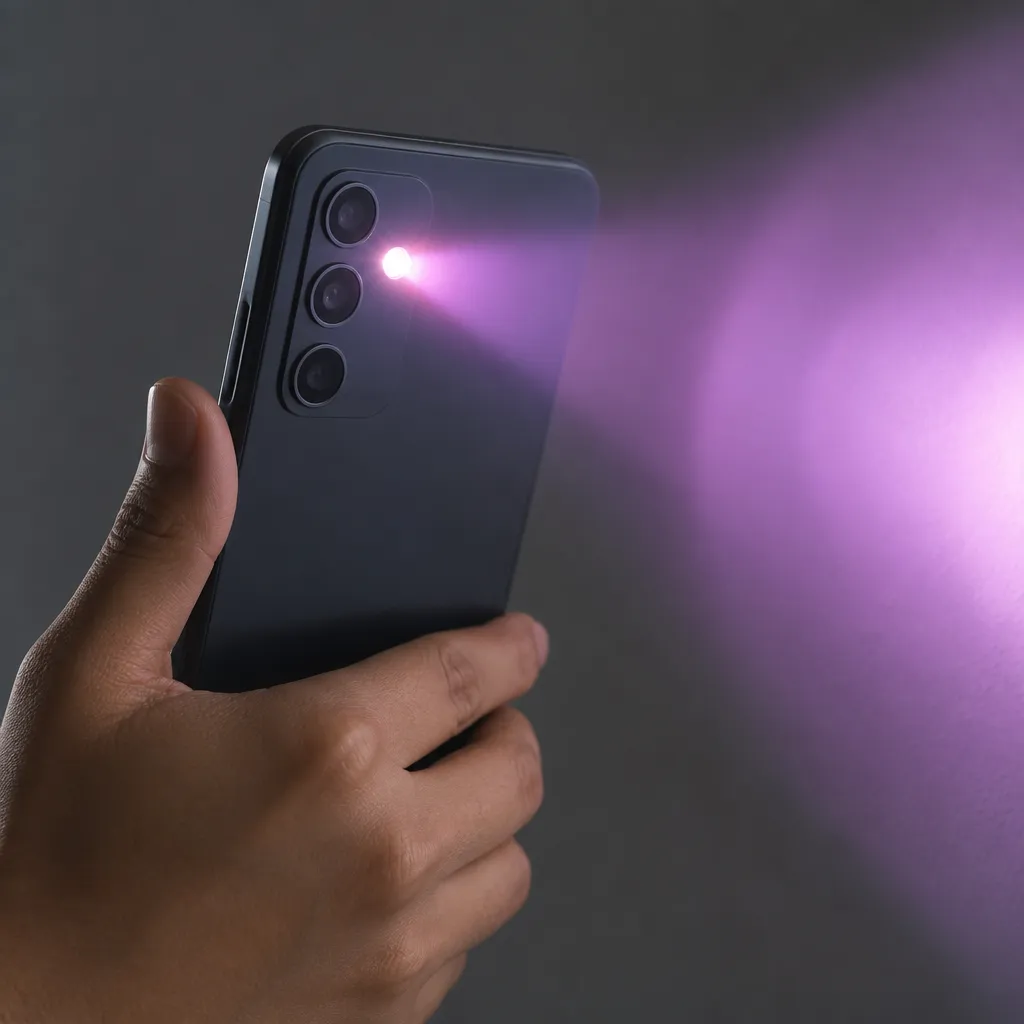
A lanterna do seu celular Android é uma ferramenta prática, mas muitas vezes limitada à cor branca padrão. Você já parou para pensar que é possível customizar essa cor e deixar seu telefone ainda mais funcional? Existem maneiras simples e acessíveis para mudar a cor da lanterna, transformando aquele feixe branco comum em cores vibrantes que se adaptam melhor às suas necessidades.
Anúncios
Modificar a cor da lanterna não é apenas uma questão estética, embora seja verdade que adicione um toque pessoal ao dispositivo. Dependendo da cor escolhida, você pode usar a lanterna para diferentes situações: vermelho para economizar bateria e preservar visão noturna, verde para leitura e trabalho, ou azul para ambiente mais tranquilo. Neste artigo, você aprenderá os principais métodos para fazer essa alteração, além de descobrir os erros comuns que podem impedir seu sucesso e como evitá-los completamente.
Métodos Principais para Mudar a Cor da Lanterna do Android
Existem três abordagens principais que você pode seguir para mudar a cor da lanterna no seu celular Android: através de aplicativos especializados, configurações nativas do dispositivo ou personalizações avançadas do sistema. Cada método possui vantagens e desvantagens, e a escolha dependerá do seu nível de experiência técnica e das possibilidades oferecidas pelo seu aparelho específico. Compreender essas opções ajuda você a tomar a decisão mais adequada sem frustações.
Usando Aplicativos Disponíveis no Google Play Store
O caminho mais direto para a maioria dos usuários é instalar um aplicativo desenvolvido especificamente para personalizar a lanterna. Plataformas como Google Play Store oferecem dezenas de opções, cada uma com recursos diferentes e interfaces próprias. Esses aplicativos funcionam como uma intermediária entre o software do seu telefone e a luz física do LED, permitindo controle total sobre a cor e o padrão de iluminação.
Quando você abre um desses aplicativos após a instalação, geralmente encontra uma interface simples com um seletor de cores em formato de paleta ou círculo cromático. Você clica na cor desejada, e o LED do seu celular se adapta para emitir aquela tonalidade. Alguns aplicativos também oferecem modos especiais como piscar, strobo ou mudanças graduais de cor, ampliando bastante as possibilidades de uso e diversão.
 Lanterna Colorida
Classificação:
★★★★★
4.29
Classificação Etária:
Classificação Livre
Autor:
Chic Apps
Plataforma:
Android
Preço:
Free
▶Baixar na Google Play
Lanterna Colorida
Classificação:
★★★★★
4.29
Classificação Etária:
Classificação Livre
Autor:
Chic Apps
Plataforma:
Android
Preço:
Free
▶Baixar na Google Play
Acessando Configurações Nativas do Android
Diversos modelos de telefones Android, especialmente os mais novos, incluem opções de lanterna nativa com suporte a cores. Você acessa isso geralmente através do painel de controle rápido (aquele que aparece ao deslizar de cima para baixo) ou nas configurações de acessibilidade. Esse método é preferível quando disponível, pois não requer instalação de aplicativos adicionais e consome menos recursos do seu dispositivo.
A precisão dessa abordagem varia conforme a marca e o modelo do seu celular. Fabricantes como Samsung, Google Pixel e OnePlus frequentemente integram essas funcionalidades na lanterna padrão. Para verificar se seu aparelho possui essa capacidade, você deve entrar em Configurações, procurar por Acessibilidade ou Exibição, e buscar opções relacionadas à lanterna ou luz de notificação. Se encontrar, a maioria dos modelos oferece um menu intuitivo com seleção de cores pré-definidas.
Erros Comuns ao Tentar Mudar a Cor da Lanterna
Muitos usuários enfrentam dificuldades ao tentar personalizar a lanterna, mas frequentemente esses problemas são causados por equívocos evitáveis que você pode contornar facilmente. Conhecer esses erros com antecedência economiza tempo, bateria e frustrações desnecessárias. A seguir, apresentamos os obstáculos mais comuns e as soluções práticas para cada um deles.
Instalar Aplicativos Desconfiáveis ou Maliciosos
Um dos erros mais graves que você pode cometer é baixar um aplicativo de lanterna colorida de uma fonte duvidosa ou de um desenvolvedor com histórico questionável. Milhões de aplicativos falsos circulam na Google Play Store e em lojas alternativas, frequentemente carregados de publicidades abusivas, rastreamento não autorizado ou até mesmo malware. Antes de instalar qualquer coisa, você deve verificar meticulosamente o desenvolvedor, a quantidade de downloads e, principalmente, as avaliações deixadas por outros usuários.
Ao clicar em um aplicativo, role para baixo e leia pelo menos 10 a 15 comentários recentes para identificar padrões de problemas. Se muitos usuários reclamam de travamentos, publicidades intrusivas ou consumo excessivo de bateria logo após a instalação, esse é um sinal de alerta que você não deve ignorar. Prefira sempre aplicativos com mais de 100 mil downloads e avaliações acima de 4,0 estrelas, já que esses números indicam confiabilidade e satisfação comprovada.
Não Verificar Compatibilidade com Seu Dispositivo
Outro erro frequente é assumir que qualquer aplicativo de lanterna colorida funcionará perfeitamente no seu celular específico. A realidade é que o Android é fragmentado em centenas de modelos diferentes, cada um com hardware e sistema operacional levemente distintos. Um app que funciona perfeitamente em um Samsung Galaxy S23 pode ser completamente inútil em um celular Xiaomi ou Motorola da mesma geração.
Antes de instalar, você deve verificar na página do aplicativo qual é a versão mínima do Android exigida e se existe alguma menção a compatibilidade com seu modelo específico. A seção de comentários também é crucial nesse aspecto: outros usuários do seu mesmo telefone frequentemente descrevem se tiveram sucesso ou encontraram problemas. Se não encontrar informações suficientes, não hesite em enviar uma mensagem ao desenvolvedor através da loja, questionando diretamente a compatibilidade antes de desperdiçar seu tempo com downloads e instalações sem sucesso.
Ignorar Configurações de Permissões Necessárias
Muitos usuários instalamplicativos de lanterna colorida e reclamam que não funcionam, quando na verdade o problema está nas permissões não concedidas. O Android exige que aplicativos solicitem acesso específico a funções do hardware, incluindo a câmera (onde geralmente está o LED da lanterna) e controle de brilho. Se você toca em “Negar” quando o aplicativo pede essas permissões, ele simplesmente não conseguirá controlar a lanterna, independentemente de estar corretamente instalado.
Para corrigir isso, você acessa Configurações, depois Aplicativos, encontra o aplicativo de lanterna na lista, clica em Permissões e ativa manualmente cada uma das opções necessárias. É especialmente importante permitir acesso à câmera, pois é ali que o LED reside. Se mesmo após conceder as permissões o aplicativo ainda não funcionar, você pode desinstalar completamente, reiniciar o celular e instalar novamente, o que frequentemente resolve conflitos de inicialização.
Usar a Lanterna Colorida de Forma Contínua Sem Considerar Consumo de Bateria
Um erro que você talvez não tenha previsto é o impacto significativo no consumo de bateria ao manter a lanterna colorida ligada continuamente. LEDs de cores diferentes possuem eficiência energética variada: o vermelho consome menos bateria, o verde e o amarelo consomem moderadamente, enquanto cores como branco, ciano e magenta são muito mais exigentes. Se você deixar a lanterna ativa por horas seguidas, pode perder 30% a 50% da carga da bateria rapidamente.
Para evitar essa armadilha, você deve estabelecer o hábito de desligar a lanterna assim que terminar de usá-la, mesmo que pareça estar apenas “em espera”. Muitos aplicativos de lanterna colorida incluem um temporizador automático que você pode configurar para desligar após 5, 10 ou 15 minutos sem atividade. Essa funcionalidade é extremamente útil e você deve sempre ativá-la nas configurações do aplicativo. Além disso, preferir cores como vermelho ou verde quando possível é uma estratégia inteligente para poupar a bateria durante o dia.
Configuração Correta Passo a Passo
Agora que você conhece os erros a evitar, vamos detalhar o processo correto para mudar a cor da lanterna do seu Android. Esse procedimento é simples se seguido corretamente, e você conseguirá personalizá-la em poucos minutos sem qualquer complicação técnica ou risco ao dispositivo.
O primeiro passo é abrir a Google Play Store e pesquisar por “lanterna colorida” ou “flashlight color”. Você verá diversos resultados, mas deve selecionar um com no mínimo 100 mil downloads e avaliação acima de 4,0 estrelas. Leia os comentários recentes para identificar se outros usuários do seu modelo de telefone relataram sucesso. Quando encontrar um aplicativo que pareça confiável, clique em “Instalar” e aguarde o processo completar.
Após a instalação, você abre o aplicativo e é solicitado a conceder permissões. Aqui é crucial que você clique em “Permitir” para cada uma das solicitações, especialmente a de acesso à câmera. Sem essas permissões, o aplicativo não conseguirá controlar o LED da lanterna. Feito isso, você verá a interface principal do aplicativo, que geralmente exibe um grande círculo ou paleta de cores no centro da tela.
Para mudar a cor, você clica simplesmente na cor desejada dentro do seletor. O LED da lanterna no seu celular deve acender imediatamente com a cor escolhida. Se nada acontecer, o primeiro passo é reiniciar o aplicativo. Se persistir o problema, você desinstala completamente e reinstala do zero, desta vez garantindo que todas as permissões são concedidas durante a instalação. Em casos raros, seu modelo de celular pode não ser totalmente compatível, e nesse cenário você deve experimentar um aplicativo diferente da Play Store.
Alternativas Avançadas e Personalizações Extras
Para usuários mais experiências com Android, existem opções ainda mais avançadas de personalização que você pode explorar. Essas abordagens vão além dos aplicativos simples e oferecem controle quase total sobre o comportamento da lanterna colorida no seu dispositivo. Embora requeiram um pouco mais de conhecimento técnico, elas abrem possibilidades praticamente ilimitadas.
Uma opção é utilizar aplicativos de automação como IFTTT (If This Then That) ou Tasker, que permitem criar regras automáticas para sua lanterna. Por exemplo, você pode configurar para que a lanterna mude para vermelho automaticamente assim que o sol se põe, ou para que acenda em verde quando você recebe uma mensagem de um contato específico. Esses aplicativos funcionam através de integrações e podem ser personalizados para suas necessidades específicas.
Outra abordagem é usar ROMs customizadas ou modificações de sistema operacional, mas isso requer conhecimento bem mais avançado de Android, como instalação de custom ROMs e geralmente envolve fazer um “root” no seu celular. Esse caminho não é recomendado para a maioria dos usuários, pois carrega riscos de danificar o dispositivo ou perder a garantia do fabricante. Para a maioria das necessidades, os aplicativos simples disponíveis na Play Store são mais que suficientes e oferecem a melhor relação entre facilidade de uso e funcionalidade.
Dicas Práticas de Uso Diário
Uma vez que você conseguiu mudar a cor da lanterna do seu Android com sucesso, existem várias estratégias práticas para aproveitar ao máximo essa funcionalidade no seu dia a dia. Compreender os melhores cenários de uso para cada cor amplia drasticamente a utilidade que você extrairá dessa personalização. As sugestões a seguir são baseadas em ciência sobre como diferentes cores de luz afetam nossos olhos e o consumo de energia.
Use a cor vermelha quando estiver em ambientes muito escuros à noite ou quando quer preservar sua visão noturna. A luz vermelha não apenas agride menos os olhos, como também sinaliza ao seu corpo que ainda é noite, ajudando a manter seu ciclo circadiano regular. Essa cor é particularmente útil se você usa a lanterna para se locomover à noite sem acordar outras pessoas. Além disso, a luz vermelha consome significativamente menos bateria em comparação com outras cores.
Para ler textos ou realizar trabalhos que exigem mais detalhes visuais, a cor verde ou amarela é ideal. Essas cores oferecem um bom equilíbrio entre claridade e conforto visual, permitindo que você enxergue bem sem sobrecarregar seus olhos. Se você trabalha em manutenção, reparos ou qualquer atividade que exija visualizar cores com precisão, a luz branca continua sendo a melhor opção, embora consuma mais bateria do que as alternativas mencionadas.
Em ambientes sociais ou quando quer criar uma atmosfera mais relaxante, cores como azul ou roxo podem ser usadas para iluminar um espaço sem ser tão intrusiva quanto a luz branca padrão. Muitas pessoas usam essas cores para criar um ambiente mais agradável em festas, acampamentos ou momentos de lazer. Lembre-se apenas de desligar a lanterna quando terminar para evitar drenar sua bateria desnecessariamente.
Solução de Problemas Avançada
Se após seguir todos os passos descritos você ainda encontra dificuldades para mudar a cor da lanterna, existem algumas técnicas de resolução de problemas mais avançadas que podem ajudar. Frequentemente o problema não está no aplicativo em si, mas em conflitos com outras configurações do seu Android que você pode resolver facilmente. Antes de considerar renderção de causa perdida, experimente as sugestões a seguir em sequência.
O primeiro passo é garantir que seu Android está atualizado para a versão mais recente disponível. Você verifica isso em Configurações, depois Sobre o Telefone, e procura por “Atualizações de Sistema” ou similar. Se houver uma atualização pendente, você deve instalá-la completamente. Frequentemente problemas de compatibilidade entre aplicativos e o sistema são resolvidos com atualizações, e isso pode ser exatamente o que seu celular precisa.
Em seguida, você deve desativar qualquer aplicativo de segurança ou gerenciador de bateria de terceiros que esteja rodando em background. Esses aplicativos frequentemente bloqueiam certos recursos por considerá-los perigosos, incluindo controle de hardware como a lanterna. Você verifica quais aplicativos estão ativos em Configurações, depois Aplicativos, e desativa qualquer gerenciador de bateria que não tenha vindo pré-instalado no seu celular. Após desativá-los, reinicie o celular e tente novamente usar a lanterna colorida.
Se ainda assim não funcionar, você pode tentar limpar a cache do seu telefone, que frequentemente resolve conflitos estranhos de software. Para fazer isso, você vai em Configurações, procura por Armazenamento ou Gerenciador de Arquivos, encontra a opção de Limpar Cache e confirma. Esse processo é completamente seguro e não deleta nenhum dado pessoal. Após limpar a cache, reinicie o celular e tente novamente. Essa simples ação resolve a maioria dos problemas técnicos residuais que você possa estar enfrentando.