Controle Parental iOS: Proteja seu Filho
Anúncios
Quando você entrega um iPhone para seu filho, a preocupação é imediata: como garantir que ele navegue em um ambiente seguro? O controle parental no iOS oferece ferramentas poderosas para monitorar atividades, bloquear conteúdo inadequado e gerenciar o tempo de tela.
Anúncios
Este artigo mostra como funcionam os recursos nativos do iOS, compara as melhores opções disponíveis e ajuda você a escolher exatamente o que sua família precisa para uma experiência digital mais segura.
O que é Controle Parental no iOS e Por Que Você Precisa Dele
Controle parental no iOS é um conjunto de recursos que permite aos responsáveis gerenciar o acesso ao conteúdo, limitar aplicativos e monitorar como crianças e adolescentes usam seus dispositivos Apple. Sem essas proteções, menores podem acessar conteúdo adulto, fazer compras não autorizadas ou desenvolver hábitos pouco saudáveis com telas. O iOS coloca essas ferramentas de forma integrada no sistema operacional, sem necessidade de downloads adicionais na maioria dos casos.
A importância do controle parental cresceu consideravelmente nos últimos anos, à medida que o tempo de exposição digital aumenta desde idade cada vez mais precoce. Você não precisa esperar seu filho ficar mais velho para começar a estabelecer limites—quanto antes você implementar essas proteções, mais naturais elas se tornarão no dia a dia da criança e do adolescente.
Recursos Nativos do iOS: Tempo de Tela e Restrições
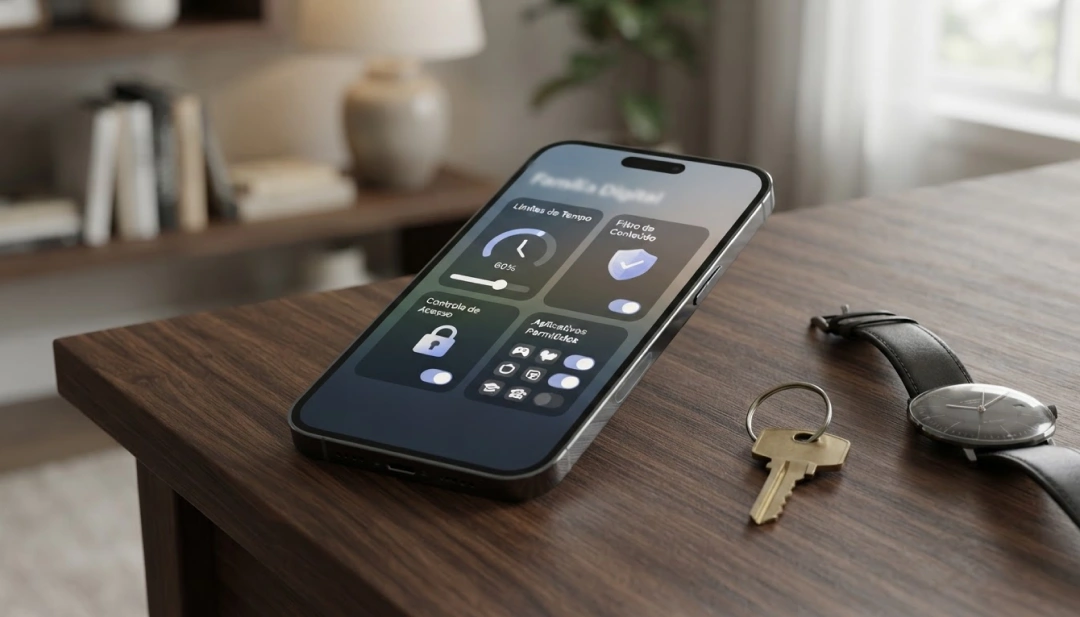
O iOS oferece dois pilares principais de controle parental nativos: o Tempo de Tela e as Restrições. O Tempo de Tela permite você definir limites diários para categorias de aplicativos, pausar atividades em horários específicos e estabelecer núcleos de descanso. Você acessa isso em Ajustes > Tempo de Tela, onde pode ativar um código de acesso que seu filho não conhece, garantindo que ele não desative os limites por conta própria.
 Dual Chat Web QR Scanner
Classificação:
★★★★★
4.33
Classificação Etária:
Classificação Livre
Autor:
G.K. Apps Studio
Plataforma:
Android
Preço:
Free
▶Baixar na Google Play
Dual Chat Web QR Scanner
Classificação:
★★★★★
4.33
Classificação Etária:
Classificação Livre
Autor:
G.K. Apps Studio
Plataforma:
Android
Preço:
Free
▶Baixar na Google Play
As Restrições, encontradas em Ajustes > Tempo de Tela > Restrições de Conteúdo e Privacidade, funcionam diferentemente: permitem você bloquear tipos específicos de aplicativos, filmes, músicas e sites baseado em classificações de idade. Se seu filho tem 10 anos, você pode impedir o download de aplicativos classificados para maiores de 12, por exemplo. Ambas as ferramentas usam um código de acesso de quatro dígitos que apenas você conhece.
Alternativas de Terceiros: Quando o iOS Nativo Não é Suficiente
Embora o iOS forneça ferramentas sólidas, existem situações onde aplicativos de terceiros oferecem funcionalidades adicionais que você pode encontrar úteis. Plataformas especializadas em controle parental expandem o que você consegue fazer, adicionando monitoramento de localização em tempo real, histórico de mensagens, detecção de palavras-chave suspeitas e notificações quando seu filho tenta acessar conteúdo bloqueado. A escolha entre usar apenas as ferramentas nativas ou investir em um serviço externo depende de suas necessidades específicas.
Muitos desses aplicativos funcionam em pares: você instala um no seu iPhone (como responsável) e outro no iPhone de seu filho, e eles sincronizam dados e permitem controle remoto. Alguns também funcionam de forma “invisível” no dispositivo da criança, enquanto outros são mais transparentes, deixando a criança ciente de que está sendo monitorada. Essa transparência pode ser pedagogicamente importante, ensinando responsabilidade digital desde cedo.
Comparativo: iOS Nativo vs. Aplicativos Especializados
O iOS nativo excels em simplicidade e integração. Você não precisa instalar nada extra, não há sincronização complicada, e tudo funciona diretamente no sistema operacional. Os limites de tempo funcionam perfeitamente, as restrições de conteúdo são precisas, e a localização em tempo real funciona através do Encontrar Meu. Para famílias que querem proteção básica contra compras acidentais e acesso a conteúdo adulto, o iOS nativo resolve completamente o problema sem custos adicionais.
Aplicativos especializados de terceiros adicionam uma camada de monitoramento comportamental mais profunda. Eles rastreiam quais aplicativos seu filho usa, quanto tempo gasta em cada um, registram histórico de navegação, monitoram mensagens e redes sociais, e enviam alertas quando atividades suspeitas ocorrem. Alguns permitem bloqueios remotos instantâneos, enquanto outros oferecem relatórios semanais detalhados. Essa granularidade é valiosa se você suspeita de cyberbullying, contato com estranhos, ou se seu filho está desenvolvendo dependência digital severa.
A desvantagem dos aplicativos especializados é o custo: muitos cobram entre R$ 15 e R$ 50 mensais. Além disso, requerem manutenção contínua—o aplicativo no dispositivo da criança pode ser desinstalado se ela descobrir como fazer isso, e você precisa manter a sincronização funcionando entre vários dispositivos. O iOS nativo, por sua vez, não pode ser contornado facilmente porque usa autenticação de sistema operacional.
Como Escolher a Melhor Opção Para Sua Família
Comece perguntando a si mesmo qual é o seu objetivo principal. Se você quer apenas evitar que seu filho baixe aplicativos inapropriados ou faça compras sem autorização, o iOS nativo é mais que suficiente—configure as Restrições de Conteúdo e estará protegido. Se seu filho tem menos de 8 anos e você quer garantir que passe apenas uma hora ao dia no dispositivo, o Tempo de Tela nativo faz isso de forma impecável.
Escolha um aplicativo especializado se você identifica comportamentos de risco específicos. Seu adolescente está passando 6 horas por dia em redes sociais? Um monitor especializado pode mostrar exatamente quanto tempo ele gasta em cada app. Você suspeita que está recebendo mensagens de pessoas desconhecidas? Alguns aplicativos monitoram contatos e podem alertá-lo. Se seu filho está em idade de começar a usar redes sociais (13+), investir em uma ferramenta especializada pode oferecer tranquilidade significativa.
Considere também a idade e maturidade do seu filho. Crianças mais jovens (6-10 anos) se beneficiam mais do iOS nativo, que é simples e direto. Adolescentes (13-18 anos) podem se sentir mais respeitados se você usar ferramentas nativas mas transparentes, deixando clara qual é a política da família sobre telas e conteúdo. Alguns adolescentes até colaboram melhor quando entendem os limites que seus pais estabeleceram, em vez de sentirem-se invadidos por monitoramento invisível.
Passo a Passo: Configurando Controle Parental no iOS
Para ativar o Tempo de Tela no iOS, abra Ajustes e toque em Tempo de Tela. Se este é o seu primeiro acesso, o iOS pedirá para você escolher “Este é o iPhone de uma criança” ou “Este é o iPhone de um adulto”. Se for de uma criança, selecione a primeira opção. Em seguida, o sistema criará um código de acesso que apenas você (responsável) conhecerá. Anote esse código em um local seguro, porque você precisará dele se precisar fazer mudanças futuramente.
Dentro do Tempo de Tela, você encontrará a opção “Limites de Aplicativos”. Aqui você pode definir quanto tempo a criança pode usar aplicativos por categoria (Redes Sociais, Jogos, Criatividade, etc.) a cada dia. Se você quer que seu filho durma cedo, configure um “Downtime” (horário de descanso) entre 21h e 7h, por exemplo. Durante esse período, apenas aplicativos essenciais funcionarão. Para bloquear conteúdo específico, vá em “Restrições de Conteúdo e Privacidade”, onde você pode limitar acesso a iTunes, iCloud, câmera, e definir restrições por classificação etária para aplicativos, filmes e séries.
Se você decide usar um aplicativo de terceiros, o processo varia. A maioria deles exige que você crie uma conta responsável em seu e-mail, instale o app “parental” no seu iPhone e o app “criança” no iPhone do seu filho. Após ativar a sincronização entre os dois, o aplicativo começará a registrar atividades. Alguns pedem permissões especiais de acessibilidade ou supervisionam o dispositivo através do MDM (Mobile Device Management), então você pode precisar colocar o iPhone da criança em modo supervisionado através do Apple Configurator.
Limitações Importantes que Você Deve Conhecer
Nenhum sistema de controle parental é 100% à prova de falhas. Seu filho pode usar um iPad ou computador de amigos para contornar restrições. Aplicativos especializados dependem que o app permaneça instalado no dispositivo—se seu filho descobrir como desinstalar, você perde o monitoramento. Se a criança usa um dispositivo iOS compartilhado (sem seu próprio ID Apple), o controle parental fica mais complicado, pois o iOS reconhecerá dois usuários diferentes.
O iOS nativo também tem limitações técnicas: não monitora conteúdo acessado via navegador de forma tão granular quanto alguns apps especializados. Se seu filho acessa redes sociais através do Safari em vez do app dedicado, o Tempo de Tela pode não classificá-lo corretamente. Além disso, o iOS não bloqueia automaticamente todos os sites adultos—você precisa configurar manualmente os “Limites de Sites” em Restrições de Conteúdo para restringir a navegação.
Aplicativos especializados podem consumir bateria significativamente, especialmente se monitoram localização em tempo real continuamente. Alguns exigem que o “modo supervisionado” esteja ativo, o que reduz a privacidade do seu filho e pode gerar conflito se ele descobrir. Há também risco de sincronização falhar entre dispositivos, deixando você sem dados atualizados. Por isso, verificar regularmente se tudo está funcionando é importante.
A Importância da Comunicação Junto com a Tecnologia
A tecnologia de controle parental é uma ferramenta de suporte, não uma solução completa. Estabelecer limites técnicos sem conversar com seu filho sobre por que esses limites existem pode gerar frustração e comportamentos secretos. Explique que as restrições existem para protegê-lo, não para controlá-lo ou invadir sua privacidade—essa distinção é importante para adolescentes especialmente.
Considere estabelecer contratos digitais com seu filho onde vocês negociam juntos quanto tempo ele pode usar o dispositivo, quais aplicativos são apropriados, e quais consequências existem para violar os acordos. Isso transforma controle parental de algo imposto em algo colaborativo. Se você já desconfia que seu filho está sendo vítima de cyberbullying ou contato de predadores, combinar a tecnologia com conversas frequentes e criar um ambiente de confiança é fundamental—o monitoramento técnico é apenas a primeira camada de proteção.
A idade importa enormemente nessa conversa. Crianças de 6 a 10 anos aceitam melhor limites porque ainda confiam nas decisões dos pais. Adolescentes de 13 a 16 anos questionar os limites e podem tentar contorná-los—nesse caso, envolver-os na decisão aumenta a aceitação. Jovens de 17 a 18 anos precisam começar a aprender autocontrole e responsabilidade digital, então limites muito restritivos podem ser contraproducentes.
Casos de Uso Práticos: Quando Usar Cada Opção
Se seu filho tem 7 anos e acabou de ganhar um iPhone para ouvir podcasts e jogar alguns games, o iOS nativo resolve perfeitamente: defina Tempo de Tela em 1 hora diária, ative Downtime noturno, e restrinja a categoria Jogos para apenas aplicativos classificados como 4+. Sem custo, sem complexidade, seu filho fica protegido.
Se seu filho tem 14 anos, usa redes sociais intensamente, e você começou a notiar comportamento isolado ou ansiedade ao redor do telefone, um aplicativo especializado pode ajudar. Ele mostrará quanto tempo realmente está sendo gasto em Instagram ou TikTok, quem está contatando, e pode até oferecer alertas para conteúdo que desperta sinais de alerta (cyberbullying, sexting, etc.).
Se seu filho tem 16 anos e você quer equilibrar segurança com independência—permitindo liberdade mas com guardrails—use o iOS nativo de forma leve (apenas bloquear sites claramente adultos e definir um horário razoável para descanso), combinado com conversas regulares sobre segurança online, reconhecimento de predadores, e importância de privacidade digital.
Se você tem múltiplos filhos em idades diferentes, configure o iOS nativo para todos (porque funciona bem para qualquer idade) e considere um aplicativo especializado apenas para o adolescente que está em maior risco. Isso economiza custos e mantém a complexidade gerenciável.
Segurança de Dados e Privacidade: O Que Você Precisa Saber
O iOS nativo armazena dados de Tempo de Tela e Restrições apenas no dispositivo da criança (sincronizados via iCloud com criptografia). A Apple não analisa essas informações para publicidade ou propósitos comerciais—é um dos diferenciais da empresa. Sua conta responsável no iOS é protegida pelo mesmo sistema de segurança que protege qualquer conta iCloud, incluindo autenticação de dois fatores.
Aplicativos especializados são outro assunto: como armazenam dados sensíveis (localização, histórico, mensagens), você deve verificar a política de privacidade da empresa. Alguns revendem dados para publicidade, outros os mantêm privados. Escolher empresas estabelecidas que publicam relatórios de transparência é importante. Antes de instalar qualquer app de controle parental, leia a política de privacidade e verifique quem tem acesso aos dados do seu filho.
Um aspecto ético importante: a privacidade do seu filho importa, mesmo quando criança. Monitoramento total pode prejudicar a confiança se descoberto. Equilibrar segurança com respeito à privacidade significa não espiar além do necessário, e manter transparência sobre o que está sendo monitorado e por quê.
Análise Comparativa: Qual Ferramenta Escolher
Para decidir entre iOS nativo e aplicativos especializados, faça uma matriz de decisão simples. Defina seus objetivos (bloquear compras, limitar tempo de tela, monitorar redes sociais, rastrear localização, alertar sobre contatos suspeitos), depois verifique se o iOS nativo cobre todos. Se cobre, não gaste dinheiro em alternativas—o iOS é gratuito, integrado e seguro. Se o nativo cobre 80% das suas necessidades mas faltam 20%, então considere um app especializado apenas para essas funcionalidades específicas.
Se você está entre duas ou mais opções pagos, compare: qual oferece melhor suporte ao cliente em seu idioma? Qual tem avaliações mais positivas de pais reais (não de marketing)? Qual não solicita permissões excessivas que invasam privacidade além do necessário? Qual tem histórico de atualizações regulares e compatibilidade com a versão mais recente do iOS? Optar por uma ferramenta abandonada pelos desenvolvedores é pior que ter nenhuma—pode deixá-lo vulnerável a brechas de segurança.
O fator custo também importa: aplicativos premium entre R$ 30-50 mensais são justificados apenas se oferecem funcionalidades que você realmente vai usar. Se você paga por monitoramento de mensagens mas nunca acessa relatórios de mensagens, está jogando dinheiro fora. Comece com o trial gratuito se disponível, teste por 2-3 semanas, e decida se vale a pena a assinatura contínua.
Mantendo o Sistema Atualizado e Funcionando
O iOS recebe atualizações regulares que frequentemente melhoram recursos de Tempo de Tela e segurança. Você deve atualizar para a versão mais recente do iOS assim que possível—não apenas para recursos novos, mas para patches de segurança. Configure a atualização automática em Ajustes > Geral > Atualização de Software > Atualizações Automáticas para garantir que seu filho não fica com um iOS desatualizado.
Se usa um aplicativo de terceiros, faça o mesmo: verifique a App Store regularmente se há atualizações pendentes. Apps de controle parental desatualizados podem deixar de funcionar corretamente com novas versões do iOS, ou deixar vulnerabilidades de segurança abertas. Alguns aplicativos também oferecem atualizações de bases de dados (listas de sites perigosos, conteúdo suspeito, etc.), que você deve instalar manualmente—faça isso ao menos mensalmente.
Revise periodicamente suas configurações de controle parental. A cada 3-6 meses, especialmente conforme seu filho fica mais velho, ajuste os limites de tempo, remova restrições que não fazem mais sentido, e adicione novos bloqueios conforme necessário. Um adolescente de 15 anos precisa de restrições diferentes de um de 13, então manter tudo atualizado garante que o sistema continua eficaz.
Por fim, documente seu código de acesso de Tempo de Tela em um local seguro (como um cofre digital ou papel guardado) que você não vá esquecer. Se você perder esse código, recuperá-lo exige contato com suporte Apple, que pode ser demorado. Ter uma cópia segura economiza tempo caso você precise fazer ajustes futuros.