Como Mudar a Cor do WhatsApp no iOS
Anúncios
Você quer dar um toque pessoal ao WhatsApp no seu iPhone, mas não sabe por onde começar? A boa notícia é que mudar a cor do aplicativo no iOS é mais simples do que você imagina, e existem várias formas criativas para fazer isso. Neste guia, você vai aprender os métodos mais eficientes para personalizar o visual do WhatsApp no seu dispositivo Apple.
Anúncios
Personalizar aplicativos é uma tendência crescente entre usuários de iOS que desejam tornar seus aparelhos mais únicos e alinhados com seu estilo pessoal. Mudar a cor do WhatsApp pode parecer uma tarefa exclusiva dos aplicativos Android, mas o iOS oferece ferramentas nativas que permitem essa customização de forma elegante e funcional. Você verá que não precisa de conhecimentos técnicos avançados para alcançar resultados profissionais.
Usando os Atalhos da Apple para Mudar a Cor do WhatsApp
A aplicação Atalhos, nativa do iOS, é a ferramenta mais poderosa para modificar a aparência do WhatsApp no seu iPhone. Esse app permite que você crie ícones personalizados com cores diferentes, sem precisar de jailbreak ou ferramentas externas. O processo envolve criar um atalho que abre o WhatsApp, mas com um visual completamente customizado na tela inicial.
Para começar, você precisa abrir o aplicativo Atalhos no seu iPhone e tocar no ícone de adição (+) para criar um novo atalho. Em seguida, procure pela ação “Abrir app” e selecione WhatsApp na lista disponível. Esse passo é fundamental porque estabelece a funcionalidade básica do atalho, garantindo que ele realmente abra o aplicativo quando tocado.
Depois de configurar a ação, você deve tocar no menu de três pontos no canto superior direito e selecionar “Adicionar à tela inicial”. Esse recurso é onde a mágica acontece, pois permite que você escolha não apenas a cor do ícone, mas também um nome personalizado para o atalho. Você pode optar por manter o nome “WhatsApp” ou criar algo criativo como “Chat Colorido” ou “Mensagens”.
 Color+ para personalizar chat
Classificação:
★★★★★
4.01
Classificação Etária:
Classificação Livre
Autor:
ThemesJoy
Plataforma:
Android
Preço:
Free
▶Baixar na Google Play
Color+ para personalizar chat
Classificação:
★★★★★
4.01
Classificação Etária:
Classificação Livre
Autor:
ThemesJoy
Plataforma:
Android
Preço:
Free
▶Baixar na Google Play
Na próxima tela, você verá opções para personalizar o ícone. Escolha uma foto, emoji ou cor sólida que represente o visual que deseja. Se preferir uma cor específica, selecione um dos presets ou crie uma cor personalizada tocando em “Cores” e ajustando os valores RGB ou HSB conforme necessário. Muitos usuários preferem cores vibrantes como azul claro, roxo, verde ou até tons pastéis para criar um contraste interessante com seus outros aplicativos.
Ao finalizar essas configurações, toque em “Adicionar” e o atalho personalizado será criado na sua tela inicial. Você poderá movê-lo para qualquer posição desejada, criar múltiplas versões com cores diferentes ou até organizar atalhos em pastas temáticas. A vantagem dessa abordagem é que você mantém o WhatsApp original intacto, tendo agora um atalho customizado que funciona identicamente ao app original.
Personalizando com Imagens e Emojis Personalizados
Além de cores sólidas, você pode elevar a personalização usando imagens ou emojis como ícones para seu atalho do WhatsApp. Essa técnica oferece infinitas possibilidades criativas e permite que você expresse sua personalidade de forma muito mais visual. Muitos usuários combinam essa estratégia com temas de pasta, organizando seus atalhos de forma artística.
Para adicionar uma imagem personalizada, durante o processo de criação do atalho na tela inicial, toque no círculo de cores e selecione a opção “Foto”. Você pode então escolher uma imagem da sua biblioteca, tirar uma foto nova ou até usar uma imagem baixada da internet. Essa imagem será redimensionada e usada como o ícone do seu atalho, criando um visual único e memorável.
Os emojis oferecem outra camada de criatividade para essa personalização. Ao invés de usar uma imagem inteira, você pode escolher um emoji que represente o WhatsApp ou sua vibe pessoal, como um emoji de bate-papo, coração, estrela ou qualquer outro que combine com seu estilo. A aplicação Atalhos automaticamente cria um fundo colorido para o emoji, tornando o resultado altamente visual e diferenciado.
Quando você escolhe um emoji e depois seleciona uma cor de fundo, o iOS cria um efeito muito atrativo na tela inicial. Você pode testar diferentes combinações de emojis e cores até encontrar a perfeita para você. Por exemplo, um emoji de telefone com fundo roxo, ou um emoji de chat com fundo verde limão, cria contrastes visuais que melhoram o apelo estético do seu dispositivo.
Explorando o Modo Escuro e as Configurações Visuais do WhatsApp
O WhatsApp oferece configurações visuais nativas que, embora limitadas em comparação com a personalização de atalhos, ainda permitem ajustes importantes na aparência do app. O modo escuro é uma das opções mais significativas, pois não apenas muda a cor predominante para tons mais escuros, mas também reduz o cansaço visual durante o uso noturno e economiza bateria em iPhones com telas OLED.
Para ativar o modo escuro, abra o WhatsApp e vá para a seção Configurações, depois selecione “Chats” e procure pela opção de tema. Você encontrará opções como “Claro”, “Escuro” e “Automático”. Escolher “Automático” permite que o app mude para modo escuro quando o seu dispositivo entra no modo noturno programado nas configurações do iOS. Essa alternância automática proporciona uma experiência mais natural e adaptada ao período do dia.
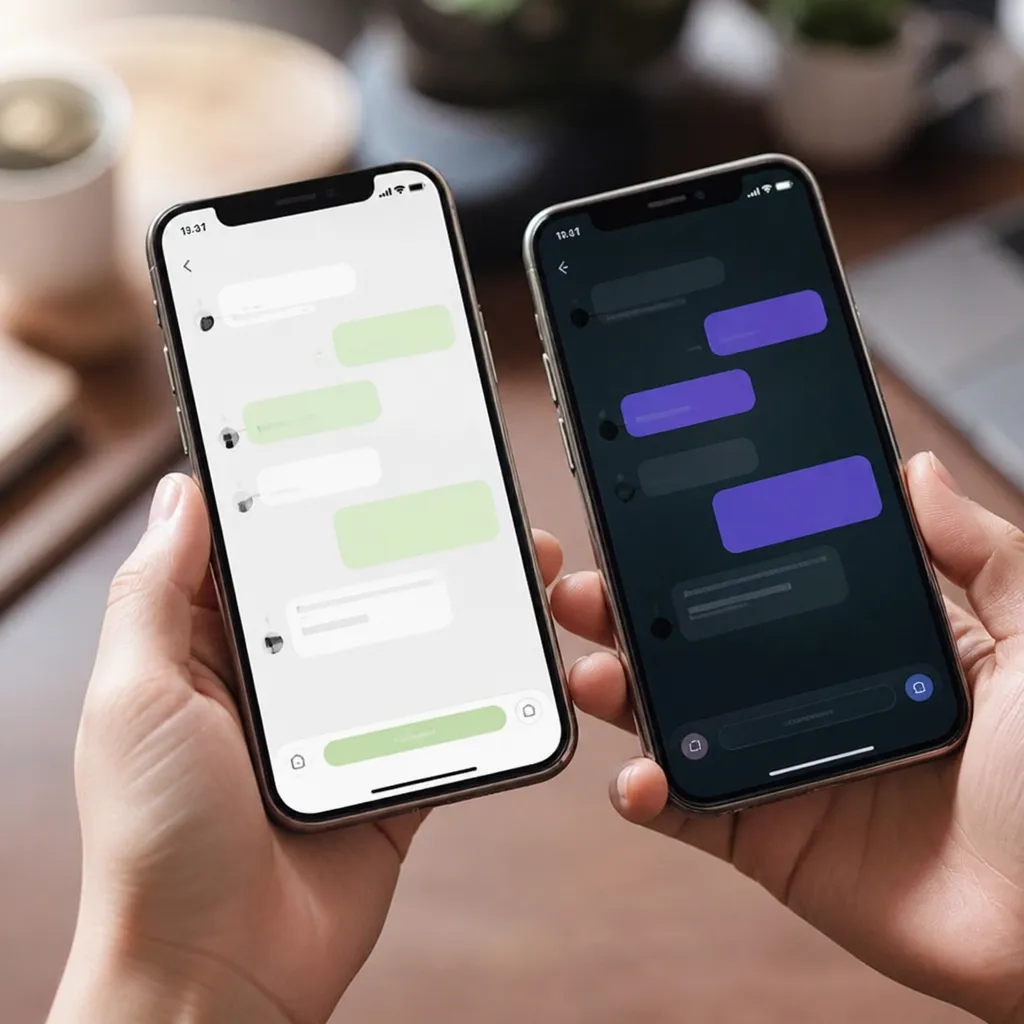
Além do modo escuro, você pode explorar as cores dos balões de mensagem e outros elementos visuais. O WhatsApp permite que você escolha cores específicas para destacar mensagens importantes ou criar uma experiência visual mais personalizada. Embora essas opções não sejam tão abrangentes quanto em alguns aplicativos concorrentes, elas oferecem um ponto de partida sólido para customização dentro do próprio app.
As configurações de papel de parede também influenciam a percepção geral da cor do aplicativo. Você pode definir um papel de parede específico apenas para o WhatsApp, diferente do que usa em outros apps. Isso cria uma experiência visual coerente quando você está navegando pelas conversas, permitindo que o design do fundo complemente as cores principais do app.
Usando a Biblioteca do iOS para Organizar Atalhos Coloridos
Depois de criar vários atalhos personalizados do WhatsApp em diferentes cores, o próximo passo é organizá-los de forma inteligente na sua tela inicial ou na biblioteca do iOS. A organização não apenas mantém seu dispositivo mais limpo visualmente, mas também facilita o acesso rápido a diferentes versões personalizadas se necessário. Você pode criar pastas temáticas que agrupam atalhos por cor, função ou qualquer outro critério que fizer sentido para você.
Para criar uma pasta na tela inicial, toque e segure um ícone até que as opções apareçam, depois arraste-o sobre outro ícone de atalho para criar automaticamente uma pasta. Você pode nomear essa pasta conforme desejar, como “Atalhos Coloridos”, “Comunicação Personalizada” ou algo mais criativo. Dentro da pasta, organize seus atalhos do WhatsApp em cores complementares ou em uma ordem que seja visualmente harmoniosa.
A biblioteca do iOS também oferece uma forma organizada de armazenar atalhos sem poluir sua tela inicial. Deslize para a direita na tela inicial até chegar à biblioteca e você verá categorias automáticas criadas pelo sistema. Você pode adicionar atalhos personalizados à biblioteca e recuperá-los sempre que necessário, mantendo um acesso fácil enquanto preserva o visual da sua tela inicial principal.
Resultados Práticos e Benefícios da Customização
Mudar a cor do WhatsApp no iOS traz benefícios práticos que vão além da estética. Quando você cria atalhos personalizados com cores diferentes, consegue identificar rapidamente qual versão ou contexto de uso está abrindo, especialmente se criar múltiplas instâncias para diferentes fins. Por exemplo, você pode ter um atalho azul para conversas pessoais e outro roxo para assuntos profissionais, facilitando a organização mental de seus contatos.
A personalização também aumenta o senso de propriedade e conexão emocional com seu dispositivo. Estudos mostram que customizações visuais, mesmo que pequenas, melhoram a satisfação do usuário com seus aparelhos e criam uma experiência mais agradável no uso diário. Quando você abre seu iPhone e vê atalhos do WhatsApp em cores que você escolheu pessoalmente, há uma sensação de controle e individualidade que aplicativos padrão não conseguem oferecer.
Além disso, a criatividade envolvida no processo de customização pode ser uma atividade relaxante e divertida. Experimentar diferentes combinações de cores, testar emojis variados e organizar seus atalhos de forma esteticamente agradável transforma a personalização em um hobby potencialmente gratificante. Muitos usuários relatam que o tempo investido em customizar seus dispositivos é rapidamente compensado pela alegria de usar um telefone que realmente representa sua personalidade.
Explorando Limites e Alternativas Adicionais
É importante reconhecer que o iOS possui limitações em relação à personalização profunda de aplicativos, especialmente quando comparado com Android. O WhatsApp original não permite mudanças de cor diretas em sua interface, razão pela qual você depende de atalhos e workarounds criativos. Essas limitações existem porque a Apple prioriza a segurança e a consistência visual em seu ecossistema, mantendo um controle rigoroso sobre como os aplicativos aparecem nos dispositivos.
Existem aplicativos de terceiros disponíveis na App Store que prometem personalizar aplicativos através de temas ou modificações visuais, mas muitos deles funcionam apenas como atalhos customizados ou oferecem resultados limitados. Ao considerar usar esses apps alternativos, verifique sempre as avaliações dos usuários, as permissões solicitadas e a reputação do desenvolvedor. A abordagem nativa de atalhos que o iOS oferece geralmente é mais confiável e segura do que dependências de apps de terceiros.
Outra alternativa que você pode explorar é usar a automação do iOS através da aplicação Atalhos avançada. Com regras de automação, é possível criar cenários onde certos atalhos coloridos se abrem automaticamente em determinados horários ou locais, criando uma experiência ainda mais personalizada. Por exemplo, um atalho roxo profissional pode ser configurado para aparecer automaticamente em sua tela inicial durante o horário comercial.
A chave para aproveitar ao máximo essas opções é entender que a personalização no iOS funciona melhor quando você trabalha dentro das limitações do sistema ao invés de tentar contorná-las. Abraçar criatividade dentro desses limites frequentemente resulta em soluções mais elegantes, duráveis e seguras do que tentar forçar modificações que o sistema não foi projetado para suportar.