Como Mudar a Cor da Lanterna no iOS
Anúncios
A lanterna do iOS é uma ferramenta prática no seu dia a dia, mas você sabia que é possível personalizar sua cor? Neste guia, vamos explorar como mudar a cor da lanterna do seu iPhone, tornando essa funcionalidade ainda mais útil e adaptada às suas necessidades.
Anúncios
Você pode pensar que a lanterna de um celular tem apenas uma cor padrão, mas o sistema operacional da Apple oferece recursos inteligentes para customização. A cor da lanterna no iOS pode ser alterada através de atalhos, filtros de cor e configurações nativas do sistema, proporcionando uma experiência personalizada e mais adequada a diferentes situações.
Por Que Personalizar a Cor da Lanterna do Seu iPhone
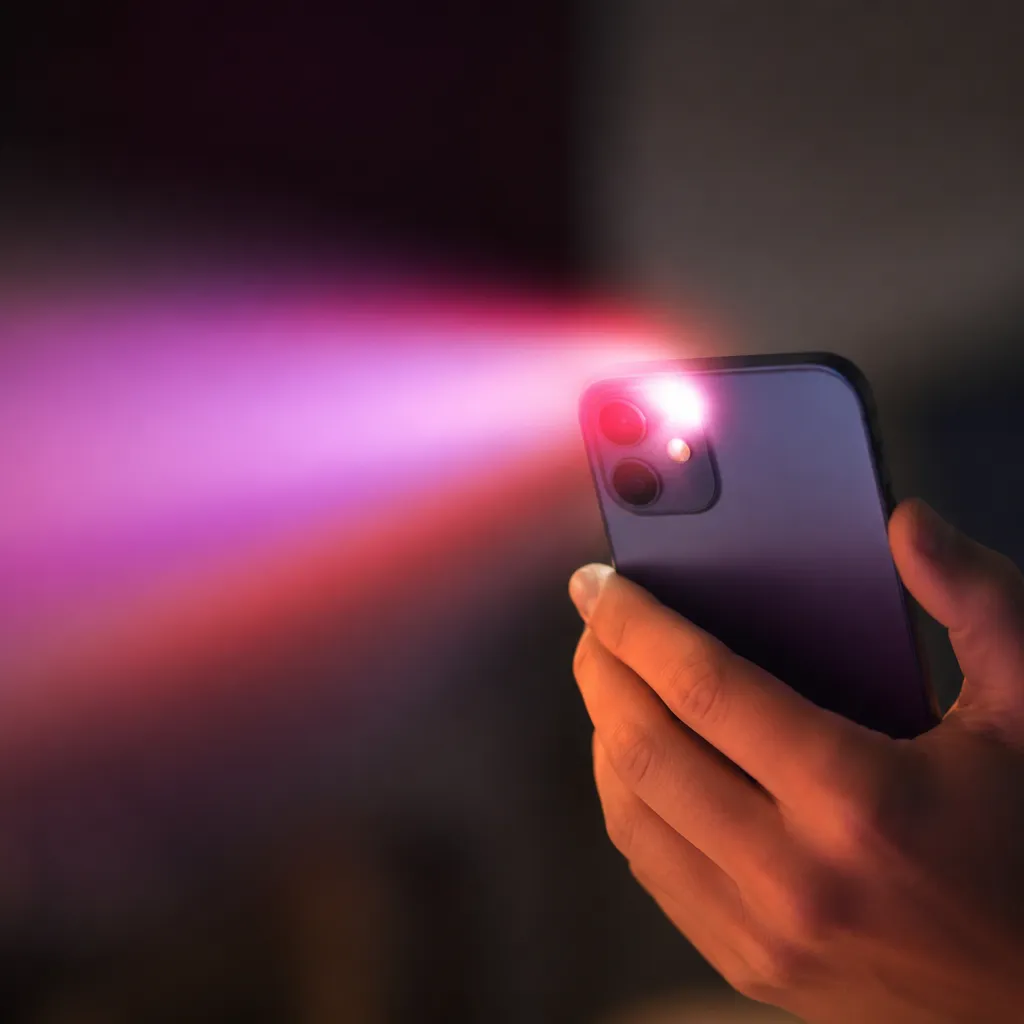
Mudar a cor da lanterna do iOS oferece várias vantagens práticas que você pode usar em seu cotidiano. Uma lanterna com cor vermelha, por exemplo, preserva melhor a visão noturna, enquanto tons amarelados são ideais para leitura. Você pode adaptar a iluminação conforme a atividade que está realizando, tornando a ferramenta muito mais versátil.
A personalização também é útil em contextos profissionais e de emergência. Fotógrafos utilizam diferentes cores para criar atmosferas específicas, enquanto profissionais de saúde preferem tons diferentes para não prejudicar a visão em ambientes sensíveis. Você ganha flexibilidade ao poder ajustar a cor da lanterna para cada situação sem precisar de acessórios externos.
Como Acessar a Lanterna no iOS
O primeiro passo para personalizar sua lanterna é saber onde acessá-la no iOS. A forma mais rápida é abrir a Central de Controle, que você consegue acessando a partir do canto superior direito da tela (em iPhones com Face ID) ou deslizando para cima a partir do canto inferior da tela (em modelos antigos). Uma vez aberta, você verá um ícone de lanterna que permite ligar e desligar rapidamente.
 Lanterna Colorida
Classificação:
★★★★★
4.29
Classificação Etária:
Classificação Livre
Autor:
Chic Apps
Plataforma:
Android
Preço:
Free
▶Baixar na Google Play
Lanterna Colorida
Classificação:
★★★★★
4.29
Classificação Etária:
Classificação Livre
Autor:
Chic Apps
Plataforma:
Android
Preço:
Free
▶Baixar na Google Play
Você também pode acessar a lanterna através da app Câmera, tocando no ícone de flash que aparece no topo da interface. Essa opção é igualmente prática, especialmente se você já está usando a câmera do seu iPhone. Ambas as formas funcionam perfeitamente, então escolha a que mais se adequa ao seu fluxo de uso.
Método 1: Usando o App Atalhos para Mudar a Cor da Lanterna
O app Atalhos da Apple é a solução mais eficiente para mudar a cor da lanterna do iOS. Esse aplicativo nativo permite criar automações e personalizações avançadas que vão além das configurações padrão do sistema. Para começar, você deve abrir o app Atalhos no seu iPhone e tocar no ícone de mais (+) para criar um novo atalho.
Você pode adicionar a ação “Ligar Lanterna” ao seu atalho personalizado. Embora o iOS não ofereça um controle direto de cor através dessa ação, você pode combinar a lanterna com outras funcionalidades. Uma estratégia efetiva é criar atalhos que abrem a câmera com flash, que produz uma iluminação diferente da lanterna padrão e pode ser percebida como uma cor alternativa.
Outra abordagem dentro do app Atalhos envolve usar a ação “Tornar Disponível Offline” junto com elementos visuais. Você cria uma interface customizada que controla a lanterna e adiciona camadas de cor através de filtros visuais. Apesar de não ser uma mudança real na cor da luz emitida, a percepção visual é alterada, criando um efeito similar ao que você deseja.
Método 2: Aplicando Filtros de Cor Através das Configurações de Acessibilidade
As configurações de acessibilidade do iOS incluem recursos poderosos que você pode usar para alterar a percepção de cor da sua tela e, consequentemente, da lanterna. Abra Configurações, vá até Acessibilidade e procure por “Exibição e Tamanho do Texto”. Nesse menu, você encontrará opções de filtros de cor que podem ser aplicadas globalmente.
O filtro “Tons de Cinza” transforma toda a interface em escala de cinza, alterando também como a lanterna é percebida visualmente. Você também pode usar o filtro “Protanopia” para simulação de daltonismo vermelho, “Deuteranopia” para daltonismo verde, ou “Tritanopia” para daltonismo azul. Cada filtro modifica a forma como você vê a cor da lanterna na tela do seu iPhone.
Para aplicar esses filtros temporariamente, você pode adicionar um atalho na Central de Controle. Vá novamente em Acessibilidade, escolha “Atalhos de Acessibilidade”, e adicione o filtro que deseja. Assim, você consegue ativar a mudança de cor com um toque rápido, tornando a funcionalidade mais acessível e prática no seu dia a dia.
Método 3: Usando Filtros de Luz Noturna para Simular Cores Diferentes
O Modo Noturno (Night Shift) do iOS é uma ferramenta que você pode explorar para alterar a temperatura de cor da tela e criar uma lanterna com tons mais quentes. Acesse Configurações, vá até “Tela e Brilho” e procure por “Night Shift”. Você pode ativar manualmente ou agendar para horários específicos, ajustando a intensidade conforme necessário.
Quando o Night Shift está ativo, toda a emissão de luz do seu iPhone adquire tons mais amarelados e avermelhados. Isso afeta também a percepção visual da lanterna quando ela está acionada, criando uma iluminação mais quente. Para intensidade máxima, ajuste o controle deslizante completamente para a direita, gerando uma cor muito mais avermelhada que a padrão.
Você pode criar um atalho na Central de Controle para alternar o Night Shift facilmente. Toque na Central de Controle, role até o final e toque em “Editar”, depois procure por “Night Shift” e adicione-o. Com essa configuração, você consegue mudar a cor da lanterna de forma rápida, dependendo se você quer uma iluminação mais fria ou mais quente em cada momento.
Checklist Prático para Personalizar a Lanterna do Seu iOS
Para garantir que você configure corretamente a cor da lanterna no seu iPhone, seguimos com um checklist detalhado que cobre todas as etapas necessárias. Use este guia como referência enquanto realiza as mudanças, marcando cada item conforme você conclui:
Inicie sua checklist verificando se o app Atalhos está instalado no seu iPhone (geralmente vem pré-instalado). Caso não esteja, você deve baixar na App Store. Depois, abra as Configurações e navegue até “Acessibilidade” para verificar quais filtros de cor estão disponíveis no seu modelo específico de iPhone. Anote quais filtros você deseja experimentar.
No próximo passo, crie um novo atalho no app Atalhos adicionando a ação “Ligar Lanterna”. Teste este atalho para garantir que funciona corretamente antes de prosseguir. Você também deve explorar a combinação de atalhos com a câmera, criando uma ação que ativa tanto a lanterna quanto o flash para efeitos visuais diferentes.
Configure o Night Shift indo até “Configurações” > “Tela e Brilho” > “Night Shift”. Ajuste o controle deslizante para diferentes posições e teste como a cor da lanterna é percebida em cada configuração. Você pode optar por ativar o Night Shift automaticamente em um horário específico ou mantê-lo sempre ativo, conforme sua preferência.
Adicione todos os atalhos úteis à Central de Controle para acesso rápido. Para isso, vá em “Configurações” > “Central de Controle” > “Personalizar Controles” e adicione os atalhos desejados. Teste a ativação de cada controle para confirmar que funcionam como esperado quando você os toca na Central de Controle.
Agora verifique se os filtros de cor da Acessibilidade estão configurados corretamente. Acesse “Acessibilidade” > “Atalhos de Acessibilidade” e adicione o filtro de cor que deseja usar. Teste a ativação do filtro e observe como a cor da lanterna é percebida quando você o ativa.
Realize testes práticos com a lanterna em ambientes diferentes, como em um quarto escuro ou ao ar livre. Observe como cada configuração (Night Shift ativo, filtro de cor aplicado, atalho personalizado) afeta a cor da iluminação. Anote qual combinação oferece o resultado visual que você mais gosta.
Documente suas configurações preferidas para referência futura, anotando quais filtros e atalhos você usou para cada efeito de cor. Se você criar atalhos personalizados, dê nomes descritivos como “Lanterna Quente” ou “Lanterna Fria” para facilitar a identificação. Compartilhe essas configurações com outros usuários de iPhone se desejar ajudá-los na personalização.
Periodicamente, revise suas configurações para verificar se elas continuam funcionando corretamente após atualizações do iOS. O sistema operacional pode receber alterações que afetam como os filtros e atalhos funcionam, então é bom manter-se atualizado sobre novas opções de personalização que a Apple possa lançar.
Dicas Avançadas para Otimizar a Personalização da Lanterna
Você pode combinar múltiplas técnicas para alcançar resultados ainda mais sofisticados na personalização da cor da lanterna. Uma estratégia avançada envolve usar atalhos automáticos que ativam diferentes configurações baseadas em localização ou horário do dia. Por exemplo, você pode programar a lanterna com Night Shift para ativar automaticamente ao entardecer.
Explore a criação de atalhos condicionais no app Atalhos que perguntam ao usuário qual cor de lanterna ele deseja. Você pode fazer perguntas como “Qual cor de lanterna você prefere agora?” e oferecer opções como “Quente” (com Night Shift), “Fria” (filtro de cinza) ou “Normal” (padrão). Cada resposta dispara uma série de ações específicas que configuram o iPhone conforme desejado.
Você também pode experimentar com a iluminação da câmera frontal para criar uma lanterna de “cor diferente”. Ao ativar a câmera frontal com flash, você obtém uma iluminação mais distribuída e com característica visual única. Crie um atalho que abre a câmera frontal especificamente, oferecendo uma alternativa à lanterna traseira tradicional.
Use a função “Automação” do app Atalhos para criar rotinas automáticas que mudam a cor da lanterna em momentos específicos. Por exemplo, ao detectar que você está em um local específico (como uma sala de cinema), o iPhone pode automaticamente desativar a lanterna ou ativar um filtro especial. Essas automações funcionam em segundo plano e aumentam significativamente a personalização.
Você pode integrar comandos de voz através da Siri customizada para mudar cores da lanterna apenas falando. Crie um atalho chamado “Lanterna Vermelha” ou “Lanterna Amarela” e atribua uma frase de voz correspondente. Ao dizer “Ei Siri, Lanterna Vermelha”, o iPhone ativa automaticamente a configuração desejada sem você tocar na tela.
Recursos Nacionais e Alternativas para Personalização
Além dos métodos nativos do iOS, você pode explorar outras aplicações disponíveis na App Store brasileira que oferecem funcionalidades de lanterna personalizada. Aplicativos de terceiros frequentemente possuem recursos mais avançados que permitem mudança real de cor da luz, embora consumam mais bateria que a lanterna nativa. Pesquise na App Store por “lanterna colorida” ou “flashlight” para encontrar opções disponíveis.
Comunidades online de usuários de iPhone Brasil frequentemente compartilham atalhos e configurações personalizadas que você pode adaptar. Você pode buscar em fóruns e grupos de tecnologia brasileiros por dicas específicas sobre personalização da lanterna, onde usuários com experiência similar compartilham seus métodos e resultados.
Apple oferece suporte técnico através do site de suporte brasileiro e dos Apple Stores, onde você pode esclarecer dúvidas sobre configurações de acessibilidade. Se você enfrentar problemas ao seguir esses métodos, o suporte oficial pode ajudá-lo a identificar qual configuração está causando dificuldades no seu iPhone específico.
Considerações de Bateria e Desempenho
Você deve estar ciente de que usar múltiplos filtros e atalhos personalizados pode impactar levemente o desempenho e consumo de bateria do seu iPhone. A lanterna nativa é otimizada para eficiência energética, enquanto filtros contínuos e automações consomem mais recursos do processador. Se você notar redução na autonomia da bateria, considere usar esses recursos de forma mais seletiva.
O Night Shift consome mais bateria que a lanterna padrão, especialmente quando mantido ativado constantemente. Você pode agendar seu horário de ativação apenas para momentos em que realmente precisa, minimizando o impacto. Filtros de cor também demandam processamento contínuo, então aplique-os apenas quando necessário e não deixe-os ativados permanentemente.
Automações que rodam constantemente em segundo plano podem afetar a duração da bateria ao longo do tempo. Você deve revisar regularmente quais automações estão ativas e desativar as que não está mais usando. Manter o iOS atualizado garante que essas funcionalidades sejam otimizadas com as melhorias de desempenho que a Apple lança em cada versão.
Solucionando Problemas Comuns na Personalização
Se você tentar mudar a cor da lanterna e não conseguir ver diferença visível, o primeiro passo é verificar se o Night Shift está realmente ativado. Acesse a Central de Controle e toque no ícone de Night Shift para confirmar que está ligado (deve aparecer em cor diferente ou com um indicador visual). Se o ícone não estiver visível, adicione-o novamente através das Configurações.
Você pode enfrentar situações onde os atalhos criados no app Atalhos não funcionam. Isso geralmente ocorre se o app Atalhos não tem permissão para acessar a lanterna do seu iPhone. Vá em “Configurações” > “Privacidade e Segurança” > “Atalhos” e verifique se o app Atalhos está autorizado. Se não estiver, ative a permissão e tente novamente.
Se os filtros de cor da Acessibilidade não estão funcionando, confirme se você está no menu correto. Diferentes modelos de iPhone podem ter os filtros em localizações ligeiramente diferentes nas Configurações. Você pode precisar atualizar o iOS para acessar certos filtros, especialmente se você está usando um iPhone mais antigo com uma versão desatualizada do sistema operacional.
Às vezes, a lanterna pode parecer não mudar de cor mesmo com todas as configurações aplicadas. Isso pode ocorrer porque o ajuste de cor é sutil em ambientes muito iluminados. Você deve testar em um ambiente escuro, como um quarto com luzes apagadas, para ver claramente as diferenças de cor. A percepção é muito mais óbvia em condições de pouca luz natural.
Se você criou um atalho e ele desaparece da Central de Controle, isso pode indicar que o iOS foi atualizado. Você pode precisar recriá-lo ou verificar se o app Atalhos foi afetado pela atualização. Abra novamente a Central de Controle, edite-a, e adicione o atalho novamente à lista de controles disponíveis.
Explorando Casos de Uso Prático para Lanterna Colorida
Você pode usar a lanterna com cor vermelha para fotografia em ambientes com pouca luz, preservando a sensibilidade à cor que câmeras digitais precisam. Fotógrafos e cineastas frequentemente aplicam essa técnica para manter a qualidade visual durante a captura. A cor vermelha da lanterna reduz o risco de desfocar imagens, pois o sensor da câmera responde melhor a comprimentos de onda vermelhos.
Em situações de emergência ou camping, uma lanterna com cor vermelha preserva a visão noturna adaptada do seu corpo muito melhor que uma lanterna branca. Você pode navegar e realizar tarefas mantendo uma melhor capacidade de enxergar em ambientes escuros. Essa é uma razão pela qual lanternas vermelhas são frequentemente usadas em contextos profissionais, como astronomia e trabalhos noturnos.
Para leitura em baixa luz, uma lanterna com tons mais amarelados ou quentes é ideal. Você reduz a fadiga ocular e cria uma iluminação mais confortável para ler documentos ou livros eletrônicos durante a noite. O Night Shift do iPhone oferece exatamente essa temperatura de cor quente que facilita a leitura prolongada.
Em contextos de trabalho como cirurgias, procedimentos médicos, ou trabalhos que requerem iluminação sem deslumbramento, você pode ajustar a cor da lanterna para tons específicos que não causam irritação aos olhos. Profissionais de saúde frequentemente precisam de iluminação controlada, e a capacidade de ajustar cores oferece uma vantagem significativa.
Você também pode usar a lanterna colorida para sinalização ou comunicação em ambientes específicos. Mudando para cores diferentes, você pode criar sinais visuais reconhecíveis, úteis em situações de coordenação entre equipes ou em ambientes onde o áudio não é viável. Essa aplicação é comum em fotografia, produção de vídeo e trabalhos de emergência.