Como Mudar a Cor da Lanterna no iPhone
Anúncios
Mudar a cor da lanterna do seu iPhone é uma funcionalidade que poucos usuários conhecem, mas que pode ser extremamente útil em diversas situações. Essa personalização oferece alternativas criativas além do branco tradicional, permitindo que você adapte a iluminação conforme suas necessidades e preferências.
Anúncios
A lanterna do iPhone evoluiu significativamente ao longo dos anos, deixando de ser apenas um recurso funcional para se tornar uma ferramenta versátil com múltiplas possibilidades de customização. Você pode explorar diferentes tonalidades e intensidades de luz, transformando a forma como utiliza esse recurso no seu dia a dia.
Entendendo as Opções de Cor Disponíveis no iPhone
O iOS oferece um conjunto robusto de personalizações para a lanterna que vai muito além do simples ligar e desligar. Quando você acessa as configurações de iluminação do seu dispositivo, encontra opções para ajustar não apenas a intensidade, mas também a temperatura da cor e outros parâmetros que afetam diretamente como a luz é emitida. Essas alterações podem ser realizadas rapidamente através do Centro de Controle, que é acessível deslizando para baixo a partir do canto superior direito da tela.
A temperatura de cor é um conceito importante quando se trata de personalizar sua lanterna. Uma luz com temperatura mais baixa, conhecida como luz amarela ou quente, oferece uma aparência mais suave e agradável aos olhos em ambientes fechados. Por outro lado, uma luz com temperatura mais alta, considerada luz branca ou fria, proporciona melhor visibilidade e é ideal para atividades que exigem precisão e clareza. Você pode alternar entre essas temperaturas dependendo do contexto em que está utilizando a lanterna.
Acessando as Configurações de Cor da Lanterna
Para começar a modificar a cor da sua lanterna, você precisa primeiro abrir o Centro de Controle do seu iPhone. Dependendo do modelo do seu dispositivo, existem duas formas de acesso: nos iPhones mais antigos com botão Home, você desliza para cima a partir da borda inferior da tela; nos iPhones mais novos sem botão Home, você desliza para baixo a partir do canto superior direito. O Centro de Controle exibe diversos ícones de controle rápido, incluindo a lanterna.
 Lanterna Colorida
Classificação:
★★★★★
4.29
Classificação Etária:
Classificação Livre
Autor:
Chic Apps
Plataforma:
Android
Preço:
Free
▶Baixar na Google Play
Lanterna Colorida
Classificação:
★★★★★
4.29
Classificação Etária:
Classificação Livre
Autor:
Chic Apps
Plataforma:
Android
Preço:
Free
▶Baixar na Google Play
Localize o ícone da lanterna no Centro de Controle, que se parece com um farol ou lanterna. Toque nele levemente para ligar a lanterna padrão, mas aqui está o segredo: não apenas toque, segure o dedo sobre o ícone por alguns instantes. Essa ação vai abrir um menu expansível com opções adicionais de controle que normalmente não aparecem no primeiro toque. Este menu contextual é onde você encontrará as ferramentas necessárias para alterar as características da iluminação.
Controlando a Intensidade e a Temperatura da Luz
Quando você segura o dedo sobre o ícone da lanterna, verá aparecer um controle deslizante que permite ajustar o brilho da luz emitida. Este controle funciona de forma similar aos ajustes de volume, permitindo que você aumente ou diminua a intensidade da iluminação de acordo com suas necessidades específicas. Você pode fazer isso deslizando o dedo para cima para aumentar o brilho ou para baixo para diminuir, oferecendo total liberdade de personalização.
A mudança na temperatura de cor ocorre através de sistemas integrados do iOS que reconhecem o contexto de uso. O recurso Night Shift, por exemplo, é uma funcionalidade nativa do iOS que reduz a quantidade de luz azul emitida pela tela durante as noites, protegendo seus olhos. Quando a lanterna é utilizada em conjunto com essas configurações de sistema, a cor percebida pode variar. Se você deseja uma lanterna com cor mais amarelada ou mais branca, você pode ajustar as configurações gerais de exibição do seu iPhone para influenciar como a luz é percebida.
Personalizando Através das Configurações do Sistema
Para acessar configurações mais profundas que afetam como a lanterna funciona, abra o aplicativo Configurações no seu iPhone. Navegue até Acessibilidade, pois o iOS coloca muitas ferramentas de personalização de iluminação nesta seção. Dentro de Acessibilidade, procure por opções relacionadas a Exibição e Brilho, onde você encontrará ferramentas que permitem ajustar como a luz é processada e apresentada no seu dispositivo.
Outra configuração importante está em Configurações > Exibição e Brilho, onde você pode ativar ou desativar o Night Shift. Este recurso ajusta automaticamente as cores da tela para tons mais quentes durante o horário noturno, e essa configuração também influencia a percepção da cor da lanterna quando ativada. Se você está em um ambiente onde deseja que a lanterna seja amarelada ou com tons mais quentes, certifique-se de que o Night Shift está ativado, pois isso afetará toda a iluminação emitida pelo seu dispositivo, incluindo a lanterna.
Comparando Diferentes Métodos para Alterar a Cor da Lanterna
Existem várias abordagens disponíveis quando o assunto é personalizar a cor da lanterna do seu iPhone, e cada uma oferece vantagens distintas. O método mais direto é usar o controle deslizante de intensidade no Centro de Controle, que oferece feedback imediato e permite ajustes rápidos sem necessidade de acessar aplicativos adicionais. Este método é ideal para situações onde você precisa fazer mudanças rapidamente, como durante uma atividade ao ar livre ou em uma emergência.
Um segundo método envolve utilizar aplicativos de terceiros disponíveis na App Store que oferecem controle ainda mais granular sobre a cor da lanterna. Esses aplicativos permitem salvar presets de cores personalizadas, criar padrões de iluminação específicos, e até mesmo sincronizar as alterações de cor com outras funcionalidades do seu dispositivo. Diferentemente de aplicativos de lanterna simples, esses oferecem uma experiência mais robusta e profissional para usuários que precisam de controle preciso sobre a iluminação.
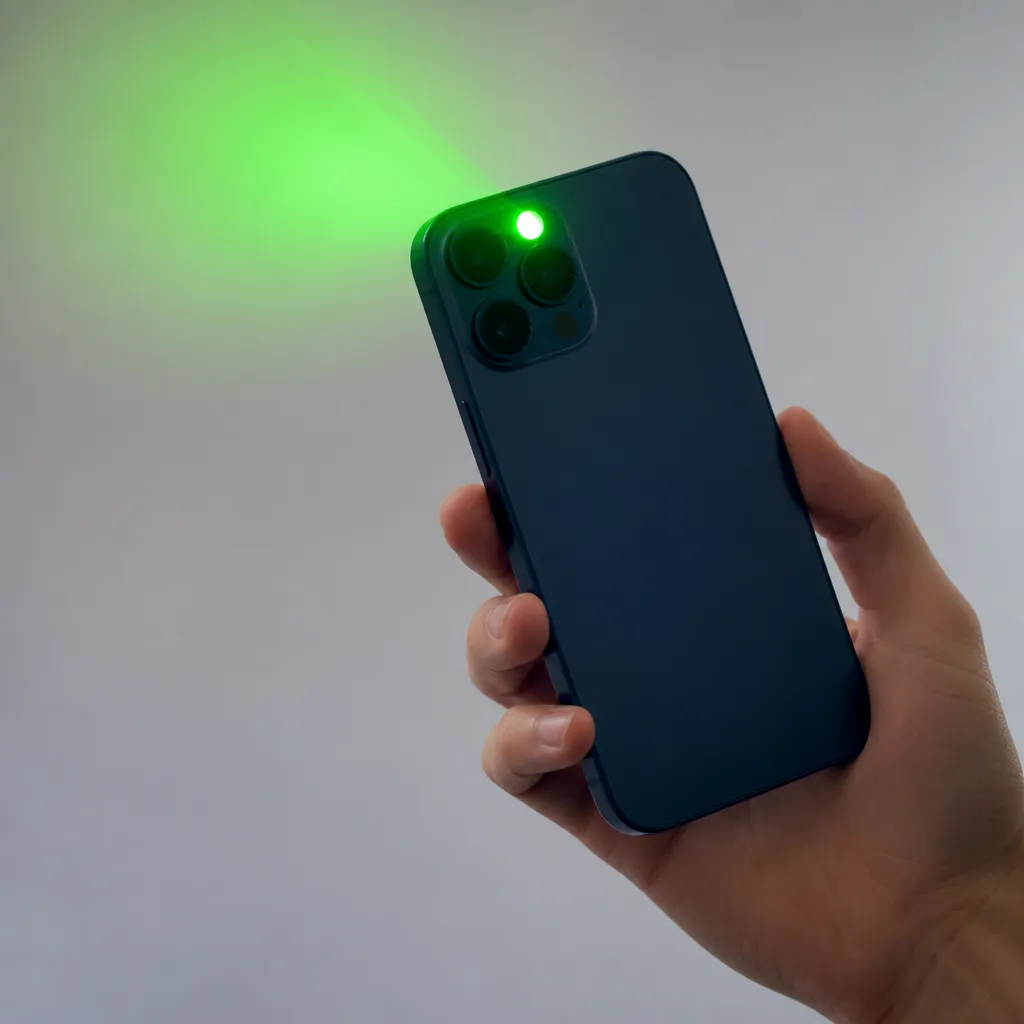
O terceiro método é combinar as configurações nativas do iOS, como Night Shift e True Tone, com os ajustes de brilho da lanterna. True Tone é uma tecnologia que adapta automaticamente a cor branca exibida na tela para corresponder à iluminação ambiente, e quando ativada, influencia também como outras fontes de luz do seu dispositivo são percebidas. Este método aproveita recursos já integrados no seu iPhone sem necessidade de instalar software adicional, mas oferece menos controle preciso que os outros métodos.
Qual é a Melhor Opção Para Você?
Escolher entre esses métodos depende basicamente de quanto controle você deseja ter e com que frequência planeja fazer alterações. Se você usa a lanterna ocasionalmente e quer apenas mudar rapidamente entre as opções disponíveis, o método nativo do Centro de Controle é perfeitamente adequado e não requer nenhuma instalação ou configuração complicada. Esta é a solução mais simples e acessível para a maioria dos usuários.
Por outro lado, se você trabalha em áreas como fotografia, filmagem, design ou qualquer atividade que exija precisão no controle de iluminação, investir tempo em explorar aplicativos de terceiros pode ser extremamente valioso. Esses aplicativos oferecem recursos como sincronização com a câmera, presets salvos para situações específicas, e até mesmo a possibilidade de automatizar mudanças de cor com base em horários ou localizações. A desvantagem é que você precisa instalar e aprender a usar um novo aplicativo, o que pode ser desnecessário para usuários casuais.
Uma abordagem equilibrada é começar usando apenas os recursos nativos do iOS e, caso sinta necessidade de funcionalidades mais avançadas, então pesquisar sobre aplicativos de terceiros disponíveis na App Store. Esta estratégia garante que você não gaste tempo ou espaço em armazenamento com software que pode não ser necessário, ao mesmo tempo que mantém a porta aberta para upgrades futuros conforme suas necessidades evoluem.
Dicas Práticas Para Aproveitar Ao Máximo Essa Funcionalidade
Um aspecto frequentemente ignorado é que a bateria do seu iPhone consome mais energia quando a lanterna está em brilho máximo. Se você está em uma situação de emergência onde a bateria é crítica, reduzir o brilho através do controle deslizante pode estender significativamente a duração da luz disponível. Além disso, usar cores mais quentes ou menos intensas é mais confortável para os olhos durante períodos prolongados, reduzindo fatiga visual ao usar a lanterna para ler ou realizar tarefas detalhadas.
Para situações específicas, você pode criar uma rotina mental de ajustes que funcionem melhor. Por exemplo, durante atividades de leitura noturna, defina a lanterna com brilho moderado e a cor mais quente possível. Para atividades ao ar livre onde você precisa iluminar uma área maior, aumente o brilho para o máximo. Se estiver em uma situação social onde a lanterna não deve chamar muita atenção, mantenha-a no brilho mínimo. Essas pequenas adaptações melhoram significativamente a experiência geral de uso.
Também é importante mencionar que a lanterna do iPhone funciona melhor em ambientes fechados ou com pouca iluminação natural. Em plena luz do dia, mesmo no brilho máximo, a lanterna terá eficácia limitada. Portanto, ao sair para atividades diurnas, você pode economizar bateria simplesmente desativando a lanterna, uma vez que ela não será útil naquele contexto. Reservar a lanterna para horários e ambientes apropriados maximiza tanto sua utilidade quanto a eficiência de bateria do seu dispositivo.
Uma prática recomendada é familiarizar-se com o acesso ao Centro de Controle antes de precisar realmente da lanterna em uma situação crítica. Se você pratica abrindo o Centro de Controle e ajustando a intensidade regularmente, conseguirá fazer isso rapidamente mesmo em situações de baixa iluminação ou estresse. Este tipo de familiaridade com os controles do seu dispositivo torna qualquer situação de emergência menos caótica e mais controlável.
Finalmente, considere que diferentes modelos de iPhone podem ter variações ligeiras em como os controles funcionam. Um iPhone 14 pode ter opções ligeiramente diferentes de um iPhone 12, e um iPhone X funcionará de forma diferente de um iPhone 8. Você pode experimentar com o seu dispositivo específico para descobrir exatamente quais opções estão disponíveis e como funcionam melhor com seus hábitos de uso. Cada iPhone tem suas particularidades, e dedicar tempo para explorar seus recursos garante que você aproveite tudo o que o dispositivo tem a oferecer.