Personalize seu WhatsApp com cores exclusivas no iPhone facilmente
Anúncios
Personalizar seu WhatsApp no iPhone é bem mais simples do que parece. Com alguns cliques, você consegue mudar cores, temas e até o visual completo do aplicativo para deixá-lo do seu jeito.
Anúncios
Se você passa horas conversando pelo WhatsApp, vale a pena dedicar alguns minutos para transformar a experiência visual. Você vai descobrir que o iPhone oferece várias formas de personalizar cores e temas de maneiras que talvez você nem soubesse que existiam.
Como Funciona a Personalização de Cores no WhatsApp para iPhone
O WhatsApp para iPhone permite que você altere o visual do app através das configurações nativas do sistema operacional. Você não precisa de apps externos complicados ou processos confusos. A personalização acontece principalmente através do modo escuro, filtros de cor e ajustes nas configurações de acessibilidade.
O app reconhece automaticamente as preferências de aparência do seu iPhone. Se você ativa o modo escuro no sistema, o WhatsApp se adapta. Mas existe muito mais além disso que você pode fazer para deixar o app com a sua cara e com as cores que você realmente quer usar todos os dias.
Ativando o Modo Escuro e Personalizado
O modo escuro é o primeiro passo para personalizar as cores do seu WhatsApp. Vá até as Configurações do seu iPhone, procure por Tela e Brilho, e escolha Escuro. O WhatsApp vai mudar automaticamente para tons mais escuros e agradáveis aos olhos, especialmente à noite. Esse modo reduz a fadiga visual e deixa o app com uma aparência mais moderna e elegante.
 SMS a cores para messenger
Classificação:
★★★★★
3.62
Classificação Etária:
Classificação Livre
Autor:
Digital Upground Themes
Plataforma:
Android
Preço:
Free
▶Baixar na Google Play
SMS a cores para messenger
Classificação:
★★★★★
3.62
Classificação Etária:
Classificação Livre
Autor:
Digital Upground Themes
Plataforma:
Android
Preço:
Free
▶Baixar na Google Play
Você também pode configurar o modo escuro para ativar automaticamente em um horário específico. Assim, quando o sol se pôr, suas cores do WhatsApp mudam automaticamente sem que você faça nada. Muitas pessoas preferem essa configuração porque mantém a consistência visual em todo o iPhone durante o dia e a noite.
Ajustes de Acessibilidade para Personalizar Cores
As configurações de acessibilidade do iPhone escondem várias opções para alterar cores que afetam diretamente como o WhatsApp aparece. Vá em Configurações, depois Acessibilidade e procure por Tela e Tamanho do Texto. Aqui você encontra filtros de cor que você pode aplicar ao sistema inteiro, influenciando o WhatsApp.
O filtro de cores permite ajustar matiz, saturação e brilho. Você pode aumentar a saturação para cores mais vibrantes ou diminuir para tons mais suaves. Esse recurso é poderoso porque você consegue criar um ambiente visual personalizado que funciona em todos os apps, incluindo o WhatsApp, e fica exatamente como você gosta.
Usando Temas através da Atualização do iOS
Apple lançou suporte para temas no iOS que o WhatsApp reconhece e adapta. Se você estiver com iOS 15 ou superior, pode explorar essas opções na seção de Aparência das Configurações. O WhatsApp automaticamente se ajusta aos temas disponíveis no seu sistema. Você controla qual cor predominante quer, e o app segue sua preferência.
Essa abordagem garante que seu WhatsApp sempre mantenha coerência visual com o resto do seu iPhone. As cores se adaptam aos temas do sistema, criando uma experiência unificada. Quando você muda o tema geral do iPhone, o WhatsApp naturalmente muda junto, mantendo tudo harmonioso.
Personalizando com Capas Coloridas e Ícones
Muita gente não sabe, mas o visual do ícone do WhatsApp na sua tela inicial importa bastante para a experiência geral. No iOS 14 em diante, você pode adicionar atalhos personalizados do WhatsApp com cores diferentes. Use o app Atalhos nativo do iPhone para criar ícones customizados que levem ao WhatsApp com cores que você escolhe.
Você também pode mudar o ícone do app para variações que o WhatsApp oferece em suas configurações. Vá em Configurações do WhatsApp, depois Ajustes, e veja se há opções de ícone disponível. Alguns países e versões de iPhone recebem diferentes variações de ícones que você pode ativar para mudar o visual sem alterar a funcionalidade.
Casos de Uso Reais: Como Pessoas Usam a Personalização
Existem cenários bem concretos onde personalizar as cores do WhatsApp faz toda a diferença na rotina de quem usa o iPhone. Imagine que você trabalha em um ambiente com muita luz durante o dia mas passa a noite em um quarto escuro. Você pode configurar o modo escuro automático para ativar no final da tarde, e suas conversas ficam confortáveis de ler em qualquer situação sem prejudicar seus olhos.
Outro caso muito comum é quando você compartilha o iPhone com outras pessoas. Pais que compartilham o dispositivo com filhos podem usar diferentes configurações de tema e cor para cada perfil de acesso. Quando você usa suas credenciais, o iPhone aplica suas cores personalizadas automaticamente, enquanto quem acessa com outro perfil vê suas próprias preferências visuais.
Profissionais que precisam de foco intenso também se beneficiam. Você pode manter cores mais neutras e suaves durante o trabalho para não se distrair, e depois ativar cores vibrantes nos momentos de descanso. Essa mudança sutil de visual ajuda seu cérebro a entender quando é tempo de trabalho e quando é tempo de relaxar, tornando a experiência com WhatsApp mais intuitiva.
Pessoas com daltonismo ou sensibilidade a cores encontram nas opções de personalização uma forma de tornar o WhatsApp totalmente acessível. Você pode ajustar os filtros de cor para realçar tonalidades que você enxerga melhor. Alguém com daltonismo vermelho-verde, por exemplo, pode aumentar a saturação de azuis e ajustar o contraste para ler as mensagens com clareza.
Dicas Práticas para Aproveitar ao Máximo a Personalização
Comece experimentando o modo escuro por alguns dias antes de fazer ajustes mais profundos. Você vai perceber se realmente prefere cores escuras ou se precisa de algo diferente. Muitas pessoas descobrem que uma combinação entre modo claro com ajustes de brilho funciona melhor do que ir direto para o preto total.
Use a opção de agendamento automático para o modo escuro ativar no horário exato que o sol se põe na sua região. Isso elimina aquele momento desconfortável quando ainda há luz mas o modo escuro já está ativo. O iPhone ajusta isso automaticamente baseado na sua localização, então você não precisa fazer nada manualmente.
Teste as diferentes saturações de cor gradualmente ao invés de fazer grandes mudanças de uma vez. Comece aumentando ligeiramente a saturação para ver como fica, depois volte e ajuste mais se necessário. Pequenos ajustes normalmente ficam mais naturais e agradáveis do que transformações drásticas que você pode não gostar depois.
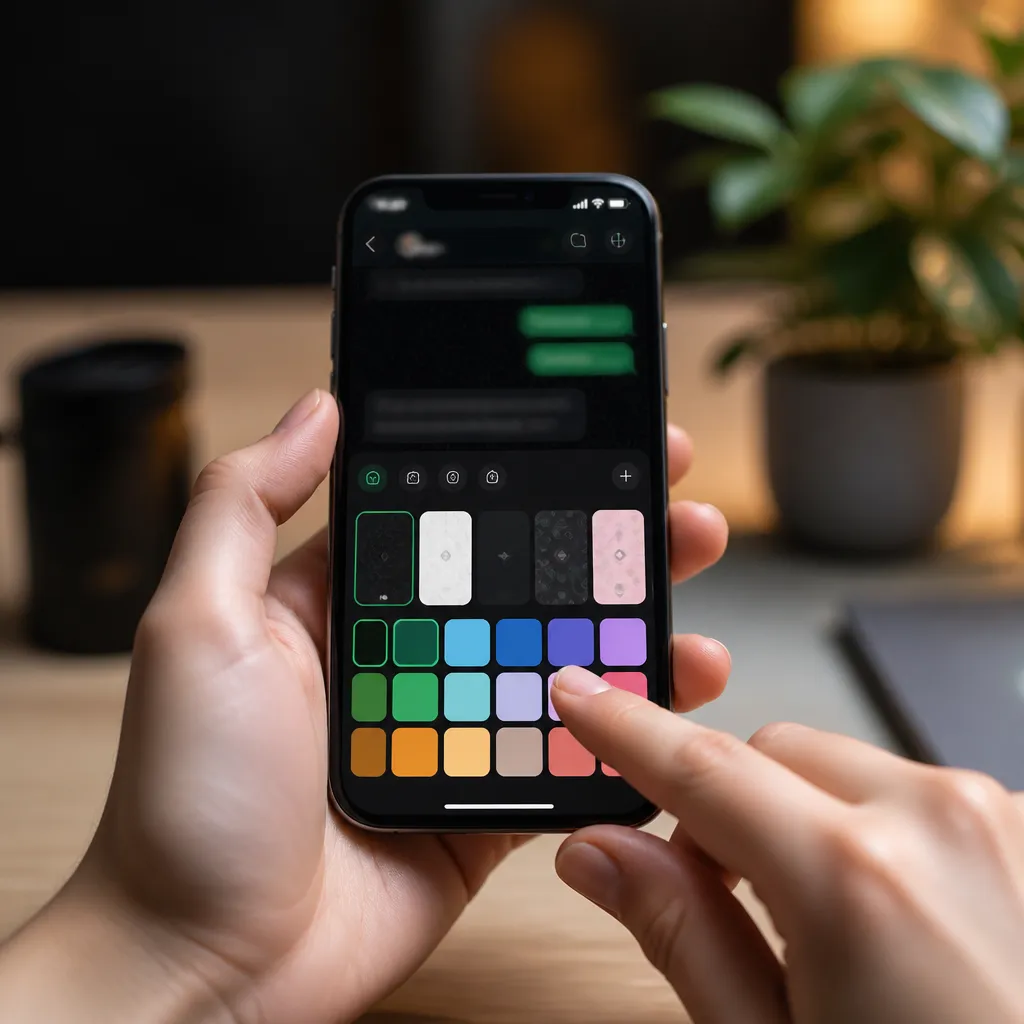
Explore os filtros de cor para encontrar qual deles você mais aprecia. O filtro Matiz altera o espectro de cores, enquanto Saturação controla intensidade das cores e Brilho controla a luminosidade geral. Você pode combinar esses três para criar exatamente o visual que seu WhatsApp precisa ter.
Se você usa o WhatsApp para trabalho e para vida pessoal, considere criar dois perfis diferentes no iPhone com configurações de cor distintas. Um perfil pode ter cores profissionais neutras enquanto o outro tem cores mais vibrantes. Quando você alterna entre perfis, o visual do WhatsApp muda automaticamente, criando uma separação clara entre contextos.
Resolvendo Problemas Comuns na Personalização
Se as cores do WhatsApp não estão mudando mesmo depois que você alterou as configurações do iPhone, reinicie o app. Feche completamente o WhatsApp na barra de apps e abra novamente. Às vezes o app precisa reiniciar para reconhecer as mudanças que você fez nas preferências do sistema operacional.
Quando o modo escuro funciona bem mas o modo claro fica estranho, revise suas configurações de acessibilidade. É possível que filtros de cor continuem ativos quando você volta para o modo claro. Você pode deactivar filtros específicos para apenas o modo claro mantendo tudo como está para o modo escuro.
Se o WhatsApp parece desbotado ou muito escuro mesmo com os ajustes, tente aumentar o brilho do iPhone um pouco. Algumas combinações de filtros de cor com brilho baixo podem criar um visual que fica ruim. Equilibrar brilho e cores é essencial para conseguir um resultado visual que você goste de usar constantemente.
Em casos onde você quer reverter todas as mudanças e voltar ao padrão do iPhone, vá em Configurações de Acessibilidade, procure Tela e Tamanho do Texto, e desative todos os filtros. Isso remove qualquer personalização de cor que você aplicou, e o WhatsApp volta ao seu visual padrão
Explorando Funcionalidades Avançadas de Personalização
Você pode usar o app Atalhos do iPhone para criar automações que mudam o tema e as cores do seu sistema baseado em eventos específicos. Por exemplo, quando você abre o WhatsApp, uma automação pode ativar o modo escuro automaticamente se for depois das 18h. Essa personalização avançada transforma a experiência de forma muito mais sofisticada.
A função Live Wallpaper do iOS permite que você use papéis de parede dinâmicos que mudam de cor ao longo do dia. Essas mudanças visuais no fundo do iPhone influenciam como você percebe o WhatsApp visualmente. Um papel de parede que fica mais escuro ao entardecer cria harmonia com o modo escuro automático do WhatsApp.
Explore as opções de contraste inteligente no iPhone que aumentam automaticamente o contraste das cores quando o brilho está baixo. Isso significa que noite, quando seu iPhone tem brilho reduzido, o WhatsApp fica mais legível porque as cores ganham mais definição. É uma personalização que funciona silenciosamente melhorando sua experiência.
Você também pode aproveitar a função de Reduzir Transparência nas configurações de acessibilidade. Isso torna as cores do WhatsApp mais sólidas e vibrantes ao remover efeitos de vidro fosco que o iOS normalmente usa. Muitas pessoas acham que isso deixa o app mais limpo e fácil de usar visualmente.
Por que Vale a Pena Personalizar seu WhatsApp
A personalização vai muito além de estética. Quando você adapta as cores do WhatsApp para seus olhos, você passa menos tempo cansado durante conversas longas. Isso afeta sua saúde ocular e sua disposição geral. Uma interface visual que combina com você e seus hábitos cria uma experiência mais natural e fluida.
Usar cores que você gosta aumenta sua conexão emocional com o app. Quando você abre o WhatsApp e vê um visual que é exatamente do seu jeito, você se sente mais motivado a responder mensagens e manter conversas. Essa pequena mudança psicológica impacta como você interage diariamente com as pessoas.
Pessoas neurodivergentes ou com condições como autismo ou TDAH frequentemente se beneficiam muito de interfaces visuais personalizadas. Cores específicas ajudam na concentração enquanto outras podem atrapalhar. Personalizar o WhatsApp dessa forma cria um ambiente digital que realmente funciona para seu cérebro.
A personalização também aumenta a acessibilidade para idosos ou pessoas com visão reduzida. Aumentar contraste, ajustar cores para tons mais fáceis de discernir, e modificar brilho cria um WhatsApp que qualquer pessoa consegue usar confortavelmente. Isso democratiza o acesso mantendo a funcionalidade intacta.
Mantendo sua Personalização em Dia
Sempre que o iOS recebe uma atualização importante, revise suas configurações de personalização. Atualizações às vezes resetam filtros de cor ou mudam como o modo escuro funciona. Gastar cinco minutos para readaptar sua configuração garante que seu WhatsApp continue exatamente como você gosta após atualizações.
Você pode criar notas no seu iPhone com a configuração exata de filtros que você gosta. Se precisar restaurar a personalização depois de um reset ou em outro iPhone, você tem um guia rápido de como ficava. Isso poupa tempo e frustração quando você precisa recriar seu visual personalizado.
Acompanhe os anúncios de novos recursos de personalização do WhatsApp e iOS. Ambas as plataformas constantemente adicionam novas opções de tema e cor. Você pode descobrir uma combinação ainda melhor alguns meses depois quando uma atualização chegar com novas possibilidades visuais.
Compartilhe suas configurações favoritas com amigos que têm iPhone. Se você encontrou uma combinação de cores e filtros que realmente funciona bem, outras pessoas provavelmente também gostarão. Você pode ajudar alguém a descobrir que personalização de cores deixa a vida digital muito mais agradável e confortável.