Mude a cor do WhatsApp para qualquer cor que desejar agora
Anúncios
Customizar a cor do WhatsApp no Android é bem mais simples do que muitos pensam e pode transformar completamente a aparência do seu aplicativo. Você pode alterar praticamente qualquer elemento visual do app sem comprometer suas funções principais, desde que saiba exatamente por onde começar.
Anúncios
O WhatsApp oferece algumas opções nativas de personalização, mas há também métodos avançados que permitem mudar cores específicas e criar um tema completamente personalizado. Neste artigo, você descobrirá todas as formas possíveis de alterar a cor do WhatsApp, desde as mais simples até as mais técnicas, com um guia prático e uma checklist para você não perder nenhum passo importante.
Personalizando cores pelo tema escuro nativo do WhatsApp
O WhatsApp para Android já possui um tema escuro integrado que altera significativamente as cores da interface. Quando você ativa o modo escuro, o aplicativo muda de uma paleta clara para tons mais escuros, reduzindo o cansaço visual durante o uso noturno. Esse é o método mais seguro e rápido para modificar a cor do aplicativo sem instalar nada adicional.
Para acessar essa funcionalidade, você deve entrar nas configurações do WhatsApp, abrir a seção “Aparência” ou “Configurações Gerais” e selecionar “Tema” ou “Modo Escuro”. Dependendo da versão do seu Android e do WhatsApp instalado, essa opção pode estar em diferentes locais, mas geralmente fica bem visível nas primeiras abas de configuração. O telefone detectará automaticamente se você preferir seguir o tema do sistema operacional ou ativar o escuro manualmente.
Esse método altera as cores principais da interface, como a barra superior, fundo das mensagens e elementos de navegação. No entanto, ele não oferece controle granular sobre cores específicas, então se você quiser mudar apenas a cor da barra superior ou das bolhas de conversa, terá que explorar outras opções mais avançadas.
 Trocador de cor do mensageiro
Classificação:
★★★★★
2.95
Classificação Etária:
Classificação Livre
Autor:
Digital Upground Themes
Plataforma:
Android
Preço:
Free
▶Baixar na Google Play
Trocador de cor do mensageiro
Classificação:
★★★★★
2.95
Classificação Etária:
Classificação Livre
Autor:
Digital Upground Themes
Plataforma:
Android
Preço:
Free
▶Baixar na Google Play
Utilizando aplicativos modificadores de tema para Android
Existem diversos aplicativos de terceiros disponíveis na Google Play Store que permitem criar temas personalizados para o WhatsApp com cores totalmente customizáveis. Esses aplicativos funcionam como gerenciadores de temas e oferecem paletas de cores pré-definidas ou editores para você criar a sua própria combinação. Alguns dos mais populares incluem opções de modificação de ícones, fontes e esquemas de cores.
Esses apps de terceiros funcionam através de dois métodos principais: alguns deles modificam arquivos de configuração do WhatsApp, enquanto outros criam uma sobreposição visual que muda a aparência sem alterar o código do app original. O importante é escolher um aplicativo confiável com boas avaliações e que seja compatível com sua versão específica do Android e do WhatsApp. Antes de instalar, verifique os comentários de outros usuários para garantir que o app não compromete a segurança das suas mensagens.
Após instalar um desses aplicativos modificadores, o processo é intuitivo: você seleciona uma cor primária, escolhe cores secundárias para elementos específicos e aplica o tema. Alguns apps permitem até mesmo exportar seu tema personalizado para compartilhar com outros usuários ou fazer backup dele em seu Google Drive.
Modificando arquivos APK para mudanças de cor avançadas
Para quem deseja controle total sobre as cores do WhatsApp, existe o método de descompactar e modificar o arquivo APK do aplicativo. Esse processo é mais técnico e requer ferramentas específicas como o APKTool ou Apk Studio, além de conhecimento básico de estruturas de arquivo e xml. Você precisará extrair o APK, localizar os arquivos de recursos que contêm definições de cor, fazer as alterações desejadas e recompactar o arquivo.
Os arquivos de cores no WhatsApp geralmente estão localizados em pasta chamada “colors.xml” ou em arquivos similares dentro do diretório de recursos. Cada cor é definida com um código hexadecimal, então você pode alterar qualquer tonalidade simplesmente substituindo o código por outro. Depois de fazer todas as modificações, você recompacta o APK, assina digitalmente com uma chave privada e instala novamente no seu dispositivo.
Esse método oferece liberdade total, mas também vem com responsabilidades: você não receberá atualizações automáticas do WhatsApp, terá que atualizar manualmente sempre que novas versões forem lançadas, e corre o risco de introduzir bugs se não seguir corretamente os passos. Além disso, o WhatsApp pode detectar modificações e impedir o acesso, então use essa abordagem por sua conta e risco.
Ajustando cores através das configurações do Android
Seu dispositivo Android oferece configurações gerais de acessibilidade que podem afetar como o WhatsApp exibe suas cores. Na seção “Acessibilidade” das configurações do sistema, você encontra opções como “Invertir cores”, “Aumentar contraste” e “Modo de visão” que alteram a aparência visual de todos os aplicativos, incluindo o WhatsApp. Essas configurações não mudam especificamente o esquema de cores do app, mas redefinem como seu dispositivo renderiza as cores na tela.
O modo escuro do sistema operacional é particularmente útil, pois afeta automaticamente o WhatsApp e muitos outros aplicativos que suportam essa funcionalidade. Você ativa o modo escuro nas configurações gerais do Android, geralmente em “Exibição” ou “Tela”, e o WhatsApp detecta essa mudança e se adapta automaticamente. Essa é uma forma elegante de personalizar cores sem instalar nada extra e sem modificar arquivos.
Outra configuração interessante é o “Filtro de luz azul” ou “Conforto visual”, que reduz as cores azuis que causam cansaço nos olhos durante a noite. Embora isso não seja uma mudança de cor personalizada, afeta significativamente como você percebe o WhatsApp em diferentes períodos do dia.
Explorando extensões e módulos do Xposed Framework
Se seu dispositivo Android estiver com o Xposed Framework instalado, você tem acesso a módulos especializados que modificam comportamentos de aplicativos em nível profundo. O WhatsApp Mod Xposed e similares são módulos que permitem alterar cores, fontes, sons e até funcionalidades do aplicativo de forma não-invasiva. Esses módulos interceptam as chamadas do sistema e injetam modificações sem que seja necessário recompactar o APK.
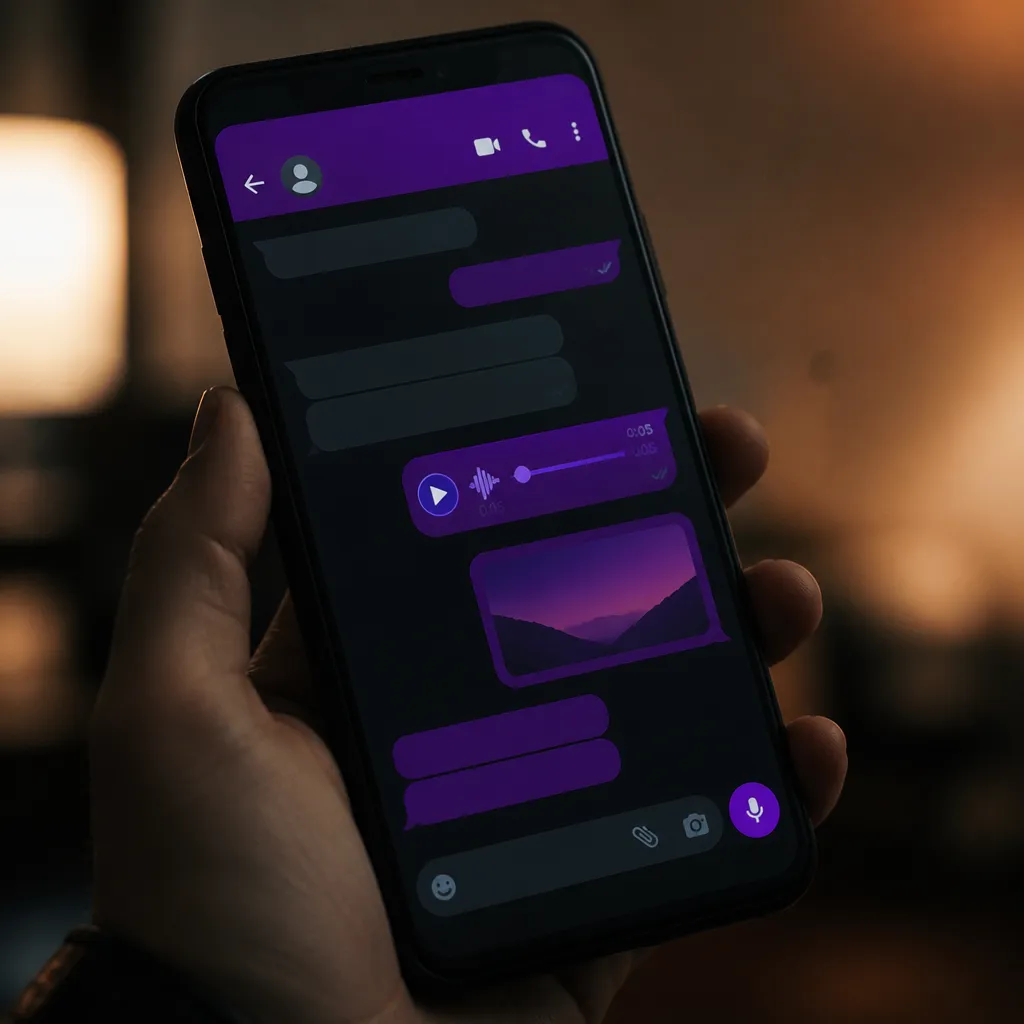
O Xposed Framework requer root no seu dispositivo e é um processo mais avançado de instalação, mas oferece uma maneira elegante de personalizar aplicativos sem comprometer o sistema geral. O grande benefício é que você continua recebendo atualizações normais do WhatsApp, já que os módulos funcionam como camadas separadas que não modificam o aplicativo original. Apenas os usuários com experiência técnica devem tentar esse método, pois requer entender como o Xposed funciona e como gerenciar módulos.
Após instalar um módulo de modificação de cores via Xposed, você acessa suas configurações geralmente através de um painel especial ou de um aplicativo complementar. Ali você seleciona as cores desejadas, aplica as mudanças e reinicia o WhatsApp para ver o resultado.
Checklist completo para personalizar cores do WhatsApp no Android
Para garantir que você execute corretamente todos os passos e não deixe nada de fora, utilize esta checklist prática. Ela guia você através de cada método, desde o mais simples até o mais avançado, permitindo que você escolha qual abordagem melhor se encaixa em suas necessidades e nível de experiência técnica.
Antes de começar qualquer modificação, faça backup de suas conversas e dados do WhatsApp. Use a função nativa de backup do aplicativo, que envia seus dados para sua conta Google ou Google Drive. Dessa forma, se algo der errado durante o processo de personalização, você terá seus dados salvos em segurança.
Método 1: Tema Escuro Nativo
□ Abra o WhatsApp e toque nos três pontos verticais (menu) no canto superior direito
□ Selecione “Configurações” ou “Ajustes”
□ Procure por “Aparência”, “Exibição” ou “Tema”
□ Escolha entre “Claro”, “Escuro” ou “Segue o sistema”
□ Aplique e observe as mudanças na interface
□ Teste diferentes seções do app para confirmar que todas as cores foram alteradas corretamente
□ Se necessário, retorne às configurações e ajuste novamente
Método 2: Aplicativos Modificadores de Tema
□ Acesse a Google Play Store no seu dispositivo Android
□ Pesquise por “WhatsApp themes” ou “WhatsApp color changer”
□ Leia atentamente as avaliações e verifique a segurança do aplicativo
□ Baixe e instale um aplicativo confiável com muitas boas críticas
□ Abra o aplicativo e explore a galeria de temas disponíveis
□ Selecione um tema que você goste ou crie um personalizado
□ Aplique o tema e conceda as permissões solicitadas
□ Abra o WhatsApp para verificar se o tema foi aplicado corretamente
□ Faça ajustes finos se o aplicativo permitir edição de cores
□ Salve seu tema personalizado para usar posteriormente se desejar
Método 3: Modificação de Arquivo APK
□ Faça backup completo de seus dados do WhatsApp
□ Baixe as ferramentas necessárias: APKTool e um emulador ou PC para fazer as modificações
□ Localize o arquivo APK do WhatsApp em seu dispositivo (geralmente em /data/app/)
□ Extraia o APK usando o APKTool com o comando apropriado
□ Navegue até a pasta de recursos e localize o arquivo colors.xml
□ Abra colors.xml em um editor de texto e identifique os códigos de cor hexadecimal
□ Altere cada código de cor para a tonalidade desejada
□ Recompacte o APK com o APKTool
□ Assine digitalmente o arquivo APK com uma chave privada
□ Desinstale a versão original do WhatsApp do seu dispositivo
□ Instale o APK modificado manualmente transferindo o arquivo para seu telefone
□ Teste todas as funcionalidades do WhatsApp para garantir que nada foi corrompido
□ Configure sua conta e verifique que as cores personalizadas aparecem em todos os menus
Método 4: Configurações de Acessibilidade do Android
□ Acesse as “Configurações” gerais do seu Android
□ Procure por “Acessibilidade” ou “Acessibilidade e Display”
□ Explore opções como “Modo escuro”, “Invertir cores” e “Aumentar contraste”
□ Ative o modo escuro do sistema se disponível
□ Abra o WhatsApp para ver como as mudanças afetam o aplicativo
□ Retorne às configurações se quiser experimentar outras opções de acessibilidade
□ Combine diferentes configurações até encontrar a aparência desejada
□ Mantenha essas configurações ativadas permanentemente se gostar do resultado
Método 5: Xposed Framework e Módulos
□ Faça root no seu dispositivo Android (requer conhecimento técnico)
□ Baixe e instale o Xposed Framework apropriado para sua versão do Android
□ Reinicie seu dispositivo para ativar o Xposed
□ Acesse o aplicativo Xposed Installer
□ Navegue até “Baixar” e procure por módulos de modificação do WhatsApp
□ Selecione um módulo confiável com boas avaliações
□ Baixe e instale o módulo escolhido
□ Ative o módulo marcando a caixa de seleção correspondente
□ Acesse as configurações do módulo para escolher cores e personalizações
□ Reinicie o dispositivo para aplicar as mudanças
□ Abra o WhatsApp e verifique se os novos temas foram aplicados
□ Retorne às configurações do módulo se precisar fazer ajustes
Dicas práticas para evitar problemas ao personalizar cores
Sempre teste as mudanças com cuidado e em etapas pequenas, em vez de fazer múltiplas modificações de uma vez. Se algo não funcionar corretamente, você saberá exatamente qual alteração causou o problema. Manter notas das cores que você usa é também uma boa prática, pois facilita reverter mudanças se necessário.
Nunca desinstale ou force o encerramento do WhatsApp enquanto está modificando seus arquivos ou aplicando temas, pois isso pode corromper dados. Se você modificar o APK, sempre assine digitalmente antes de instalar, caso contrário o Android rejeitará o arquivo. Além disso, mantenha a versão original do WhatsApp salva em algum lugar seguro, para poder restaurá-la rapidamente se precisar desinstalar sua versão modificada.
Esteja ciente também de que modificações muito agressivas ou mudanças de cores muito contrastantes podem afetar a legibilidade do aplicativo. Se você escolher cores muito similares para fundo e texto, as mensagens ficarão difíceis de ler. Teste bem cada alteração e certifique-se de que a usabilidade do app não foi prejudicada em nome da estética.
Finalmente, lembre-se de que modificações ao WhatsApp podem violar seus termos de serviço, então use qualquer método com essa consideração em mente. O WhatsApp não oferece suporte oficial a usuários que modificam o aplicativo, então se algo der errado, você estará por conta própria para resolver.