Personalize seu WhatsApp com temas e cores exclusivas
Anúncios
Personalizar seu WhatsApp com temas e cores exclusivas é uma forma simples de transformar a experiência diária com o aplicativo. A customização vai além da estética: ela permite que você adapte a interface ao seu gosto, tornando as conversas mais agradáveis visualmente. Descubra como configurar temas, alterar cores e potencializar a funcionalidade do seu iPhone com essas mudanças.
Anúncios
O WhatsApp oferece várias opções nativas de personalização que muitos usuários desconhecem. Você pode acessar essas configurações facilmente através das preferências do aplicativo, ajustando desde a cor dos balões de conversa até o fundo dos chats. A plataforma também permite sincronizar suas preferências com o modo escuro ou claro do seu iOS, criando uma experiência coesa com o sistema operacional.
Como Acessar as Configurações de Personalização no iPhone
Para começar a personalizar seu WhatsApp, abra o aplicativo e toque no ícone de engrenagem (Ajustes) localizado no canto inferior direito da tela. Dentro de Ajustes, procure pela opção “Chats” ou “Aparência”, dependendo da versão do seu iOS. Essa seção concentra todas as ferramentas de customização disponíveis para você ajustar a aparência geral do aplicativo.
Após acessar Chats, você verá a opção “Tema” ou “Aparência”. Toque nela e o WhatsApp apresentará as opções disponíveis: geralmente “Claro”, “Escuro” e “Automático”. A opção automática é especialmente útil, pois alterna automaticamente entre tema claro e escuro de acordo com a hora do dia ou a configuração do seu iPhone. Essa flexibilidade garante conforto visual em qualquer situação de iluminação.
Entendendo os Temas Disponíveis Nativamente
O tema claro apresenta uma interface com fundo branco e textos em preto, oferecendo uma aparência limpa e minimalista. Esse tema é ideal se você usa seu iPhone durante o dia com bastante iluminação natural, pois reduz o contraste intenso. Os ícones e elementos da interface permanecem nítidos e fáceis de visualizar sem causar fadiga ocular.
 Trocador de cor do mensageiro
Classificação:
★★★★★
2.95
Classificação Etária:
Classificação Livre
Autor:
Digital Upground Themes
Plataforma:
Android
Preço:
Free
▶Baixar na Google Play
Trocador de cor do mensageiro
Classificação:
★★★★★
2.95
Classificação Etária:
Classificação Livre
Autor:
Digital Upground Themes
Plataforma:
Android
Preço:
Free
▶Baixar na Google Play
O tema escuro, por sua vez, utiliza um fundo principalmente preto ou cinza escuro com textos brancos. Esse tema é perfeito para uso noturno, pois reduz significativamente a emissão de luz azul do seu aparelho. Muitos usuários reportam menor fadiga ocular e melhor conforto ao usar o WhatsApp à noite com o tema escuro ativado. Além disso, em iPhones com tecnologia OLED, o tema escuro ajuda a economizar bateria, já que pixels pretos consomem menos energia.
A opção automática funciona sincronizando com as configurações de Aparência do seu iOS. Se você definiu o iPhone para alternar automaticamente entre tema claro e escuro em um horário específico, o WhatsApp seguirá essa mesma lógica. Essa integração torna a experiência mais coerente, já que todo o seu sistema operacional muda de aparência simultaneamente.
Personalizando as Cores dos Balões de Mensagem
As cores dos balões de mensagem no WhatsApp também podem ser ajustadas, embora as opções sejam mais limitadas que em outros aplicativos de mensageria. Nas versões recentes do WhatsApp para iOS, você encontra personalizações relacionadas ao esquema de cores da interface geral. Quando você seleciona um tema, as cores dos balões se adaptam automaticamente àquele esquema.
No tema claro, os balões de mensagens recebidas aparecem em cinza claro, enquanto suas mensagens aparecem em verde (ou azul, dependendo da versão). No tema escuro, essas cores mudam para tons mais escuros e contrastados. O WhatsApp mantém essa paleta de cores consistente para garantir legibilidade e facilitar a diferenciação entre mensagens enviadas e recebidas. Essa abordagem simples funciona bem para a maioria dos usuários e mantém a identidade visual do aplicativo.
Fundos de Chat: Criando uma Experiência Personalizada
Um dos recursos mais interessantes de personalização é a capacidade de definir fundos diferentes para cada conversa ou para todas elas simultaneamente. Você pode acessar essa opção abrindo uma conversa, tocando no nome do contato no topo e selecionando “Fundo de Chat” ou “Wallpaper”. Essa funcionalidade oferece uma oportunidade genuína de transformar a visual das suas conversas.
O WhatsApp oferece várias opções de fundo padrão, incluindo cores sólidas, padrões geométricos e imagens abstratas. Você também pode usar suas próprias fotos da galeria do iPhone como fundo de conversa, criando uma experiência completamente personalizada. Alguns usuários definem fotos significativas como fundo de conversas com pessoas especiais, adicionando um toque emocional ao diálogo.
Ao selecionar uma foto como fundo, o WhatsApp permite ajustar a opacidade e o tamanho da imagem antes de confirmar. Essa flexibilidade garante que o texto das mensagens permaneça legível, mesmo com um fundo mais complexo ou colorido. A alteração aplica-se apenas àquela conversa específica, permitindo que você tenha fundos diferentes para diferentes contatos ou grupos.
Checklist Prático: Passo a Passo para Personalizar seu WhatsApp
Siga este checklist detalhado para garantir que você aproveite ao máximo todas as opções de personalização disponíveis no WhatsApp para iPhone. Cada item representa uma ação específica que você pode realizar para customizar sua experiência. Completar essa lista levará apenas alguns minutos, mas resultará em um aplicativo totalmente adaptado ao seu gosto pessoal.
Checklist de Personalização do WhatsApp
Abra o WhatsApp e toque no ícone de Ajustes (engrenagem) no canto inferior direito. Verifique se você está na tela inicial de Ajustes e procure pela opção “Chats”. Essa é a seção onde todas as configurações de aparência estão localizadas, permitindo mudanças rápidas e eficientes.
Na seção Chats, toque em “Tema” ou “Aparência”. Observe as três opções disponíveis: Claro, Escuro e Automático. Selecione “Automático” se você quer que o tema mude automaticamente com as configurações do seu iOS, ou escolha Claro ou Escuro se preferir manter uma única aparência permanente.
Volte à tela de Chats e procure por “Fundo de Chat” ou “Wallpaper”. Toque nessa opção para visualizar os fundos padrão oferecidos pelo WhatsApp. Escolha entre cores sólidas, padrões ou a opção de usar uma foto da sua galeria. Se selecionar uma foto pessoal, aproveite os ajustes de opacidade para manter o texto legível.
Abra uma conversa específica e acesse o fundo de chat apenas para aquela conversa, se desejar ter fundos diferentes para diferentes contatos. Toque no nome do contato ou grupo no topo, depois selecione “Fundo de Chat”. Essa ação aplica um fundo único apenas àquela conversa, mantendo um fundo padrão para todas as outras.
Verifique as configurações de notificação em “Notificações” dentro de Ajustes para ajustar sons, vibrações e alertas conforme sua preferência. Embora não seja uma mudança visual, essas configurações complementam a personalização geral. Teste as notificações para garantir que os sons e vibrações funcionam como esperado.
Acesse “Privacidade” em Ajustes para revisar opções de visibilidade, como “Último visto” e “Status de digitação”. Personalizar essas configurações oferece uma experiência mais privada e controlada. Defina o que você deseja compartilhar e com quem, criando um ambiente mais seguro e confortável.
Verifique a seção “Conta” para ajustar configurações de dois passos e segurança. Esses ajustes, embora não relacionados à aparência visual, fazem parte da personalização completa da sua experiência. Uma conta bem configurada garante que sua privacidade está protegida enquanto você aproveita as customizações visuais.
Volte à tela principal do WhatsApp e observe as mudanças aplicadas. Teste diferentes conversas para verificar se os fundos estão aplicados corretamente. Navegue pelos Ajustes novamente se alguma personalização não tiver sido aplicada conforme esperado.
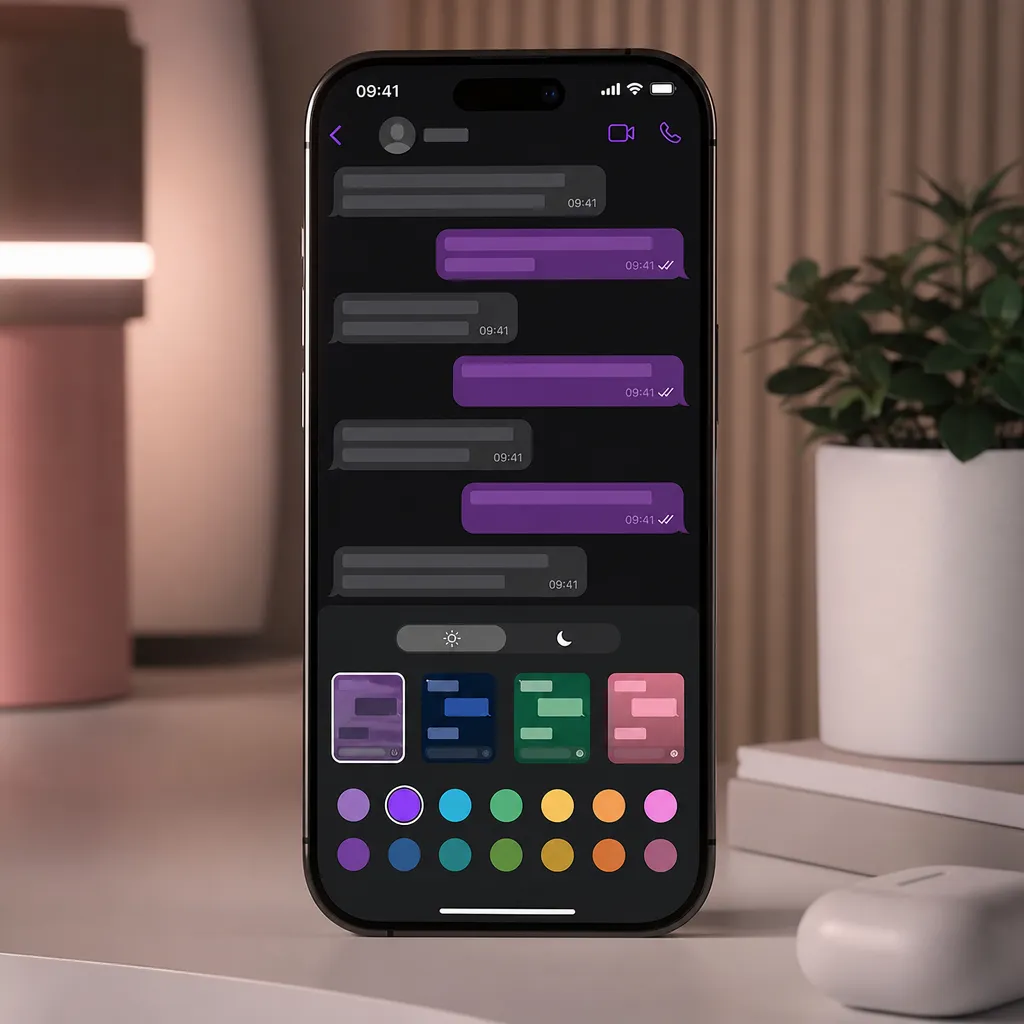
Experimente trocar o tema de Automático para Escuro ou Claro e observe a diferença visual em tempo real. Isso ajuda você a decidir qual tema você realmente prefere usar diariamente. Tente manter o tema automático por alguns dias antes de tomar uma decisão final, permitindo que você se adapte a ambas as opções.
Considere personalizar fundos de chat para diferentes grupos de contatos: um fundo para contatos profissionais, outro para amigos próximos, e outro para familiares. Essa estratégia organiza visualmente suas conversas e facilita a identificação de diferentes círculos sociais no seu iPhone. A organização visual contribui para uma melhor gestão das suas conversas.
Limitações e Realidades da Personalização no WhatsApp
É importante reconhecer que o WhatsApp, comparado a alguns aplicativos de mensageria concorrentes, oferece opções de personalização mais limitadas. O aplicativo não permite alterar a fonte do texto, o tamanho das letras ou as cores individuais dos elementos da interface com total liberdade. Essas restrições existem porque o WhatsApp prioriza a consistência da experiência em todos os dispositivos e sistemas operacionais.
Não há temas de terceiros disponíveis para download dentro do próprio WhatsApp, diferentemente de algumas plataformas que permitem extensões ou plugins. O aplicativo mantém uma abordagem mais fechada para garantir segurança, privacidade e compatibilidade entre todos os usuários. Essa filosofia significa que a personalização está limitada às opções nativas fornecidas pela própria Meta, empresa responsável pelo aplicativo.
A sincronização entre dispositivos também é importante considerar. Se você usa WhatsApp em múltiplos dispositivos, como iPhone e iPad, as preferências de tema sincronizam automaticamente. Isso garante uma experiência coesa, mas também significa que você não pode ter temas diferentes em cada aparelho. Essa unificação facilita a transição entre dispositivos, pois você encontra sempre a mesma aparência.
Otimizando a Experiência de Uso com Temas
Escolher o tema adequado para seu padrão de uso diário é essencial para maximizar o conforto e a produtividade. Se você usa WhatsApp principalmente durante o dia em ambientes bem iluminados, o tema claro oferece melhor legibilidade e uma aparência mais fresca. Se trabalha em ambientes internos ou usa o aplicativo frequentemente à noite, o tema escuro reduz a fadiga ocular e o desconforto visual.
A opção automática é particularmente valiosa se você usa seu iPhone em diferentes contextos e horários. Ela se adapta naturalmente às mudanças de iluminação ao longo do dia, oferecendo a configuração visual mais apropriada para cada momento. Muitos usuários relatam que essa flexibilidade automática melhora significativamente a experiência geral, pois o aplicativo responde inteligentemente às necessidades visuais em tempo real.
Considere também o impacto da bateria ao usar o tema escuro em iPhones com tela OLED, que inclui modelos mais recentes. O consumo reduzido de energia com fundos escuros pode estender a duração da bateria em 5% a 15%, dependendo do seu padrão de uso. Se você passa muito tempo no WhatsApp diariamente, essa economia pode fazer diferença significativa ao longo do dia.
Personalizando além do WhatsApp: Integração com iOS
A personalização do WhatsApp ganha ainda mais potencial quando integrada com outras configurações do seu iPhone. Se você define um fundo de tela específico no Home Screen, escolher um tema de WhatsApp que complemente essa estética cria uma experiência visual coesa. O iPhone permite definir diferentes fundos para a tela de bloqueio e a tela inicial, oferecendo oportunidades para criar uma paleta de cores harmoniosa.
Os ícones do WhatsApp também podem ser personalizados usando atalhos do iOS e aplicativos de terceiros que permitem criar ícones customizados. Embora o WhatsApp oficial sempre mantenha seu ícone verde característico, você pode criar um ícone alternativo com uma cor ou design diferente que abre o aplicativo. Essa técnica, embora não modifique o aplicativo em si, oferece uma camada adicional de personalização na sua experiência geral do iPhone.
A Siri também pode ser integrada com o WhatsApp através de atalhos automatizados. Você pode criar comandos de voz para abrir o aplicativo, iniciar conversas ou ativar o tema escuro. Essas automações não alteram a aparência do WhatsApp, mas transformam a forma como você interage com o aplicativo, criando uma experiência mais personalizada e eficiente.
Dicas Avançadas para Maximizar a Personalização
Se você deseja uma personalização mais profunda, considere usar fundos de chat em harmonia com o tema selecionado. Um fundo claro funciona melhor com o tema claro, enquanto um fundo escuro complementa o tema escuro. Essa coordenação cria uma experiência visualmente agradável e coerente, onde todos os elementos trabalham juntos para criar uma paleta harmoniosa. O contraste adequado entre fundo e texto garante que as mensagens permaneçam legíveis em qualquer situação.
Organize suas conversas criando diferentes grupos de fundos. Use fundos minimalistas em cores neutras para conversas profissionais, fundos com padrões mais vibrantes para conversas com amigos, e fundos pessoais para conversas familiares. Essa organização visual ajuda a criar uma distinção cognitiva entre diferentes tipos de comunicação, tornando mais fácil gerenciar múltiplas conversas simultaneamente.
Teste regularmente diferentes combinações de tema e fundo para descobrir qual oferece a melhor experiência para seus olhos e padrão de uso. Algumas pessoas preferem a combinação de tema escuro com fundo escuro minimalista, enquanto outras gostam de tema claro com fundos coloridos. Não existe uma combinação “correta”, apenas a que funciona melhor para você.
Mantenha seu iPhone e o WhatsApp sempre atualizados para ter acesso às últimas opções de personalização. A Meta regularmente adiciona novos temas, fundos e recursos de customização nas atualizações. Verificar regularmente se há atualizações garantirá que você tenha acesso às ferramentas mais recentes e aos recursos de personalização mais avançados disponíveis.
Impacto Psicológico e Funcional da Personalização
Personalizar aplicativos que você usa diariamente tem um impacto psicológico real na sua experiência geral. Quando você adapta o WhatsApp ao seu gosto pessoal, o aplicativo deixa de ser apenas uma ferramenta genérica e se torna uma extensão do seu estilo pessoal. Esse senso de propriedade e controle contribui para uma relação mais positiva com o aplicativo e aumenta o conforto durante o uso prolongado.
A personalização também oferece benefícios funcionais significativos. Um tema bem escolhido reduz o cansaço visual, melhora a concentração durante conversas importantes e facilita a leitura de mensagens em diferentes condições de iluminação. Esses benefícios práticos se acumulam ao longo do tempo, especialmente se você usa o WhatsApp várias horas diariamente para trabalho ou comunicação pessoal.
Além disso, a capacidade de personalizar seu WhatsApp oferece um senso de controle em um ambiente digital frequentemente dominado por interfaces padronizadas. Mesmo que as opções sejam limitadas, a possibilidade de escolher seu tema e fundos preferidos cria um espaço digital que se sente genuinamente seu. Esse controle sobre sua experiência digital contribui para bem-estar geral e satisfação com o uso do aplicativo.
Em conclusão, personalizar seu WhatsApp com temas e cores exclusivas é uma prática simples que oferece retorno significativo em conforto visual e satisfação pessoal. Seguindo o checklist fornecido, você pode transformar sua experiência com o aplicativo em questão de minutos. As opções de tema e fundo disponíveis no iPhone permitem criar um ambiente digital que reflete suas preferências pessoais, tornando cada conversa uma experiência mais agradável e visualmente adequada ao seu padrão de uso.