iPhone 5G: descubra como ativar em menos de um minuto
Anúncios
Ativar o 5G no seu iPhone é mais simples do que parece. Você só precisa acessar as configurações do dispositivo e seguir alguns passos rápidos para aproveitar a conexão de alta velocidade disponível na sua região.
Anúncios
Este guia apresenta o passo a passo completo para ativar o 5G no iPhone, considerando diferentes modelos e versões do iOS. Você compreenderá não apenas como fazer a ativação, mas também quando e por que convém usar essa tecnologia em situações reais do seu dia a dia.
Por que ativar o 5G no seu iPhone
O 5G oferece velocidades de download e upload significativamente superiores ao 4G, permitindo que você carregue arquivos grandes, assista vídeos em alta qualidade e use aplicativos em tempo real sem travamentos. Essa tecnologia reduz a latência da conexão, o que significa respostas quase instantâneas ao navegar na internet ou usar serviços em nuvem. Para profissionais que trabalham remotamente ou dependem de videoconferências, a diferença é bastante perceptível.
O consumo de bateria pode ser ligeiramente maior ao usar 5G, especialmente em áreas com sinal fraco. Por isso, compreender como ativar e desativar essa funcionalidade conforme necessário ajuda você a otimizar o uso do dispositivo. Muitos usuários preferem manter o 5G ligado apenas em momentos específicos ou em locais onde a tecnologia está disponível e o sinal é forte.
Pré-requisitos para ativar o 5G no iPhone
Antes de começar, você precisa verificar alguns pontos essenciais. Seu iPhone deve ser um modelo compatível com 5G: iPhone 12, 13, 14, 15 ou versões mais recentes possuem essa funcionalidade integrada. Dispositivos anteriores ao iPhone 12 não suportam a tecnologia 5G, independentemente das configurações que você tentar fazer.
 5G Only Network Mode
Classificação:
★★★★★
4.53
Classificação Etária:
Classificação Livre
Autor:
Vidura Prasangana Wijerathna
Plataforma:
Android
Preço:
Free
▶Baixar na Google Play
5G Only Network Mode
Classificação:
★★★★★
4.53
Classificação Etária:
Classificação Livre
Autor:
Vidura Prasangana Wijerathna
Plataforma:
Android
Preço:
Free
▶Baixar na Google Play
Confirme também que sua operadora de celular oferece cobertura 5G na sua região e que seu plano permite o acesso a essa conexão. Algumas operadoras cobram taxas adicionais para habilitar o 5G, enquanto outras já incluem automaticamente para todos os clientes. Verificar essas informações com sua operadora evita frustrações durante o processo de ativação.
O seu iPhone deve estar atualizado para a versão mais recente do iOS disponível, pois as atualizações frequentemente incluem melhorias na conectividade 5G. Acesse Configurações, toque em Geral e depois em Atualização de Software para verificar se há atualizações pendentes. Instale qualquer atualização disponível antes de prosseguir com a ativação do 5G.
Passo a passo para ativar 5G no iPhone
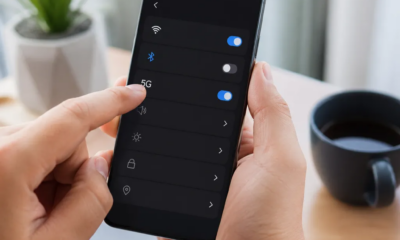
O processo de ativação do 5G é direto e leva menos de um minuto. Abra o aplicativo Configurações no seu iPhone, que geralmente fica na tela inicial com um ícone de engrenagem cinza. Procure a opção “Celular” ou “Redes Móveis” e toque nela para acessar as configurações de conectividade móvel.
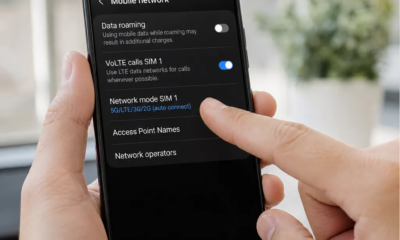
Dentro das configurações de Celular, você verá várias opções relacionadas à sua conexão móvel. Procure por “Opções de Dados” ou “Dados Móveis” e toque nessa opção para abrir um submenu com configurações adicionais. Esse submenu contém as preferências específicas sobre qual tipo de conexão o seu iPhone deve usar.
Você verá uma lista com diferentes opções de conexão, como “5G”, “LTE” ou “4G”. Toque em “5G” para selecioná-la como sua preferência padrão. Se a opção aparecer como “5G (automático)”, seu iPhone alternará automaticamente entre 5G e LTE conforme necessário, economizando bateria quando o 5G não estiver disponível.
Alguns modelos de iPhone também oferecerão a opção “5G apenas”, que força o uso exclusivo de 5G quando disponível. Selecione essa opção apenas se você estiver em uma área com cobertura 5G garantida, pois do contrário seu dispositivo poderá não encontrar conexão de dados. A maioria dos usuários prefere deixar em modo “automático” para maior flexibilidade.
Após confirmar sua seleção, o iPhone processará a mudança em alguns segundos. Você verá o ícone de 5G aparecer no canto superior da tela, próximo ao indicador de força de sinal, quando o dispositivo conectar-se a uma rede 5G. Se não vir o ícone imediatamente, espere alguns minutos enquanto o iPhone procura por redes 5G disponíveis na região.
Casos de uso reais: quando e onde usar 5G
Profissionais que trabalham com videoconferências regularmente notam melhora significativa na qualidade das chamadas ao usar 5G. Plataformas como Zoom, Microsoft Teams e Google Meet funcionam com menos latência e maior estabilidade na conexão 5G, reduzindo cortes de áudio ou travamentos visuais. Se você realiza reuniões importantes pelo celular, ativar o 5G pode fazer diferença na sua produtividade.
Usuários que trabalham com transferência de arquivos grandes, como fotógrafos profissionais enviando portfólios ou editores de vídeo compartilhando projetos, experimentam ganhos reais de tempo com a tecnologia. Um arquivo de 500 MB que demoraria 10 minutos para fazer upload em 4G pode ser enviado em menos de 2 minutos via 5G. Para profissionais autônomos que cobram por hora, essas economias de tempo se traduzem diretamente em produtividade aumentada.
Em ambientes corporativos urbanos, o 5G melhora a experiência ao usar aplicativos empresariais em nuvem que requerem sincronização contínua. Ferramentas de gestão de projetos, plataformas de CRM e sistemas de colaboração funcionam mais fluidamente quando a latência é reduzida. Muitos profissionais em grandes cidades descobrem que manter o 5G ativado durante o horário de trabalho aumenta sua eficiência operacional.
Streaming de conteúdo multimídia também se beneficia do 5G, especialmente para usuários que assistem vídeos em 4K ou utilizam aplicativos de realidade aumentada. Plataformas de streaming como Netflix, YouTube e Disney+ oferecem melhor qualidade e carregamento mais rápido na tecnologia 5G. Se você é um usuário frequente desses serviços pelo celular, ativar o 5G proporciona experiência visualmente superior.
Jogadores móveis que usam títulos que exigem conexão online de baixa latência, como jogos de estratégia em tempo real ou competitivos, encontram no 5G um ambiente mais favorável. A redução de atraso na comunicação entre seu dispositivo e os servidores do jogo melhora seu desempenho e experiência geral. Comunidades de jogadores em áreas com cobertura 5G frequentemente relatam maior consistência nas partidas.
Desativar o 5G quando necessário
Às vezes você precisa desativar o 5G para economizar bateria ou quando o sinal está muito fraco e causando instabilidade. O processo é idêntico ao de ativação: acesse Configurações, toque em Celular, depois em Opções de Dados e selecione “LTE” ou “4G” em vez de “5G”. Seu iPhone passará imediatamente a usar a conexão de menor velocidade e consumirá menos energia.
Se você estiver em um local com sinal 5G fraco, é recomendável desativar temporariamente e voltar ao 4G para obter uma conexão mais estável. Em túneis, prédios com muitas paredes de concreto ou áreas rurais onde a infraestrutura 5G ainda não está consolidada, o 4G frequentemente oferece melhor qualidade de sinal. Fazer essa troca conforme necessário garante que você sempre tenha a melhor experiência de conectividade.
Muitos usuários adotam a estratégia de deixar o 5G em modo automático durante a semana e desativá-lo durante a noite ou nos finais de semana para economizar bateria. Esse equilíbrio permite aproveitar as vantagens do 5G quando você está trabalhando ou navegando ativamente, sem sacrificar a duração da bateria em momentos de menor uso. Cada usuário pode ajustar essa configuração conforme seus hábitos e necessidades.
Dicas práticas para otimizar sua conexão 5G
Posicione-se em locais onde o sinal é mais forte para experimentar as velocidades máximas do 5G. Próximo a janelas, em áreas abertas ou em locais elevados, o sinal tende a ser mais robusto do que dentro de edifícios ou em andares mais baixos. Se você está testando pela primeira vez, tente fazer isso em uma área ao ar livre para comprovar a diferença de velocidade.
Mantenha seu iPhone com a versão mais recente do iOS instalada, pois atualizações periódicas incluem otimizações na conectividade 5G. Desenvolvedoras da Apple frequentemente melhoram a eficiência energética e a estabilidade de conexão através de atualizações de software. Verificar atualizações mensalmente garante que você tem acesso a essas melhorias.
Se seu iPhone suporta dual SIM, você pode usar uma linha para 5G e outra para 4G, gerenciando suas necessidades de conectividade conforme a situação. Essa funcionalidade oferece flexibilidade adicional para usuários que precisam de múltiplas linhas. Acesse as configurações de Celular e configure cada linha independentemente.
Monitore seu consumo de dados quando usar 5G, pois a velocidade maior pode levar você a consumir mais dados do que planejava. Aplicativos que fazem sincronização automática na background podem transferir mais dados em menos tempo. Na seção de Uso de Dados Celulares nas Configurações, você pode verificar quais aplicativos estão consumindo mais dados e ajustar as configurações deles.
Se você viaja frequentemente para regiões sem cobertura 5G, deixar a opção em modo automático é a escolha mais inteligente. O iPhone alternará automaticamente para 4G ou LTE conforme necessário, garantindo que você sempre tenha a melhor conexão disponível. Dessa forma, você não precisa se lembrar de mudar as configurações a cada viagem.
Solução de problemas comuns
Se você não vê o ícone 5G aparecer após ativar a opção, verifique se há cobertura 5G na sua região e localização específica. Use o site ou aplicativo da sua operadora para consultar áreas com cobertura 5G disponível. Às vezes, mesmo em cidades com 5G, a cobertura pode não alcançar certos bairros ou regiões específicas.
Se o 5G está ativado mas a velocidade não é notavelmente melhor, teste sua conexão usando aplicativos de teste de velocidade disponíveis nas lojas de aplicativos do iPhone. Compare os resultados com medições em 4G para ter uma baseline clara. Lembre-se que a velocidade real depende de vários fatores, incluindo congestionamento da rede e capacidade do servidor que você está acessando.
Quando a bateria está drenando rapidamente, considere se o 5G é a causa. Acesse Configurações, Bateria e verifique quais aplicativos estão consumindo mais energia. Se o 5G estiver usando muita bateria, você pode programar para ativá-lo apenas durante horários específicos ou desativá-lo completamente se não há cobertura consistente na sua região.
Se você trocar de operadora e o 5G não funcionar, entre em contato com seu novo provedor para confirmar que sua linha está habilitada para 5G. Pode ser necessário habilitar o serviço manualmente ou instalar um novo perfil APN (Access Point Name). A operadora pode enviar esse perfil via SMS ou você pode configurá-lo manualmente nas Configurações de Celular.
FAQ: Perguntas frequentes sobre 5G no iPhone
P: Todos os iPhones suportam 5G? R: Não, apenas iPhone 12 e modelos posteriores (13, 14, 15 e mais recentes) possuem suporte a 5G. Modelos anteriores como iPhone 11, XS ou XR são limitados ao 4G LTE.
P: O 5G consome mais bateria do que 4G? R: Sim, o 5G geralmente consome mais energia, especialmente em áreas com sinal fraco. Por esse motivo, o modo automático permite que o iPhone use 5G quando disponível e eficiente, alternando para 4G conforme necessário.
P: Como saber se estou conectado em 5G? R: Quando seu iPhone está conectado a uma rede 5G, você verá o ícone “5G” no canto superior esquerdo da tela, próximo ao indicador de força de sinal. Em alguns casos, pode aparecer como “5G+” para indicar conexões especialmente rápidas.
P: O 5G é seguro? R: Sim, o 5G usa os mesmos padrões de segurança que tecnologias anteriores. Se você usa VPN ou outras ferramentas de segurança em 4G, as mesmas práticas se aplicam ao 5G. A tecnologia em si não apresenta riscos de segurança adicionais.
P: Quanto custa ativar o 5G no iPhone? R: O custo depende da sua operadora. Algumas incluem 5G em todos os planos sem cobrar adicional, enquanto outras oferecem como complemento. Entre em contato com sua operadora para conhecer os detalhes específicos da sua conta e região.
P: Posso ativar 5G em WiFi? R: Não, o 5G é uma tecnologia de conexão móvel, não de WiFi. Você só pode usar 5G através de sua operadora móvel. Quando conectado a WiFi, seu iPhone usa essa conexão independentemente da configuração de 5G.
Conclusão
Ativar o 5G no seu iPhone é um processo simples que demanda menos de um minuto e oferece benefícios reais em velocidade e responsividade. Você agora compreende não apenas o passo a passo técnico, mas também quando e como usar essa tecnologia conforme suas necessidades específicas. Seja para trabalho profissional, streaming de conteúdo ou simplesmente navegar com maior fluidez, o 5G proporciona uma experiência notavelmente melhorada em comparação ao 4G.
A decisão de manter o 5G ativado permanentemente, em modo automático ou apenas em momentos específicos depende do seu uso do dispositivo e da duração de bateria que você espera. Muitos usuários descobrem que o modo automático oferece o melhor equilíbrio entre performance e eficiência energética. Experimenta as configurações apresentadas neste guia, monitore sua experiência e ajuste conforme necessário para maximizar tanto o desempenho quanto a durabilidade da bateria do seu iPhone.