Recuperar Mensagens Deletadas do iPhone: Guia Completo e Prático
Anúncios
Recuperar mensagens deletadas do iPhone é uma tarefa que muitos usuários enfrentam quando perdem conversas importantes por acidente. A boa notícia é que existem várias estratégias eficientes para resgatar seus dados, desde backups automáticos até ferramentas especializadas de recuperação.
Anúncios
Neste guia completo, você vai aprender as melhores práticas e tendências atuais para recuperar mensagens deletadas do iOS, independentemente de como você perdeu as conversas. Vamos explorar soluções nativas do sistema e alternativas de terceiros que funcionam de verdade, com passo a passo prático e exemplos reais que você pode aplicar agora.
Por Que as Mensagens Desaparecem do iPhone
Quando você deleta uma mensagem no iPhone, o sistema operacional iOS não apaga os dados imediatamente do dispositivo. Os dados permanecem no armazenamento, mas o índice que o sistema usa para encontrá-los é removido, tornando a mensagem inacessível através da interface normal. Essa compreensão é fundamental para entender por que a recuperação é possível e por que agir rápido faz diferença.
O iPhone armazena mensagens em um banco de dados específico gerenciado pelo aplicativo Mensagens. Quando você deleta uma mensagem ou até mesmo uma conversa inteira, o iOS marca esse espaço como disponível para sobrescrita, mas o conteúdo real pode persistir até que novos dados sejam gravados naquela área. Por isso, a primeira regra de ouro é parar de usar intensamente seu iPhone assim que perceber que perdeu mensagens importantes. Quanto menos você usar o dispositivo, maiores são as chances de recuperação bem-sucedida.
Recuperando Mensagens via iCloud Backup
A maneira mais direta e recomendada de recuperar mensagens deletadas é usar um backup do iCloud que tenha sido criado antes da exclusão. O iCloud faz backups automáticos diariamente quando seu iPhone está conectado à WiFi, carregado e bloqueado, então é provável que você tenha uma cópia das suas mensagens em algum ponto anterior à perda. Para usar esse método, você precisa de acesso à sua conta Apple ID e senha.
 WAMR: mensagens apagadas
Classificação:
★★★★★
4.37
Classificação Etária:
Classificação Livre
Autor:
drilens
Plataforma:
Android
Preço:
Free
▶Baixar na Google Play
WAMR: mensagens apagadas
Classificação:
★★★★★
4.37
Classificação Etária:
Classificação Livre
Autor:
drilens
Plataforma:
Android
Preço:
Free
▶Baixar na Google Play
O processo começa com a restauração do backup. Acesse as Configurações do seu iPhone, vá em Geral, depois em Redefinir e escolha a opção “Apagar Conteúdo e Configurações”. Isso limpará completamente seu dispositivo, mas é necessário para restaurar um backup anterior. Durante a configuração inicial após a limpeza, escolha a opção “Restaurar do Backup do iCloud” em vez de configurar como novo iPhone. Você será solicitado a fazer login em sua conta Apple ID e escolher qual backup deseja restaurar. Selecione o backup criado antes de você deletar as mensagens e aguarde o processo ser concluído.
Uma consideração importante é que este método restaurará não apenas as mensagens, mas toda a configuração, aplicativos e dados do seu iPhone do ponto de backup selecionado. Se você deletou as mensagens há vários dias, pode perder informações adicionadas depois desse backup. Por isso, use este método apenas se o backup for relativamente recente e você não se importar em restaurar o dispositivo a um estado anterior.
Usando iCloud.com para Acessar Mensagens Online
Muitos usuários desconhecem que é possível visualizar mensagens através do iCloud.com sem necessidade de restaurar todo o iPhone. Essa abordagem é mais segura e menos invasiva, permitindo que você acesse seus dados na nuvem diretamente pelo navegador do computador. Acesse iCloud.com, faça login com sua conta Apple ID e procure pela opção de Mensagens se ela estiver disponível em sua região.
O recurso de Mensagens no iCloud sincroniza suas conversas em tempo real com a nuvem, de modo que mensagens deletadas recentemente podem estar presentes no histórico de backup do iCloud mesmo que não apareçam mais no seu iPhone. Nem todas as regiões têm acesso a este recurso no iCloud.com, e a disponibilidade pode variar dependendo da sua localização geográfica e da versão do iOS instalada. Se você tiver acesso, use o navegador para filtrar conversas e datas específicas, tentando localizar as mensagens que você perdeu.
Recuperação através de Backups do Computador
Se você sincroniza regularmente seu iPhone com um computador usando iTunes ou Finder, provavelmente possui backups locais em seu Mac ou PC que podem conter as mensagens que você está procurando. Esses backups locais são frequentemente mais recentes do que os backups do iCloud e podem ser uma excelente fonte de recuperação. O processo varia levemente dependendo se você usa Mac ou Windows, mas o conceito é o mesmo: restaurar de um backup anterior à exclusão.
No Mac com Finder, conecte seu iPhone, selecione o dispositivo na barra lateral e escolha “Restaurar Backup”. No Windows com iTunes, acesse a seção de resumo do seu iPhone e procure por “Restaurar Backup”. Você verá uma lista de backups disponíveis com as datas em que foram criados. Escolha o backup mais recente que seja anterior à data em que você deletou as mensagens. Após a restauração, suas mensagens devem reaparecer no aplicativo Mensagens do seu iPhone, junto com todos os outros dados daquele ponto de backup.
Uma vantagem deste método em comparação com a restauração via iCloud é que os backups locais geralmente são mais rápidos de restaurar e não dependem da conectividade com os servidores Apple. Além disso, você tem mais controle sobre quais backups manter e quando criá-los. A desvantagem é que você precisa ter criado backups regularmente antes de perder as mensagens, caso contrário não terá nenhum backup recente disponível.
Ferramentas Especializadas de Recuperação de Dados iOS
Quando os métodos nativos não funcionam ou você não possui backups, existem ferramentas de terceiros desenvolvidas especificamente para recuperação de dados em dispositivos iOS. Essas aplicações usam tecnologias sofisticadas para varrer o armazenamento do seu iPhone em busca de resíduos de dados que ainda possam ser recuperados. Embora não seja garantido que você recupere 100% das mensagens, essas ferramentas frequentemente conseguem resultados impressionantes, especialmente se você agir rapidamente após a exclusão.
As melhores ferramentas de recuperação no mercado funcionam tanto no Mac quanto no Windows e se conectam ao seu iPhone via cabo USB. Elas realizam uma varredura profunda do dispositivo e exibem uma visualização prévia dos dados recuperáveis antes de você confirmar a restauração. O processo envolve conectar seu iPhone ao computador, iniciar a ferramenta de recuperação, autorizar o acesso ao seu dispositivo (você verá uma janela de confiança no iPhone pedindo permissão), e deixar a varredura ser concluída. Depois que a varredura termina, você pode visualizar as mensagens recuperadas e selecioná-las para serem restauradas ao seu iPhone.
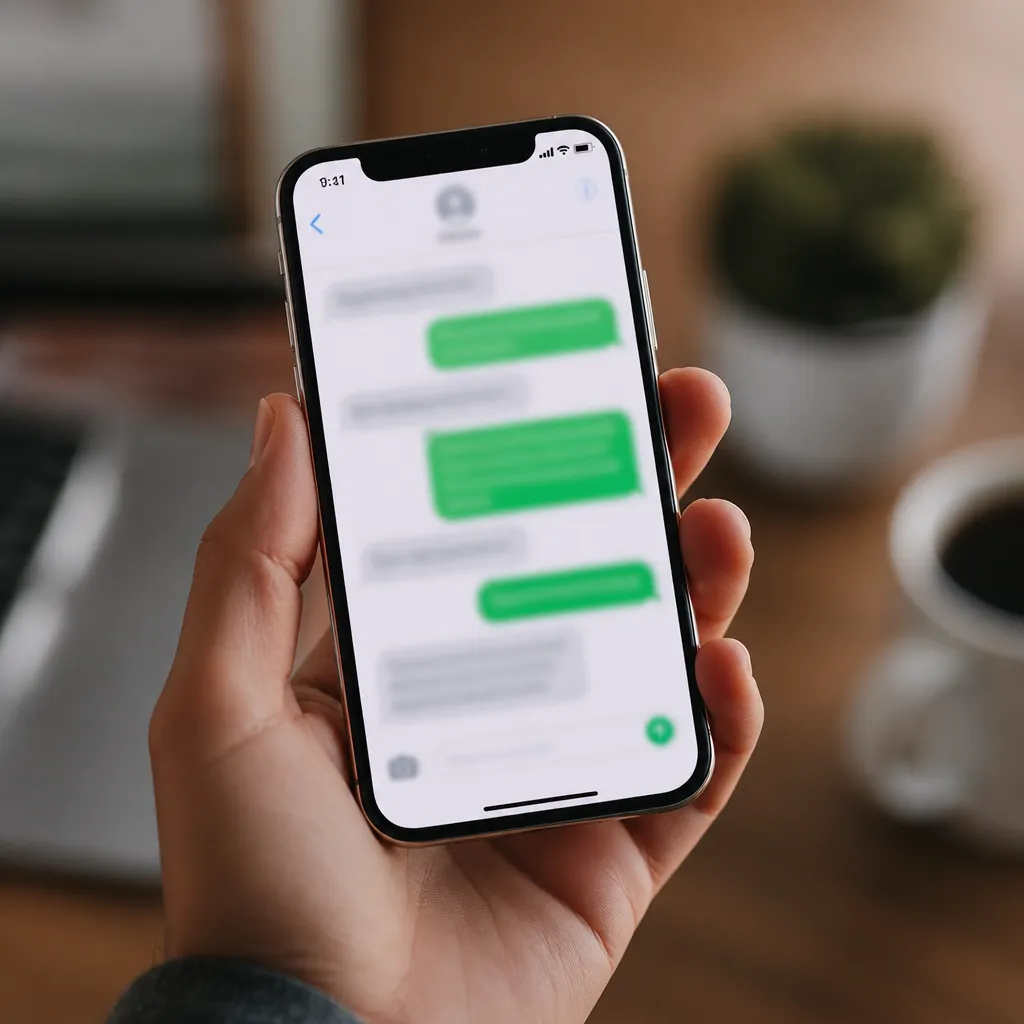
A eficácia dessas ferramentas depende de quanto tempo passou desde a exclusão e de quanto você usou seu iPhone após perder as mensagens. Quanto mais recente a exclusão e quanto menos dados novos foram adicionados ao dispositivo, maiores são as chances de recuperação total ou parcial. Se você deletou as mensagens há semanas e tem usado o iPhone intensamente desde então, as chances diminuem significativamente, mas ainda há possibilidade de recuperar pelo menos parte das conversas.
Tendências Atuais e Boas Práticas na Recuperação de Dados iOS
A indústria de recuperação de dados está em evolução constante, e você deve estar ciente das tendências e práticas recomendadas que estão moldando como os usuários lidam com perda de dados no iOS. Uma das tendências mais fortes é o foco em automação de backups na nuvem, com múltiplas camadas de redundância. Usuários conscientes agora mantêm backups simultâneos em iCloud, computador local e até em serviços em nuvem de terceiros para garantir múltiplas cópias dos seus dados.
Outra tendência importante é a transparência e segurança na recuperação de dados. As ferramentas modernas de recuperação iOS agora implementam criptografia de ponta a ponta e verificações de segurança rigorosas para proteger suas informações privadas durante o processo de recuperação. Muitas dessas ferramentas operam localmente no seu computador em vez de enviar dados para servidores remotos, o que é considerado uma boa prática para privacidade. Você deve sempre verificar se a ferramenta que está usando respeita a privacidade dos seus dados e não armazena suas informações pessoais.
A melhor prática atual recomendada é implementar um sistema de backup em múltiplas camadas: iCloud automático ativado, backups locais regulares via computador, e possível backup adicional em serviço em nuvem. Essa abordagem garante que você sempre tenha cópias recentes de seus dados em diferentes locais, reduzindo drasticamente o risco de perda permanente. Profissionais e empresas que precisam manter registros importantes de mensagens frequentemente implementam esse sistema de backup redundante como padrão obrigatório.
Passo a Passo Prático para Recuperar Mensagens Agora Mesmo
Se você está neste momento lutando contra uma perda de mensagens no iPhone, aqui está um plano de ação imediato que você pode seguir. Primeiro, interrompa o uso do seu iPhone neste exato momento. Não envie mensagens, não navegue na web, não abra aplicativos. O objetivo é evitar que o iOS sobrescreva os dados das mensagens deletadas que ainda podem estar no armazenamento do dispositivo.
Segundo, verifique imediatamente se você possui um backup recente no iCloud. Vá para Configurações, toque em seu nome, depois em iCloud e procure pela última data de backup. Se o backup for anterior à data em que você deletou as mensagens, você tem uma boa chance de recuperação rápida. Se sim, proceda com a restauração do backup conforme descrito nas seções anteriores deste artigo. Se não tiver um backup recente, passe para o próximo passo.
Terceiro, conecte seu iPhone a um computador com iTunes ou Finder e verifique se existem backups locais disponíveis. Procure por backups que sejam anteriores à exclusão das mensagens. Se encontrar um, restaure-o usando o processo descrito anteriormente. Se também não tiver backups locais recentes, o próximo passo é usar uma ferramenta especializada de recuperação de dados iOS, tendo em mente que você estava usando seu iPhone intensivamente desde a exclusão, as chances de recuperação podem ser reduzidas.
Quarto, se você optar por usar uma ferramenta de terceiros, faça o download no seu computador (não no iPhone), instalação-a, conecte seu iPhone via USB, lance a ferramenta e siga as instruções para realizar uma varredura completa do dispositivo. O processo pode levar de alguns minutos a algumas horas, dependendo do tamanho do armazenamento do seu iPhone e da velocidade do seu computador. Após a conclusão, revise as mensagens recuperadas e restaure-as ao seu dispositivo.
Evitando Perda Futura de Mensagens Importantes
Agora que você aprendeu como recuperar mensagens deletadas, é hora de implementar estratégias para nunca mais passar por essa situação. A primeira medida é ativar o iCloud Backup automaticamente. Verifique em Configurações > Seu Nome > iCloud > Backup do iCloud se a opção está ativada. Idealmente, seu iPhone deve estar configurado para fazer backup automaticamente todos os dias quando estiver conectado à WiFi, carregado e bloqueado durante a noite.
A segunda medida é estabelecer uma rotina de backups locais periódicos. Se você usa um Mac ou PC, conecte seu iPhone uma vez por semana e crie um novo backup local. Muitos usuários configuraram essa tarefa para ser feita automaticamente sempre que conectam o iPhone ao computador. A terceira medida é considerar usar um serviço de armazenamento em nuvem adicional para conversas críticas. Se existem mensagens que você absolutamente não pode perder, considere exportá-las regularmente ou tomar screenshots e armazená-los em um serviço como Google Drive, Dropbox ou OneDrive.
Uma estratégia frequentemente negligenciada é simplesmente ter mais cuidado ao deletar mensagens. O iOS permite que você selecione múltiplas mensagens antes de deletar, então é fácil acidentalmente apagar conversas inteiras quando você pretendia deletar apenas uma ou duas mensagens. Adote o hábito de parar por um momento antes de confirmar qualquer exclusão e verificar cuidadosamente se você está deletando apenas o que realmente deseja remover. Essa prática simples evita muitos problemas de recuperação.
Por fim, para mensagens de importância crítica que você recebe regularmente (como confirmações de compra, códigos de verificação, informações de contato), considere usar aplicativos de notas ou aplicativos de gerenciamento de tarefas para criar um arquivo redundante. Dessa forma, mesmo que a mensagem original no aplicativo Mensagens seja deletada, você ainda tem o conteúdo importante registrado em outro local. Esta é uma prática cada vez mais comum entre profissionais e empresários que lidam com informações sensíveis diariamente.