App definitivo para liberar espaço no iPhone sem complicação
Anúncios
Você luta contra a falta de espaço no seu iPhone e quer uma solução prática? Limpadores de memória automáticos podem ser exatamente o que você precisa para manter o dispositivo funcionando sem travamentos.
Anúncios
Este guia prático o leva através de cada passo para encontrar, instalar e usar corretamente um aplicativo de limpeza automática no iPhone. Vamos explorar como essas ferramentas funcionam, quais você deveria considerar e como aproveitá-las ao máximo sem prejudicar o desempenho do seu aparelho.
Entenda como a memória do iPhone funciona
A memória do seu iPhone funciona em camadas que trabalham juntas para manter o desempenho. A memória RAM é usada para aplicativos em execução, enquanto o armazenamento interno guarda dados permanentes como fotos, vídeos e documentos. Quando uma dessas camadas fica cheia, você sente lentidão e travamentos frequentes.
O iOS gerencia a memória de forma inteligente, encerrando automaticamente aplicativos em segundo plano quando precisa de espaço. No entanto, caches temporários, arquivos duplicados e dados residuais se acumulam com o tempo, reduzindo o espaço disponível. Um limpador automático trabalha identificando esses arquivos desnecessários e removendo-os sem afetar seus dados importantes.
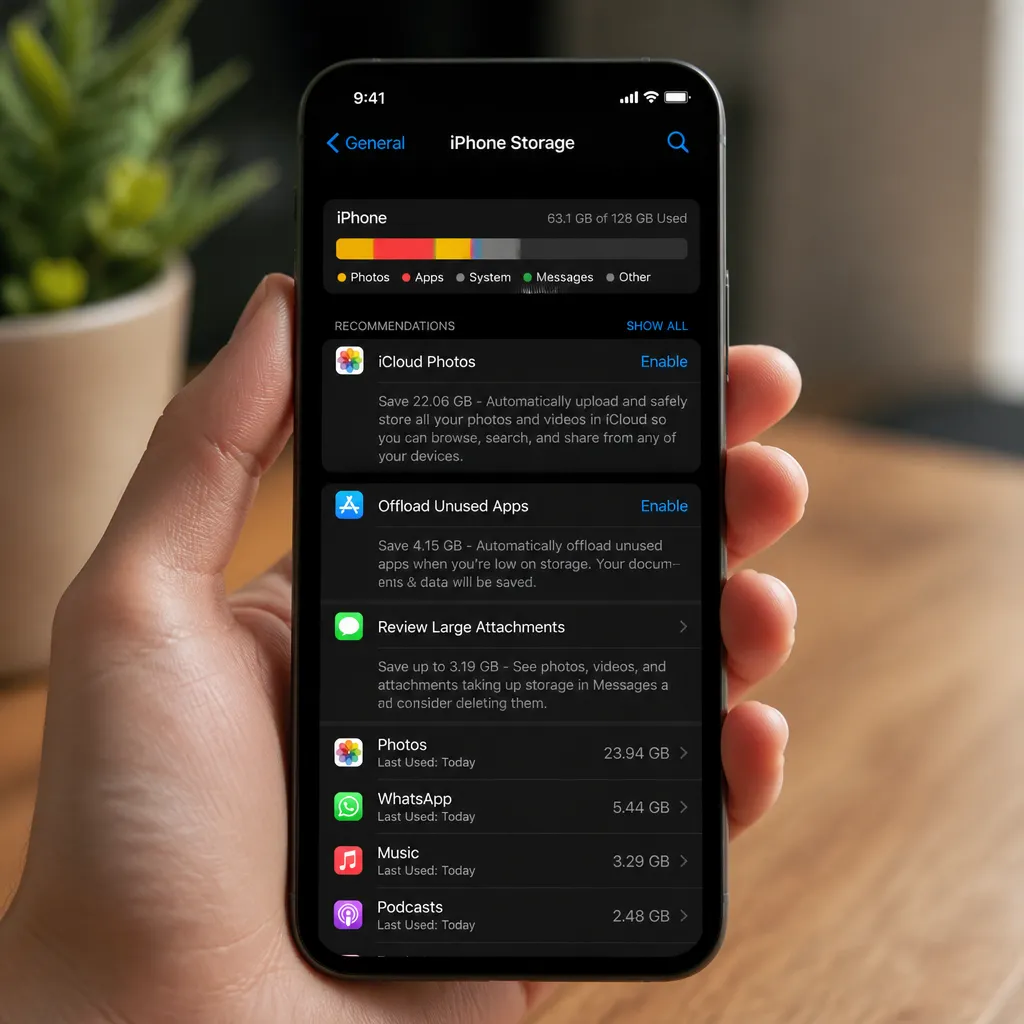
Você pode verificar quanto espaço está usando acessando Configurações, depois Geral e Armazenamento do iPhone. Essa informação mostra o tamanho de cada aplicativo instalado e quanto espaço livre você possui. Se o espaço livre está abaixo de 10% da capacidade total, é hora de considerar uma limpeza séria.
 CCleaner – Limpeza de Celular
Classificação:
★★★★★
4.70
Classificação Etária:
Classificação Livre
Autor:
Piriform
Plataforma:
Android
Preço:
Free
▶Baixar na Google Play
CCleaner – Limpeza de Celular
Classificação:
★★★★★
4.70
Classificação Etária:
Classificação Livre
Autor:
Piriform
Plataforma:
Android
Preço:
Free
▶Baixar na Google Play
Identifique os tipos de limpadores disponíveis
Existem diferentes abordagens entre os aplicativos de limpeza para iPhone. Alguns focam em liberar espaço removendo arquivos temporários, enquanto outros priorizam otimizar a memória RAM monitorando aplicativos em segundo plano. Você precisa entender essas diferenças para escolher a ferramenta certa para seu caso.
Os limpadores baseados em cache removem arquivos temporários criados por navegadores e aplicativos durante o uso normal. Esses arquivos ocupam espaço considerável e podem ser deletados sem risco, pois o sistema os recria conforme necessário. Um aplicativo que oferece esse tipo de limpeza automática trabalha em segundo plano, liberando espaço regularmente sem você precisar fazer nada manualmente.
Outros limpadores funcionam como monitores de armazenamento, analisando quais aplicativos consomem mais espaço e sugerindo quais desinstalar. Alguns permitem que você exporte fotos e vídeos para a nuvem antes de removê-los do iPhone, combinando limpeza com backup automático. Cada tipo atende a uma necessidade diferente, então considere qual alinha melhor com seu uso diário.
Prepare seu iPhone antes de instalar
Antes de baixar qualquer limpador automático, execute algumas limpezas manuais básicas que resolvem grande parte do problema. Primeiro, abra o aplicativo Fotos, acesse Recentes e exclua as imagens duplicadas que você não precisa mais. Muitas vezes, você descobre que tem centenas de screenshots antigos ou fotos desfocadas tomando espaço.
Navegue até Configurações, depois Geral e iPhone Storage novamente. Procure aplicativos que você não usa há meses e desinstale-os diretamente. Se são aplicativos que você possa precisar novamente, considere mantê-los, mas remova os que claramente não têm mais utilidade. Você pode verificar a data da última abertura de cada app para facilitar essa decisão.
Limpe também o cache do navegador Safari. Vá em Configurações, desça até Safari, toque em Limpar Histórico e Dados de Site, e confirme a ação. Isso remove cookies, histórico e arquivos em cache que navegadores acumulam naturalmente. Após essas etapas manuais, você já terá liberado espaço considerável e o iPhone estará mais receptivo para instalar um aplicativo de limpeza automática.
Escolha um aplicativo confiável para sua necessidade
O mercado oferece diversas opções de limpadores automáticos, cada um com características diferentes. Alguns aplicativos populares focam em remover caches de redes sociais e mensageiros, já que esses programas são conhecidos por armazenar enormes quantidades de dados temporários. Antes de instalar qualquer um, leia as avaliações na App Store para confirmar que o aplicativo oferece o que você busca.
Procure por limpadores que ofereçam limpeza programada ou automática, não apenas limpeza manual sob demanda. Um aplicativo verdadeiramente automático monitora seu iPhone regularmente, talvez diariamente ou quando o armazenamento atinge um limite que você define. Isso garante que você sempre tenha espaço livre suficiente sem precisar lembrar de rodar a limpeza manualmente.
Verifique se o aplicativo solicita permissões razoáveis e não pede acesso desnecessário a dados sensíveis como contatos ou localização. Um limpador legítimo não precisa dessas informações para funcionar. Leia a descrição completa na App Store, que geralmente explica quais tipos de arquivos o aplicativo remove e como ele funciona em segundo plano.
Instale e configure o limpador passo a passo
Abra a App Store no seu iPhone e busque pelo nome do aplicativo de limpeza que você escolheu. Quando encontrar, toque em Obter ou no ícone de nuvem se já tiver instalado anteriormente. Autentique-se com Face ID, Touch ID ou sua senha do Apple ID quando solicitado. O download e instalação normalmente levam poucos segundos, dependendo da velocidade de sua conexão.
Após a instalação, abra o aplicativo imediatamente. A primeira execução geralmente mostra um tour introdutório explicando as principais funcionalidades. Você verá uma análise do seu iPhone mostrando quanto espaço está em uso e quanto pode ser liberado. Leia essas informações com atenção, pois indicam o potencial de limpeza que o aplicativo oferece.
Acesse as Configurações do aplicativo para ativar a limpeza automática. Procure por opções como “Agendamento”, “Notificações” ou “Executar Automaticamente”. Defina a frequência desejada, como diariamente, semanalmente ou sempre que o armazenamento ficar abaixo de um limite específico. Alguns aplicativos permitem que você escolha o horário preferido para a limpeza, idealmente quando o iPhone está conectado à tomada e não está sendo usado.
Autorize o aplicativo nas Configurações do iPhone quando necessário. Vá para Configurações, Privacidade e revise o que o limpador solicita acessar. Garanta que as permissões solicitadas fazem sentido para as funcionalidades que ele oferece. Não autorize acesso a informações que o aplicativo não necessite para funcionar corretamente.
Execute a primeira limpeza e monitore resultados
Volte ao aplicativo de limpeza e procure pelo botão “Iniciar”, “Limpar” ou “Analisar”. Toque nele para executar uma varredura completa do seu iPhone. Esse processo analisa todos os arquivos temporários, caches e dados desnecessários que podem ser removidos com segurança. Dependendo do tamanho do seu iPhone e da quantidade de dados, essa análise pode levar de alguns segundos a alguns minutos.
Após a análise, o aplicativo mostrará quanto espaço pode ser liberado e fornecerá opções de filtragem. Você verá categorias como “Arquivos Temporários”, “Cache de Aplicativos”, “Arquivos Duplicados” ou “Fotos Antigas”. Revise essas categorias antes de confirmar a limpeza, principalmente se o aplicativo oferece a opção de selecionar o que remover. Isso garante que nenhum arquivo importante seja deletado por engano.
Confirme a limpeza tocando no botão apropriado do aplicativo. Você receberá uma notificação quando o processo terminar, junto com informações sobre quanto espaço foi liberado. Abra as Configurações do iPhone e navegue até Geral e Armazenamento para comparar o espaço livre antes e depois. Registre mentalmente esses números para acompanhar o progresso ao longo das próximas semanas.
Otimize configurações para máxima automação
Para aproveitar totalmente um limpador automático, você precisa configurá-lo além das definições padrão. Volte às Configurações do aplicativo e procure por opções avançadas. Muitos limpadores permitem que você crie “Perfis” de limpeza personalizados com diferentes níveis de agressividade, ideal para usar em horários específicos ou situações diferentes.
Se o aplicativo oferece a opção de ignorar certos arquivos ou pastas, configure isso corretamente. Por exemplo, você pode querer que o limpador ignore dados de um aplicativo específico que você usa constantemente e que armazena informações importantes em cache. Marque esses aplicativos como exceções para garantir que eles continuem funcionando perfeitamente sem interferência.
Verifique se há uma opção de notificações para avisá-lo quando a limpeza automática for executada ou quando o armazenamento atingir um limite crítico. Isso ajuda você a acompanhar quando a automação está funcionando e mantém você ciente do status do espaço em tempo real. Ajuste a frequência das notificações para algo que não seja intrusivo, mas ainda informativo.
Explore se o aplicativo oferece limpeza programada. Muitos permitem que você escolha um horário específico para executar a limpeza automaticamente, como todos os dias às 2 da manhã quando o iPhone está em repouso. Escolha um horário que funcione para você, preferivelmente quando o dispositivo está carregando para não afetar sua bateria durante o uso normal.
Combine o limpador com práticas manuais
Um aplicativo automático funciona melhor quando combinado com bons hábitos de gerenciamento de espaço. Mesmo com limpeza automática rodando regularmente, você ainda deve revisar seus aplicativos mensalmente e desinstalar qualquer um que não usa mais. Isso reduz a quantidade de cache que o limpador precisa processar e mantém seu iPhone mais enxuto em geral.
Considere usar a nuvem do Apple, Google Fotos ou iCloud para armazenar fotos e vídeos antigos. Depois de fazer upload, você pode deletar os originais do iPhone com segurança, liberando espaço considerável. Muitos usuários mantêm terabytes de imagens antigas no telefone por falta de uma estratégia de backup adequada. Com um serviço em nuvem, você protege esses arquivos enquanto libera espaço no dispositivo.
Limpe regularmente os documentos e dados de aplicativos específicos que você sabe que acumulam muito cache. Aplicativos de streaming como redes sociais, mensageiros e plataformas de vídeo frequentemente armazenam grandes quantidades de dados em cache. Muitos desses aplicativos oferecem opções internas para limpar cache, complementando o trabalho do seu limpador automático.
Revise os dados de seu navegador Safari regularmente além das limpezas automáticas. Desative o download automático de vídeos em aplicativos de mensagens se você não precisa deles armazenados. Essas pequenas práticas, combinadas com um limpador automático, mantêm seu iPhone funcionando de forma otimizada permanentemente.
Monitore o desempenho após instalação
Após uma semana usando um limpador automático, observe se o desempenho do seu iPhone melhorou. Você deve notar aplicativos abrindo mais rápido, menos travamentos ao abrir múltiplos apps simultaneamente, e melhor fluidez ao navegar pela interface. Se esses melhoramentos não ocorreram, pode ser que o aplicativo escolhido não seja adequado para suas necessidades específicas.
Verifique periodicamente quantas vezes a limpeza automática foi executada e quanto espaço foi liberado em cada ocasião. Alguns aplicativos mostram um histórico de limpezas realizadas, útil para entender os padrões de acúmulo de dados no seu uso. Se o espaço liberado diminuir ao longo do tempo, é um sinal positivo de que a automação está funcionando e seu iPhone está equilibrado.
Teste especificamente os aplicativos que você usa mais intensamente, como navegadores, redes sociais e mensageiros. Eles devem abrir praticamente instantaneamente após a limpeza automática. Se ainda há lentidão notável com esses apps, talvez você precise aumentar a frequência da limpeza automática ou investigar se há outras causas para a lentidão além do armazenamento cheio.
Acompanhe o desempenho da bateria também. Às vezes, um armazenamento muito cheio força o processador a trabalhar mais, drenando a bateria mais rapidamente. Com espaço livre adequado mantido pela limpeza automática, você deve observar melhor tempo de bateria ao longo do dia normal de uso. Se a autonomia da bateria não melhorou mesmo com mais espaço livre, isso indica que a causa da lentidão pode estar em outro fator.
Resolva problemas comuns com limpadores automáticos
Alguns usuários relatam que limpadores automáticos ocasionalmente removem arquivos que deveriam manter. Isso geralmente ocorre quando as configurações não são revisadas adequadamente antes da primeira execução. Para evitar isso, sempre verifique as opções de “Arquivos a Ignorar” ou “Exceções” e marque qualquer dados que você considere crítico. Aplicativos que armazenam dados importantes em cache, como gerenciadores de senhas ou bancos de dados pessoais, devem estar protegidos.
Se o aplicativo consome muita bateria ao executar a limpeza, ajuste para que execute apenas quando o iPhone está carregando. Você também pode reduzir a frequência de limpeza automática se notar que a bateria está drenando mais rápido. Limpadores muito agressivos que rodam várias vezes por dia podem realmente reduzir a autonomia da bateria mais do que o benefício que trazem ao liberar espaço.
Alguns limpadores causam lentidão temporária enquanto executam a varredura e limpeza, especialmente se o iPhone está fazendo algo importante. Se isso incomodar você, ajuste para que a limpeza automática ocorra apenas durante a noite ou em horários que você não usa o aparelho intensamente. Essa é uma configuração disponível na maioria dos limpadores mais sofisticados.
Se o aplicativo de limpeza começa a mostrar notificações excessivas ou irritantes, ajuste as configurações de notificações para algo mais discreto. Muitos limpadores podem ser configurados para apenas notificar se encontrarem uma quantidade significativa de espaço para liberar, evitando alertas sobre limpezas pequenas que não fazem diferença real.
Atualize e mantenha o aplicativo regularmente
Manter o limpador automático atualizado é essencial para que continue funcionando bem com novas versões do iOS. Quando o Apple lança uma atualização do sistema operacional, a estrutura de armazenamento e gerenciamento de cache às vezes muda, exigindo que os limpadores se adaptem. Verifique a App Store regularmente para atualizações disponíveis e instale-as assim que surgem.
Leia as notas de lançamento das atualizações do seu limpador automático. Frequentemente, os desenvolvedores melhoram a eficiência de limpeza, adicionam novos tipos de arquivo para remover, ou otimizam o uso de bateria. Essas melhorias podem significar que versões mais novas limpam mais espaço ou fazem isso com menos impacto no desempenho do seu iPhone.
Ocasionalmente, avalie se o limpador que você escolheu ainda é a melhor opção disponível. Novos aplicativos surgem regularmente com funcionalidades inovadoras, e alguns limpadores antigos podem não estar recebendo atualizações consistentes. Se seu aplicativo parou de ser atualizado há muitos meses, considere migrar para uma alternativa mais recente que ofereça melhor compatibilidade com versões atuais do iOS.
Desinstale aplicativos de limpeza que não está usando mais. Se decidir trocar de limpador, remova o antigo completamente antes de instalar o novo, pois dois limpadores automáticos rodando simultaneamente podem conflitar e prejudicar o desempenho. Limpe os dados do antigo limpador nas Configurações do iPhone antes de desinstalá-lo para garantir uma limpeza completa.
Compreenda os limites da limpeza automática
É importante ter expectativas realistas sobre o que um limpador automático pode fazer. Esses aplicativos removem arquivos temporários e cache, mas não podem recuperar espaço se você tem muitos aplicativos grandes instalados ou milhares de fotos armazenadas. Se seu iPhone está cheio de conteúdo que você realmente usa e guarda, a limpeza automática só pode fazer tão mais.
Limpadores automáticos também não conseguem melhorar o desempenho além do que a limpeza de RAM pode oferecer. Se você tem um iPhone muito antigo com processador lento, nem a melhor automação de limpeza conseguirá fazê-lo rodar como um modelo novo. A limpeza ajuda significativamente, mas não é mágica e tem seus limites técnicos claros.
Alguns anúncios online exageram as capacidades dos limpadores automáticos, prometendo duplicar a velocidade ou aumentar a bateria dramaticamente. Em realidade, a melhoria é mais modesta e depende de quanto espaço livre você tinha antes. Se seu iPhone tinha apenas 5% de espaço livre, liberar para 15% fará diferença notável, mas se já tinha 30% livre, a melhoria será mínima.
O iOS também já gerencia a memória e o cache automaticamente sem ajuda de terceiros. Um limpador automático funciona como um suplemento a esse gerenciamento nativo, não uma substituição. Por isso, mesmo com um limpador rodando regularmente, você ainda precisa das práticas manuais mencionadas anteriormente para manter o iPhone em ótima forma.
Sincronize com seus outros Apple Devices
Se você usa múltiplos dispositivos Apple como iPad ou Mac, considere como sincronizar sua estratégia de limpeza entre eles. Muitos aplicativos de limpeza têm versões para diferentes dispositivos Apple, permitindo que você use a mesma ferramenta em todos os seus aparelhos. Isso cria uma abordagem consistente para gerenciar espaço em todo seu ecossistema Apple.
O iCloud pode coordenar dados entre seus dispositivos, então se você usa um limpador que trabalha com iCloud, certifique-se de que essa integração está ativada. Isso significa que se o limpador remove um arquivo de cache no iPhone, pode evitar que o mesmo cache seja sincronizado para o iPad. Essa eficiência em toda a linha de produtos Apple pode liberar espaço significativo quando considerados todos os seus aparelhos juntos.
Se você tem um Mac, considere usar um limpador nele também para manter seu computador enxuto. Um Mac com espaço livre adequado sincroniza melhor com iPhone e iPad, pois o iCloud funciona mais eficientemente quando todos os dispositivos têm espaço suficiente. Essa abordagem holística mantém todo o seu ecossistema Apple funcionando na performance máxima.
Revise periodicamente o que está sincronizando entre seus dispositivos via iCloud. Às vezes, você pode desativar a sincronização de certas categorias que não precisa em todos os aparelhos, economizando espaço no geral. Combinar essa estratégia com limpadores automáticos em múltiplos dispositivos cria um sistema muito eficiente de gerenciamento de espaço.
Adapte a limpeza automática ao seu estilo de uso
Cada pessoa usa o iPhone de forma diferente, então customizar a limpeza automática para suas necessidades específicas é fundamental. Se você é um fotógrafo ou cineasta que constantemente transfere conteúdo para o iPhone, talvez precise de limpeza mais agressiva e frequente. Por outro lado, se você usa o iPhone principalmente para navegação e comunicação com poucos aplicativos instalados, limpeza semanal pode ser suficiente.
Considere seus aplicativos mais usados e proteja-os nas configurações do limpador. Se você usa um aplicativo específico para trabalho que armazena muito dados em cache, marque-o para ignorar na limpeza automática. Isso garante que o aplicativo crítico continue funcionando perfeitamente sem ter seu cache constantemente removido e reconstruído.
Se você viaja frequentemente ou trabalha em ambientes com conexão limitada de dados, desative a limpeza automática durante esses períodos. Seu iPhone pode precisar do cache para funcionar melhor com conexão lenta. Quando voltar a uma situação com conexão rápida e estável, reative a limpeza automática para manter o espaço livre novamente.
Ajuste a agressividade da limpeza gradualmente ao longo de algumas semanas. Comece com configurações moderadas e monitore como o iPhone responde. Se tudo funcionar bem e você quiser mais espaço livre, aumente para um nível mais agressivo. Esse ajuste gradual ajuda você a encontrar o ponto ideal entre espaço livre máximo e proteção dos dados que você precisa acessar rapidamente.
Compartilhe sua experiência e ajuste conforme necessário
Após algumas semanas usando um limpador automático, você terá uma visão clara de como ele afeta seu iPhone. Anote os pontos positivos e negativos que observou. O aplicativo liberou espaço suficiente? Melhorou o desempenho? Causa problemas com aplicativos específicos? Essas observações guiam seus ajustes futuros e ajudam você a decidir se continua com esse limpador ou testa outro.
Se o limpador automático está funcionando excelentemente para você, considere aumentar a frequência ou a agressividade da limpeza. Se está causando problemas, reduza a frequência ou revise quais tipos de arquivos estão sendo removidos. Essa iteração contínua refina sua estratégia de limpeza até encontrar o equilíbrio perfeito para seu uso pessoal.
Consulte a comunidade online de usuários do seu limpador automático para dicas de otimização. Frequentemente, outros usuários descobrem configurações ou práticas que você não tinha considerado. Fóruns e grupos de suporte frequentemente oferecem soluções para problemas comuns que você pode estar enfrentando.
Finalmente, não tenha medo de experimentar com diferentes limpadores automáticos se o atual não atender completamente suas expectativas. O mercado oferece várias opções, e o que funciona perfeitamente para uma pessoa pode não ser ideal para outra. Dar uma chance a diferentes aplicativos até encontrar aquele que se alinha com seus hábitos e necessidades é um processo normal e válido de otimização do seu iPhone.