Como liberar memoria no iPhone e aumentar velocidade do celular
Anúncios
Seu iPhone anda lento e travando com frequência? A falta de espaço em disco é uma das principais razões para esse problema, e felizmente existem estratégias eficazes para liberar memória e restaurar a velocidade do seu celular.
Anúncios
Quando o espaço de armazenamento diminui, o sistema operacional do iPhone trabalha mais para gerenciar os dados, resultando em desempenho reduzido e consumo de bateria acelerado. Neste guia completo, você aprenderá técnicas práticas e comprovadas para limpar o espaço do iPhone, otimizar a memória RAM e recuperar a velocidade original do seu dispositivo.
Entenda como a memória do iPhone afeta o desempenho
Seu iPhone possui dois tipos de memória: a memória de armazenamento (Storage) e a memória de acesso aleatório (RAM). Ambas influenciam a velocidade do aparelho, mas de formas diferentes. A memória de armazenamento é o espaço onde seus arquivos, fotos, vídeos e aplicativos são salvos, enquanto a RAM é usada para executar os programas no presente momento.
Quando o armazenamento fica cheio ou próximo do limite, o iOS não consegue gerenciar adequadamente os arquivos temporários e o cache dos aplicativos, o que causa travamentos e lentidão. Além disso, com a memória saturada, o sistema operacional reserva mais recursos para manutenção, deixando menos espaço para que você execute suas atividades diárias de forma fluida.
A memória RAM também sofre com o uso intenso de múltiplos aplicativos simultâneos. Quando você abre muitos apps em sequência, a RAM fica sobrecarregada e o iOS precisa fechar programas em segundo plano, causando lentidão ao trocar entre abas e aplicativos. Compreender esses dois componentes é fundamental para implementar as estratégias corretas de limpeza e otimização.
 CCleaner – Limpeza de Celular
Classificação:
★★★★★
4.70
Classificação Etária:
Classificação Livre
Autor:
Piriform
Plataforma:
Android
Preço:
Free
▶Baixar na Google Play
CCleaner – Limpeza de Celular
Classificação:
★★★★★
4.70
Classificação Etária:
Classificação Livre
Autor:
Piriform
Plataforma:
Android
Preço:
Free
▶Baixar na Google Play
Identifique quais aplicativos consomem mais espaço no seu iPhone
Antes de começar a deletar dados indiscriminadamente, é importante identificar qual conteúdo está ocupando mais espaço. Seu iPhone oferece uma ferramenta nativa que mostra exatamente quantos gigabytes cada aplicativo ocupa em seu dispositivo. Para acessá-la, abra Configurações, toque em Geral e selecione Armazenamento do iPhone.
A tela mostrará uma lista ordenada dos aplicativos do maior para o menor. Você verá quanto espaço cada um ocupa, incluindo o tamanho do app em si e seus dados armazenados (fotos da câmera dentro do app, arquivos salvos, cache, entre outros). Muitas vezes, um aplicativo que você raramente usa está ocupando vários gigabytes de espaço, enquanto outros que você usa diariamente consomem pouco.
Além dos aplicativos, as fotos e vídeos são geralmente os maiores consumidores de espaço em um iPhone. Se você tira muitas fotos em alta resolução, elas podem ocupar rapidamente dezenas de gigabytes. Filmes baixados, documentos em PDF, arquivos de áudio e backups locais também contribuem significativamente para o uso de armazenamento. Verificar essa lista é o primeiro passo para tomar decisões informadas sobre o que deletar.
Libere espaço removendo aplicativos desnecessários
Depois de identificar quais aplicativos ocupam mais espaço, você pode começar removendo aqueles que não usa regularmente. Para desinstalar um app no iPhone, vá para a tela inicial, localize o aplicativo desejado, pressione e segure seu ícone, e selecione Remover app. Confirme a ação escolhendo Remover do iPhone.
Quando você remove um aplicativo completamente, não apenas o programa é deletado, mas também todos os seus dados associados, incluindo cache, preferências e arquivos salvos. Isso libera uma quantidade significativa de espaço. Se teme que possa precisar do aplicativo novamente no futuro, o iPhone oferece a opção de Descarregar app, que remove apenas o programa mas mantém seus dados na nuvem para reinstalação rápida.
Uma estratégia inteligente é revisar os aplicativos que você instalou há meses e nunca abriu. Muitos usuários acumulam apps de experimentação que acabam consumindo espaço permanentemente. Procure por jogos antigos, utilitários que você testou uma única vez, e aplicativos de redes sociais duplicadas. Remover apenas dez a quinze aplicativos não utilizados pode liberar vários gigabytes de espaço valioso.
Gerencie suas fotos e vídeos de forma inteligente
As fotos e vídeos representam o maior volume de dados no iPhone da maioria das pessoas. Se você tira muitas fotografias, essas imagens podem facilmente ocupar metade ou mais do armazenamento total do seu dispositivo. Para gerenciar esse conteúdo, comece deletando fotos duplicadas, borradas ou com baixa qualidade que você realmente não precisa guardar.
O iPhone oferece uma pasta chamada Recente Deletado no aplicativo Fotos, onde imagens removidas ficam armazenadas por 30 dias antes de serem permanentemente apagadas. Se você deletou muitas fotos por engano ou apenas para liberar espaço, acesse esse local e remova-as completamente para ter certeza de que o espaço será liberado. Simplesmente deletar da galeria principal não libera o espaço imediatamente.
Vídeos são particularmente grandes e ocupam muito espaço quando salvos localmente no iPhone. Se você filma conteúdo em 4K ou alta taxa de quadros, os arquivos podem ter centenas de megabytes cada um. Considere fazer upload desses vídeos para o iCloud, Google Drive ou qualquer serviço de nuvem de sua preferência, e então deletá-los do dispositivo. Dessa forma, você mantém acesso aos vídeos sem ocupar espaço físico no iPhone.
Utilize o iCloud para sincronização automática e limpeza
O iCloud é o serviço de armazenamento em nuvem da Apple integrado ao iOS, e configurá-lo corretamente pode liberar significativamente o espaço do seu iPhone. Se você ativa a Biblioteca de Fotos do iCloud, suas imagens são automaticamente enviadas para a nuvem, e o iPhone substitui as versões de alta resolução por versões otimizadas de menor tamanho. Essa configuração mantém suas fotos acessíveis, mas com muito menos consumo de espaço local.
Para ativar essa funcionalidade, abra Configurações, toque no seu perfil Apple ID, selecione iCloud e, em seguida, toque em Fotos. Escolha a opção Otimizar Armazenamento do iPhone, que sincroniza suas fotos com a nuvem e mantém apenas versões compactadas no dispositivo. Você economizará vários gigabytes de espaço dependendo de quantas fotos possui.
Além das fotos, o iCloud também pode sincronizar backups automáticos do seu iPhone. Com backups regulares na nuvem, você pode fazer a restauração de fábrica do dispositivo com segurança, removendo todos os dados obsoletos e desnecessários que se acumularam ao longo do tempo. Essa limpeza profunda funciona como um reset que elimina a bagunça sem perder seus dados importantes.
Limpe o cache e dados temporários dos aplicativos
Cada aplicativo cria arquivos de cache enquanto você os usa, armazenando dados temporários que supõem acelerar o carregamento futuro. Com o tempo, esses arquivos de cache podem ocupar gigabytes de espaço e muitas vezes contêm dados obsoletos que não melhoram mais o desempenho. Limpar esse cache é uma das formas mais eficientes de liberar espaço sem perder funcionalidades.
Para limpar o cache de um aplicativo específico, vá para Configurações, selecione Geral, depois Armazenamento do iPhone, escolha o aplicativo desejado e toque em Descarregar app. Essa ação remove o programa mas preserva seus dados, liberando o cache. Depois reinstale o app normalmente pela App Store. Alternativamente, você pode usar aplicativos de limpeza desenvolvidos por terceiros que automatizam esse processo para vários apps simultaneamente.
Alguns aplicativos, principalmente navegadores web e plataformas de streaming, acumulam gigabytes de cache. Se você usa frequentemente o Safari, vá para Configurações, localize Safari, e toque em Limpar Histórico e Dados de Websites para remover cookies, dados de cache e histórico de navegação. Essa ação libera espaço e também protege sua privacidade eliminando rastros de suas atividades online.
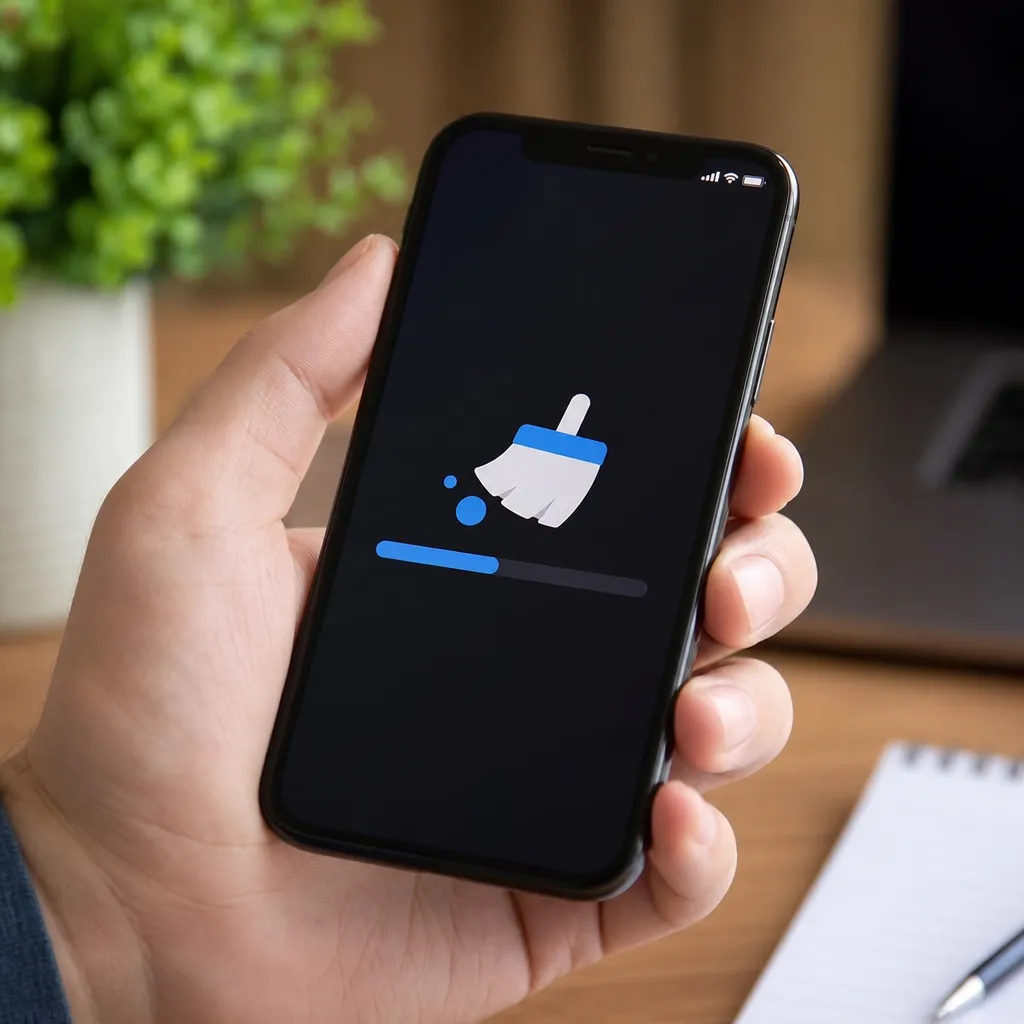
Casos de uso reais: Como usuários otimizaram seus iPhones
Considere o caso de Maria, uma fotógrafa amadora que usava seu iPhone para capturar imagens em alta resolução. Seu dispositivo com 128 GB estava constantemente com aviso de armazenamento cheio e travava durante edição de fotos. Ela seguiu a estratégia de ativar a Biblioteca de Fotos do iCloud com otimização automática e removeu cerca de 8 GB de vídeos antigos que havia armazenado. O resultado foi um iPhone com 50% de espaço disponível, permitindo que ela trabalhasse confortavelmente com seus projetos fotográficos sem temor a travamentos.
Outro exemplo é João, um usuário que tinha acumulado mais de 150 aplicativos ao longo de dois anos, dos quais usava regularmente apenas 20. Depois de revisar a lista de aplicativos e remover os não utilizados, João recuperou 12 GB de espaço. Além disso, notou que o iPhone ficou mais rápido porque o sistema não precisa mais gerenciar tantos dados em segundo plano. Sua experiência demonstra como o simples ato de desinstalação pode melhorar significativamente o desempenho.
Ana, uma mãe que permitia que seu filho jogasse no seu iPhone, enfrentava o problema de muitos arquivos de cache acumulados de jogos. Ao usar a opção de descarregar e reinstalar aplicativos regularmente, além de configurar limites de armazenamento de cache no iOS, ela conseguiu manter o dispositivo funcionando de forma fluida. Seu caso demonstra como técnicas regulares de manutenção preventiva evitam problemas futuros de lentidão.
Implemente hábitos diários para manter o iPhone rápido
Liberar espaço no iPhone é apenas parte da solução; manter o dispositivo rápido exige hábitos consistentes. Uma prática simples é revisar e deletar fotos e vídeos antigos uma vez por semana, impedindo o acúmulo de conteúdo desnecessário. Além disso, desinstale aplicativos que não usa há mais de um mês, pois eles apenas consomem espaço e recursos do sistema.
Reiniciar seu iPhone regularmente também ajuda a liberar memória RAM e melhorar o desempenho geral. Para fazer isso, desligue o dispositivo completamente e ligue-o novamente. Esse processo simples encerra todos os aplicativos em segundo plano, limpa a memória temporária e permite que o iOS reinicie com um estado limpo. Muitos usuários notam melhorias significativas de velocidade após um reinício.
Atualize regularmente o iOS para a versão mais recente. As atualizações do sistema operacional frequentemente incluem otimizações de desempenho e correções de bugs que melhoram a eficiência da memória e o uso de armazenamento. Além disso, atualize seus aplicativos pela App Store, pois versões mais recentes geralmente consomem menos recursos e funcionam de forma mais otimizada.
Use recursos nativos do iOS para otimização automática
O iOS oferece várias funcionalidades nativas que otimizam automaticamente o uso de memória e armazenamento sem você precisar fazer nada manualmente. Uma delas é a Descarga Automática de Apps, que remove aplicativos que você não usa frequentemente enquanto preserva seus dados. Para ativar esse recurso, vá para Configurações, toque em App Store, ative Descarregar Apps e depois reative manualmente quando precisar.
Outra funcionalidade é o Limpador Automático de Icloud, que remove automaticamente arquivos antigos de determinados aplicativos quando o espaço está ficando baixo. Configure-o através das Configurações do iCloud e escolha quais dados deseja que sejam gerenciados automaticamente. Essa abordagem passa-livre permite que você mantenha espaço disponível sem monitoramento constante.
Você também pode habilitar a compressão automática de fotos no iCloud, que reduz o tamanho dos arquivos sem perder qualidade perceptível. Essa configuração, combinada com a sincronização em nuvem, oferece um equilíbrio ideal entre qualidade e economia de espaço. O iOS também oferece um sistema de aviso quando o armazenamento está ficando baixo, permitindo que você tome ações preventivas antes de enfrentar problemas graves de desempenho.
Aplicativos de terceiros para limpeza eficiente
Embora o iOS ofereça ferramentas nativas para gerenciar memória e armazenamento, alguns aplicativos desenvolvidos por empresas terceiras fornecem funcionalidades adicionais de limpeza e otimização. Essas ferramentas podem automatizar processos que normalmente requerem várias etapas manuais, tornando a manutenção do iPhone mais conveniente e eficiente.
Aplicativos como o Cleaner Master, Disk Cleaner e Phone Doctor Plus oferecem análises detalhadas do uso de armazenamento, limpeza de cache em massa, gerenciamento de fotos duplicadas e remoção de arquivos temporários. Muitos deles possuem interfaces intuitivas que simplificam o processo de limpeza para usuários menos familiarizados com as configurações do iOS. Alguns aplicativos também fornecem recomendações personalizadas baseadas nos padrões de uso do seu iPhone.
Ao escolher um aplicativo de limpeza, procure por aqueles com avaliações positivas na App Store, desenvolvidos por empresas conhecidas e respeitáveis. Evite aplicativos que pedem permissões excessivas ou oferecem resultados promessas de limpeza que parecem irrealistas. Lembre-se de que esses são ferramentas para complementar os recursos nativos do iOS, não substitutos deles.
Estratégias avançadas para liberar memória RAM
Enquanto liberar espaço de armazenamento é importante, também é essencial gerenciar a memória RAM para manter o iPhone rápido durante o uso. A RAM é a memória que o iPhone usa para executar aplicativos no momento presente, e quando ela fica saturada, o desempenho cai drasticamente. Uma estratégia eficaz é fechar aplicativos que você não está usando através do gestor de multitarefa.
Para acessar o gestor de multitarefa no iPhone com Face ID ou em modelos mais recentes, deslize para cima a partir do fundo da tela e mantenha pressionado. Você verá todos os aplicativos abertos em segundo plano. Deslize para cima em cada um deles para fechá-los manualmente. Limitar o número de aplicativos rodando simultaneamente evita que a RAM fique sobrecarregada e o sistema comece a fechar programas de forma incontrolável.
Outro método é desabilitar atualizações automáticas de aplicativos em segundo plano. Vá para Configurações, toque em Geral, selecione Atualização de App em Segundo Plano e desative a funcionalidade completamente ou apenas para aplicativos específicos que consomem muita memória. Isso reduz significativamente a carga na RAM porque aplicativos não estarão constantemente sincronizando dados em segundo plano quando você não está usando o iPhone.
Monitorar a saúde geral do seu dispositivo
Após implementar todas as estratégias de limpeza e otimização, é importante monitorar regularmente o desempenho do seu iPhone para garantir que permanece rápido e responsivo. Você pode verificar o uso de memória abrindo Configurações, selecionando Geral e tocando em Armazenamento do iPhone para ver quanto espaço está disponível. Idealmente, você deve manter pelo menos 10 a 15% de espaço livre para melhor desempenho do sistema.
Além de monitorar o armazenamento, observe se o iPhone continua apresentando travamentos, lentidão ou aquecimento excessivo. Esses sinais podem indicar que novas limpezas são necessárias ou que há aplicativos problemáticos consumindo recursos excessivamente. Se um aplicativo específico está causando problemas, considere removê-lo e procurar alternativas que façam o mesmo trabalho de forma mais eficiente.
Considere também fazer uma restauração de fábrica a cada 12 a 18 meses se continuarem ocorrendo problemas de desempenho, mesmo após todas essas medidas. Esse processo remove completamente todos os dados e reinstala o iOS limpo, eliminando qualquer software corrompido ou configurações problemáticas. Faça um backup completo no iCloud antes de proceder, para que possa restaurar seus dados e aplicativos após o processo de limpeza profunda.