WhatsApp Colorido no iPhone: Deixe Seu Chat Mais Vibrante e Único
Anúncios
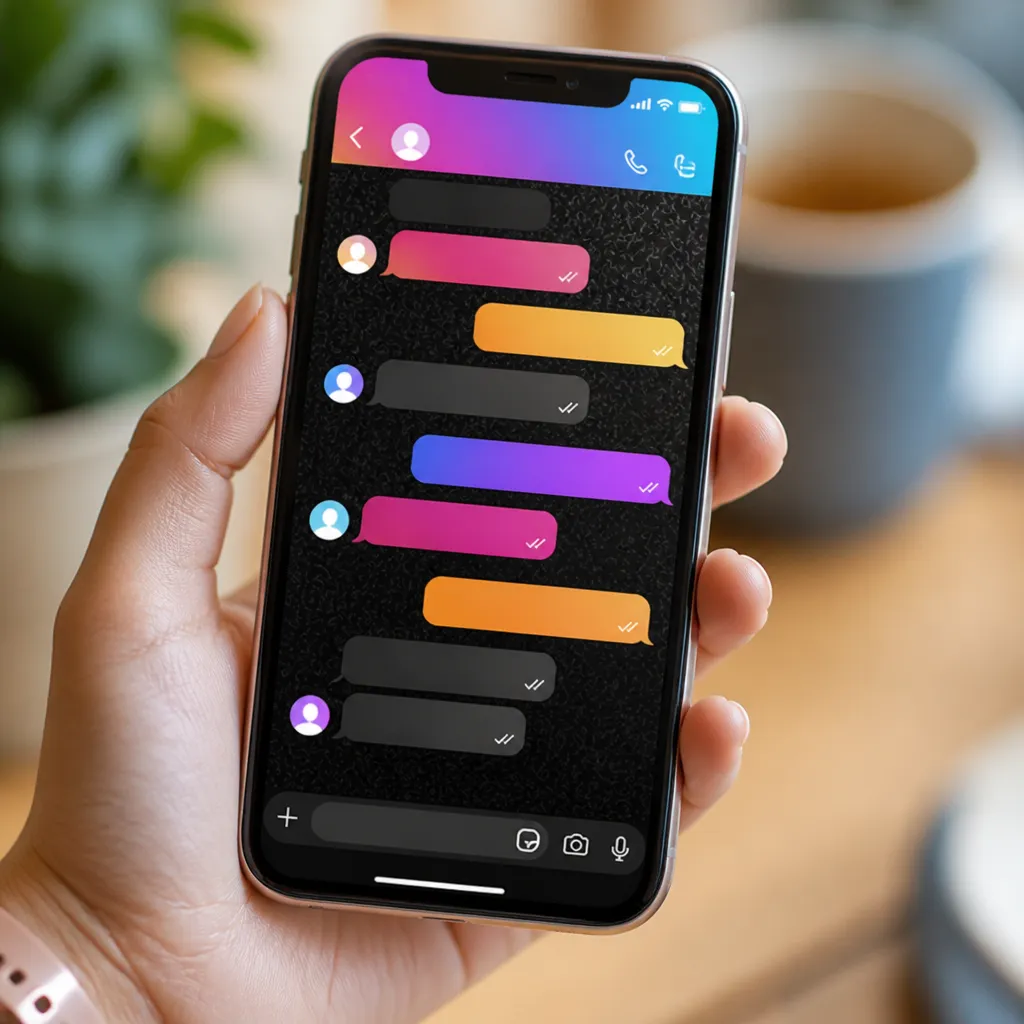
Você deseja deixar seu WhatsApp mais atraente e personalizado no iPhone? A boa notícia é que existem várias formas de transformar a aparência do aplicativo sem modificar o funcionamento original. Neste guia, você vai conhecer as melhores estratégias para conseguir um WhatsApp colorido e único, adequado ao seu estilo pessoal.
Anúncios
A personalização de aplicativos no iOS oferece possibilidades criativas que vão além das configurações padrão. Você pode alterar temas, usar atalhos personalizados, aplicar ícones customizados e até modificar a interface visual através de diferentes métodos. Cada abordagem tem suas vantagens e limitações, então é importante conhecer todas elas antes de escolher a melhor para suas necessidades.
Entenda as Limitações do iOS e as Possibilidades Reais
O sistema operacional iOS possui restrições de segurança que impedem modificações diretas no aplicativo WhatsApp original. Diferentemente do Android, você não pode instalar temas personalizados diretamente dentro do app nem alterar sua paleta de cores através de configurações internas. Compreender essas limitações é essencial para definir expectativas realistas sobre o que é possível fazer.
Apesar das restrições, o iOS oferece ferramentas nativas que permitem personalização criativa. A Automação do iOS, os atalhos personalizados e a customização de ícones de aplicativos funcionam bem no iPhone e criam uma experiência visual diferenciada. Você pode combinar essas ferramentas para alcançar um resultado colorido e único que se adapte à sua preferência estética.
Personalize Ícones do WhatsApp com Cores e Designs Únicos
A forma mais direta e eficaz de deixar seu WhatsApp colorido é personalizando o ícone do aplicativo na tela inicial. O iOS permite que você crie atalhos personalizados que abrem o WhatsApp com ícones customizados em qualquer cor ou design que você desejar. Este método funciona perfeitamente e oferece uma transformação visual imediata sempre que você vê o ícone na home screen.
 Mensageiro de cor azul
Classificação:
★★★★★
3.45
Classificação Etária:
Classificação Livre
Autor:
Digital Upground Themes
Plataforma:
Android
Preço:
Free
▶Baixar na Google Play
Mensageiro de cor azul
Classificação:
★★★★★
3.45
Classificação Etária:
Classificação Livre
Autor:
Digital Upground Themes
Plataforma:
Android
Preço:
Free
▶Baixar na Google Play
Para criar um ícone personalizado, você precisa usar o aplicativo Atalhos (Shortcuts), que vem pré-instalado no iPhone. Abra o app, toque em criar novo atalho, adicione uma ação que abra o WhatsApp e personalize o ícone com cores, gradientes e até imagens. Você pode usar paletas vibrantes, tons pastéis, degradês coloridos ou até importar imagens que você goste. O resultado é um ícone totalmente único que reflete sua personalidade.
Existem várias bibliotecas online onde você encontra ícones personalizados prontos para baixar e usar. Muitos designers criam pacotes de ícones temáticos em cores diferentes, permitindo que você escolha o estilo que mais combina com você. Alguns ícones vêm em versões estilo glassmorphism, minimalista, colorido ou artistic, dando várias opções para diferentes gostos.
Use Temas de Fundo de Tela para Criar Harmonia Visual
Embora o WhatsApp não tenha tema interno personalizável no iOS, você pode criar uma experiência visual mais coesa usando papéis de parede temáticos na tela inicial. Quando o fundo da tela combina com o ícone do WhatsApp personalizado, o resultado é uma interface harmoniosa e muito mais atraente. Essa estratégia simples transforma significativamente a percepção visual do seu smartphone.
Escolha um papel de parede que complemente as cores do seu ícone WhatsApp. Se você criou um ícone em tons de azul e rosa, procure um fundo com cores similares ou complementares. Existem muitos sites de wallpapers temáticos que oferecem fundos em cores vibrantes e designs modernos. Você pode até criar seu próprio papel de parede usando editores de imagem online, garantindo que a harmonia visual seja perfeita.
Outra estratégia é usar os temas de iOS, que modificam a cor dos ícones do sistema todo. Algumas opções oferecem paletas de cores consistentes que tornam todos os ícones mais vibrantes. Quando combinado com um ícone WhatsApp personalizado, esse método cria uma interface coesa e sofisticada em cores que você escolheu.
Atalhos Personalizados com Automação para uma Experiência Melhorada
Os Atalhos (Shortcuts) do iOS vão muito além de simples ícones personalizados. Você pode criar automações que executam ações específicas quando abre o WhatsApp, como enviar uma mensagem personalizada, iniciar uma chamada de vídeo ou até executar várias ações em sequência. Essas automações adicionam funcionalidade e personalização ao seu fluxo de trabalho.
Por exemplo, você pode criar um atalho chamado “Abrir WhatsApp Trabalho” que abre o app e direciona você para um grupo específico. Outro atalho pode ser “Mensagem Rápida” que abre o WhatsApp e mostra um template de mensagem pré-escrita. Cada atalho pode ter seu próprio ícone colorido, criando uma série de pontos de entrada diferentes para o mesmo aplicativo, cada um com sua própria estética visual.
A automação é especialmente útil para rotinas frequentes. Você pode configurar um atalho que, ao abrir, também ativa o modo escuro ou o silencioso, criando um ambiente de concentração. Essa combinação de personalização visual com funcionalidade melhorada torna o WhatsApp muito mais integrado ao seu fluxo diário no iPhone.
Comparação de Métodos: Qual Escolher para Seu Estilo
Existem várias abordagens para personalizar o WhatsApp no iPhone, e cada uma oferece diferentes níveis de complexidade e resultados visuais. Compreender as diferenças ajuda você a escolher a opção que melhor se adapta ao seu conhecimento técnico e ao resultado visual que deseja alcançar. Não existe uma solução única que sirva para todos, então a escolha depende de suas preferências pessoais.
O método de ícones personalizados é o mais simples e oferece impacto visual imediato. Você cria um ícone colorido no Shortcuts e coloca na tela inicial, substituindo o ícone padrão do WhatsApp. Esse método leva cerca de 5 minutos para ser configurado e não requer nenhum conhecimento técnico avançado. O resultado é visível instantaneamente e pode ser alterado a qualquer momento. A desvantagem é que você precisa de um ícone em vez do tradicional, o que alguns usuários podem achar confuso inicialmente.
A combinação de ícone personalizado com papel de parede temático oferece uma experiência visual mais completa. Este método leva um pouco mais de tempo para ser configurado, pois você precisa tanto criar o ícone quanto encontrar ou criar um papel de parede compatível. O resultado é muito mais sofisticado e coeso visualmente, criando uma interface que parece ter sido desenhada como um todo único. Essa abordagem é ideal para quem quer um resultado profissional e harmonioso.
Os atalhos com automação são mais complexos tecnicamente, mas oferecem funcionalidades adicionais além de personalização visual. Este método é ideal para usuários que desejam não apenas um app mais bonito, mas também mais eficiente. Você pode criar múltiplos atalhos com diferentes cores e funções, cada um para um propósito específico. A desvantagem é que requer mais tempo de configuração e conhecimento básico de como funcionam os Atalhos do iOS.
Se você é iniciante e quer algo rápido, escolha ícones personalizados. Se busca equilíbrio entre visual e funcionalidade, combine ícone com wallpaper. Se é um power user que quer total customização e automação, invista tempo nos Atalhos avançados. Cada método tem seu lugar, e você pode até combinar todos eles para um resultado ainda mais personalizado.
Passos Práticos para Começar Sua Personalização
Para criar um ícone personalizado do WhatsApp colorido, abra o aplicativo Atalhos no seu iPhone e toque no botão de criar novo atalho. Procure pela ação “Abrir App” e selecione WhatsApp. Depois, toque no ícone que aparece acima de “Selecionar” para personalizar a imagem. Você pode escolher uma cor sólida, gradiente, foto ou ícone emoji.
Se optar por uma cor sólida, selecione qualquer cor do espectro RGB. Gradientes oferecem mais criatividade, permitindo transições suaves entre duas ou mais cores. Emojis são opções divertidas para quem quer algo mais descontraído e pessoal. Fotos e imagens permitem colocar uma imagem personalizada como ícone, o que resulta em algo muito único e memorável.
Após personalizar o ícone, nomeie seu atalho como “WhatsApp” ou qualquer nome que desejar. Adicione à tela inicial tocando em compartilhar e selecionando “Adicionar à Tela Inicial”. Esse atalho agora funciona como um ícone personalizado que abre o WhatsApp normalmente, mas com a aparência que você criou. Você pode criar múltiplos atalhos com cores diferentes para experimentar.
Para maximizar o impacto visual, agora escolha um papel de parede que complemente suas cores. Vá para Ajustes > Papel de Parede > Adicionar Novo Papel de Parede e escolha entre as opções disponíveis ou procure no Safari por papéis de parede temáticos. Existem sites especializados que oferecem wallpapers em centenas de paletas de cores, muitos gratuitamente. Selecione um que harmonize com seu ícone WhatsApp personalizado.
Recursos e Comunidades que Oferecem Ícones Personalizados
A internet oferece centenas de recursos onde você encontra ícones personalizados prontos para usar. Reddit, Pinterest e comunidades especializadas em customização de iOS têm usuários constantemente compartilhando ícones criativos em diferentes estilos e cores. Muitos são gratuitos, e você só precisa baixar e adaptar aos seus Atalhos.
Plataformas como Gumroad, Etsy e sites de designers independentes oferecem pacotes de ícones profissionais, geralmente em preços acessíveis. Esses pacotes vêm com múltiplas versões da mesma cor, diferentes estilos e até tutoriais de como usá-los no iOS. Se você quer qualidade profissional e está disposto a investir alguns reais, essas são opções excelentes.
Apps de design como Canva também permitem criar seus próprios ícones personalizados do zero. Você tem controle total sobre cores, formas, tipografia e elementos visuais. Essa abordagem é ideal se você tem uma visão específica de como quer que seu ícone pareça. O Canva oferece templates prontos que facilitam o processo, mesmo para quem não tem experiência em design.
Ajustes Avançados para Máxima Personalização
Além de ícones e wallpapers, você pode configurar o Modo Escuro e o Modo Claro para diferentes momentos do dia. O WhatsApp acompanha essas mudanças automaticamente, oferecendo uma experiência visual diferente dependendo da hora. Se você personalizar ícones em cores que combinam melhor com o modo claro, a experiência será ainda mais harmoniosa.
A biblioteca de símbolos do iOS permite usar ícones do sistema que já são coloridos por padrão. Ao criar um atalho para o WhatsApp, você pode usar esses símbolos como ícone, resultando em um visual mais integrado ao design do iOS. Essa abordagem oferece uma estética profissional que parece nativa do sistema operacional.
Você também pode experimentar com efeitos de vidro translúcido ou desfoque usando apps de design que suportam exportação de imagens PNG com transparência. Esses efeitos criam uma profundidade visual que torna o ícone mais sofisticado e moderno. Quando colocado sobre um wallpaper com cores adequadas, o efeito é impressionante.
Lembre-se que cada atualização do iOS pode exigir ajustes nos seus atalhos personalizados. Embora raramente quebrem completamente, é bom manter seus atalhos atualizados e testar se ainda funcionam normalmente após atualizações do sistema. A maioria dos atalhos continua funcionando sem problemas, mas atualizações ocasionais garantem compatibilidade total.
Dicas de Design para Ícones que Realmente Se Destacam
Ao criar um ícone WhatsApp colorido, considere usar cores que já fazem parte da identidade visual do app, mas em tons mais vibrantes ou diferentes. O verde é a cor tradicional do WhatsApp, mas você pode optar por um verde neon, um verde menta ou até um verde com gradiente para menta. Essa abordagem mantém a identidade do app enquanto cria algo novo e pessoal.
Contrastes visuais funcionam muito bem em ícones pequenos. Um ícone com fundo escuro e símbolo branco é mais visível e impactante do que um ícone com cores muito similares. Se você criar um gradiente, certifique-se de que haja contraste suficiente para que o ícone seja legível mesmo em telas pequenas.
Teste seu ícone em diferentes tamanhos e contextos antes de fixá-lo definitivamente. Abra o Atalhos, personalize e veja como fica na tela inicial pequena, média e grande do iOS. Alguns designs que parecem bons em grande tamanho podem perder detalhes quando diminuídos. Ajustes simples como aumentar espessura de linhas ou simplificar elementos fazem grande diferença.
Paletas de cores monodromáticas (variações de uma mesma cor) oferecem sofisticação e facilidade de harmonização com wallpapers. Se você cria um ícone em tons de azul, desde azul claro até azul escuro, qualquer wallpaper em azul vai combinar perfeitamente. Essa abordagem é mais segura e profissional do que cores aleatórias.
Considere também usar ícones temáticos que combinam com a estação do ano ou com eventos especiais. Um ícone em tons quentes para outono, tons frios para inverno, ou cores vibrantes para verão. Você pode facilmente criar múltiplos atalhos e alternar entre eles conforme sua preferência ou a época do ano muda.
Mantendo a Segurança e Privacidade Durante Personalização
Quando você baixa ícones de terceiros, certifique-se de que estão vindo de fontes confiáveis. Comunidades como Reddit, sites especializados em iOS e designers conhecidos oferecem recursos seguros. Evite baixar ícones de sites desconhecidos ou links suspeitos, pois algumas imagens podem conter malware ou spyware disfarçado.
Os Atalhos do iOS são seguros por design, pois o sistema operacional mantém controle rigoroso sobre o que eles podem fazer. Quando você cria um atalho que abre o WhatsApp, ele simplesmente abre o app, nada mais. Não há possibilidade de atalhos roubarem dados ou acessarem informações privadas sem sua permissão explícita. O design de segurança do iOS garante isso.
Suas personalizações são armazenadas localmente no seu iPhone e não são sincronizadas com a nuvem Apple por padrão, mantendo sua personalização privada. Se você fizer backup do iPhone, seus atalhos personalizados serão restaurados, mas isso apenas funciona em seu próprio dispositivo. Não há risco de suas customizações serem expostas ou compartilhadas sem permissão.
Solução de Problemas Comuns na Personalização
Se seu ícone personalizado não aparecer na tela inicial, certifique-se de que completou todos os passos de criar o atalho, personalizá-lo e adicioná-lo à tela. Às vezes, o iOS requer que você reinicie o dispositivo para que novas mudanças sejam reconhecidas. Desligue e ligue o iPhone novamente para resolver esse problema.
Caso o atalho abra uma página de confirmação antes de abrir o WhatsApp, isso é um comportamento padrão que pode ser desativado. Abra o Atalhos, encontre seu atalho WhatsApp, toque nos três pontos, acesse detalhes do atalho e desative “Pedir antes de executar”. Isso elimina a confirmação e o atalho funcionará instantaneamente como um ícone normal.
Se o ícone aparecer desfocado ou pixelado, o arquivo de imagem pode estar com resolução baixa. Use uma imagem com pelo menos 192×192 pixels para melhores resultados. Se estiver usando um gradiente ou cor sólida, esses renderizam perfeitamente em qualquer tamanho, então considere usar essas opções em vez de imagens se tiver problemas de qualidade.
Atualizações do iOS ocasionalmente afetam atalhos, mas a maioria continua funcionando normalmente. Se seu atalho parar de funcionar após uma atualização, tente deletar e recriar o atalho. Geralmente, isso resolve qualquer incompatibilidade. Mantenha seu iOS sempre atualizado para garantir máxima compatibilidade e segurança.
Explorar Variações: Múltiplos Atalhos para Diferentes Contextos
Você não precisa se limitar a um único ícone WhatsApp personalizado. Crie múltiplos atalhos, cada um com uma cor ou estilo diferente, para representar diferentes contextos de uso. Um ícone em azul para mensagens pessoais, outro em vermelho para contatos importantes, e um terceiro em roxo para grupos. Essa abordagem oferece organização visual e facilita identificar rapidamente qual atalho você deseja usar.
Alguns usuários criam atalhos tematicamente diferentes para diferentes horários do dia. Um ícone energético e vibrante para o trabalho matinal, um mais suave para a noite, e um descontraído para fins de semana. Embora técnicamente todos abram o mesmo WhatsApp, a mudança visual cria uma experiência psicológica diferente e mais alinhada com o contexto do momento.
Essa flexibilidade é uma das grandes vantagens do iOS e dos Atalhos. Você pode experimentar livremente sem afetar o funcionamento do aplicativo original. Se não gostar de um ícone, delete o atalho e crie outro. A capacidade de testar e iterar significa que você pode refinar sua personalização até ficar exatamente como deseja.
Compartilhe seus ícones preferidos com amigos e familiares. Muitas pessoas apreciam quando você mostra como personalizar seus próprios ícones. Você pode até criar um pacote de ícones para compartilhar, contribuindo para a comunidade de customização do iOS. Essa colaboração torna a experiência ainda mais gratificante e criativa.