Alterar Cor do WhatsApp no iPhone: Guia Completo de Temas
Anúncios
Personalizar a cor do WhatsApp no seu iPhone é uma maneira prática de deixar o aplicativo mais alinhado com seu estilo pessoal. Se você já se cansou do verde padrão da plataforma, saiba que existem métodos reais e funcionais para modificar a aparência sem prejudicar a segurança da sua conta.
Anúncios
Neste guia prático passo a passo, você descobrirá todas as formas de alterar cores do WhatsApp no iOS, desde as funcionalidades nativas que a Apple oferece até truques que funcionam especificamente no iPhone. Vamos explorar cada opção com detalhes e exemplos práticos para que você escolha a melhor solução.
Usando o Tema Escuro Nativo do iPhone
O iPhone oferece um sistema de tema escuro integrado que afeta automaticamente o WhatsApp e outros aplicativos instalados. Este é o método mais simples e seguro, pois não requer configurações adicionais no aplicativo. Ao ativar o modo escuro do iOS, o WhatsApp ajusta sua interface para tons mais escuros, reduzindo a predominância do verde claro e adicionando fundos pretos e cinzas.
Para habilitar o tema escuro no seu iPhone, acesse as Configurações, selecione a opção Visor e Brilho, e escolha a opção Escuro. Você pode configurar para que o modo escuro ative automaticamente ao anoitecer ou deixar sempre ativo. Quando você retorna ao WhatsApp após esta mudança, a interface inteira assume tons mais sombrios, alterando significativamente a percepção das cores principais da plataforma e tornando a experiência visual completamente diferente.
Personalizando Cores por Meio das Configurações do iOS
Além do modo escuro, o iOS permite que você configure cores de destaque personalizadas que afetam alguns elementos do WhatsApp. Dentro das Configurações de Acessibilidade, existe uma seção chamada Exibição e Tamanho do Texto, onde você pode ativar opções como Aumentar Contraste ou Reduzir Transparência. Essas configurações modificam como cores são exibidas em todo o sistema operacional, incluindo o aplicativo de mensagens.
 Trocador de cor do mensageiro
Classificação:
★★★★★
2.95
Classificação Etária:
Classificação Livre
Autor:
Digital Upground Themes
Plataforma:
Android
Preço:
Free
▶Baixar na Google Play
Trocador de cor do mensageiro
Classificação:
★★★★★
2.95
Classificação Etária:
Classificação Livre
Autor:
Digital Upground Themes
Plataforma:
Android
Preço:
Free
▶Baixar na Google Play
Se você ativar a opção de Aumentar Contraste, o WhatsApp exibe cores mais saturadas e definidas, o que pode mudar a percepção visual do verde padrão para um tom mais vibrante ou mais aprofundado. Ao mesmo tempo, reduzir a transparência elimina efeitos de glassmorphism que deixam o fundo visível através de elementos da interface, resultando em blocos de cor mais sólidos e distintos em toda a aplicação.
Ajustando o Fundo de Conversas Individuais
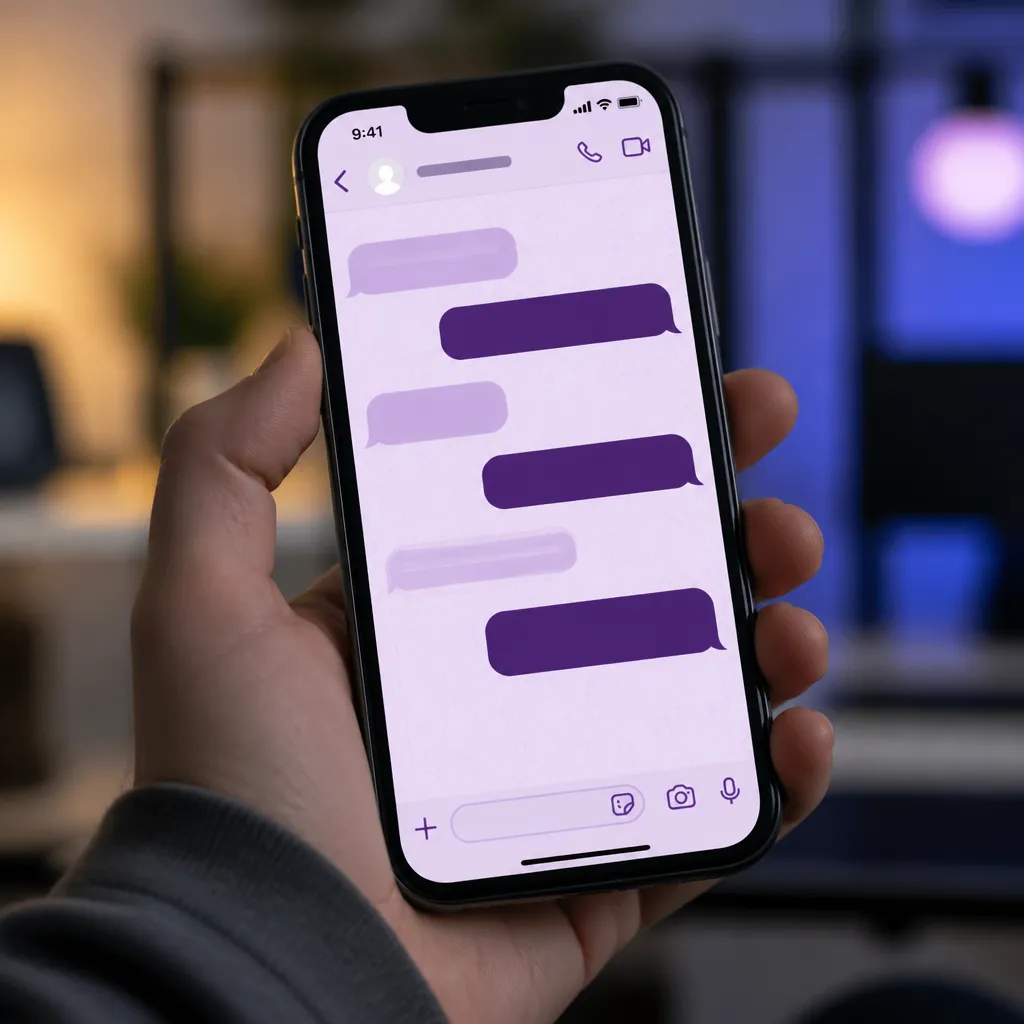
O WhatsApp permite que você altere o fundo de cada conversa de forma individual, o que modifica como você visualiza as mensagens trocadas e indiretamente afeta a percepção geral de cores do aplicativo. Este é um recurso nativo do WhatsApp que funciona perfeitamente no iOS, oferecendo várias opções de personalização. Você pode escolher cores sólidas, padrões ou até mesmo fotos do seu álbum de câmera para servir como fundo de uma conversa específica.
Para mudar o fundo de uma conversa, abra o WhatsApp, localize a conversa que deseja personalizar, pressione Editar (ou deslize para a esquerda), toque em Mais opções (os três pontos), e selecione Alterar Fundo da Conversa. A partir daí, você escolhe entre cores disponíveis como azul, roxo, verde, laranja, rosa, vermelho ou tons de cinza. Esta mudança afeta apenas aquela conversa específica, permitindo que você customize múltiplas conversas com cores diferentes.
Ativando o Modo Alto Contraste para Cores Mais Vibrantes
O iOS possui um recurso específico chamado Modo Alto Contraste que amplifica significativamente as cores exibidas em aplicativos. Quando ativado, este modo torna o verde do WhatsApp muito mais vibrante e distinto de outros elementos da interface, criando uma separação visual clara entre diferentes seções do aplicativo. Este recurso é particularmente útil se você enxerga cores com dificuldade ou simplesmente deseja que o WhatsApp se destaque mais na tela do seu iPhone.
Para ativar o Modo Alto Contraste, navegue até Configurações, depois Acessibilidade, selecione Visor e Tamanho do Texto, e ative a opção Alto Contraste. Após reiniciar o WhatsApp, você notará imediatamente que as cores ficam mais intensas e que a interface se torna visualmente mais distinta. O verde das notificações e elementos principais aparece muito mais vibrante, criando um contraste maior com fundos brancos e cinzas do aplicativo.
Explorando Temas de Terceiros Compatíveis com iOS
Embora o iOS seja restritivo comparado a outras plataformas, existem alguns temas de terceiros que funcionam indiretamente com o WhatsApp através de configurações personalizadas no próprio iOS. Aplicativos como o Themify ou similares oferecem pacotes de personalização que modificam como certos elementos do sistema aparecem, incluindo cores de ícones, fontes e efeitos visuais que podem afetar a forma como você percebe o WhatsApp quando o abre.
Esses temas funcionam através da personalização de atalhos no iOS e da modificação de como o sistema exibe elementos visuais do WhatsApp quando você o utiliza. Quando você instala um tema compatível, muitas vezes recebe ícones personalizados para acessar o WhatsApp com cores diferentes, além de scripts que podem modificar aspectos da interface quando você está usando o aplicativo. No entanto, é importante notar que esses temas não modificam o código interno do WhatsApp, apenas alteram como você o acessa e como o sistema operacional o exibe visualmente.
Utilizando Atalhos Personalizados para Acesso com Temas Personalizados
O iOS oferece um aplicativo nativo chamado Atalhos que permite criar scripts personalizados para acessar e interagir com aplicativos de formas criativas. Você pode criar um atalho que abre o WhatsApp com um ícone de cor personalizada, criando uma ilusão visual de que o aplicativo tem uma cor diferente quando você o abre pela tela inicial. Este método não modifica o WhatsApp em si, mas oferece uma forma de personalizagem visual no acesso.
Para criar um atalho personalizado, abra o aplicativo Atalhos, toque em Criar Atalho, e selecione a ação Abrir App, escolhendo WhatsApp. Em seguida, você pode adicionar uma imagem ou ícone personalizado com as cores que desejar como aparência do atalho. Quando você toca este atalho na tela inicial do seu iPhone, ele abre o WhatsApp normalmente, mas a forma como você acessa o aplicativo é através de um ícone customizado com as cores que você escolheu.
Ajustando Notificações e Badges com Cores Personalizadas
Outro aspecto de personalização que afeta como você percebe as cores do WhatsApp envolve as notificações e badges de notificação na tela inicial do iPhone. Ao personalizar o estilo de notificação do WhatsApp, você pode escolher como os avisos de mensagem aparecem, o que indiretamente afeta sua percepção das cores associadas ao aplicativo. O iOS permite definir som, vibração e estilo visual para notificações de forma individual por aplicativo.
Acesse Configurações, selecione Notificações, localize WhatsApp, e configure o estilo de alerta (banners, avisos ou nenhum). Você também pode ativar notificações críticas, que aparecem com uma cor vermelha em destaque, ou desativar o badge do aplicativo que normalmente mostra um número branco em fundo vermelho. Estas customizações modificam como o WhatsApp se comunica visualmente com você na tela inicial, criando uma experiência mais alinhada com suas preferências de cores e informações.
Combinando Múltiplas Estratégias para Máxima Personalização
A verdadeira personalização do WhatsApp no iPhone resulta de combinar várias estratégias descritas neste guia em uma única abordagem coesa. Por exemplo, você pode ativar o modo escuro do iOS para deixar a interface geral mais escura, depois ajustar o contraste alto para tornar elementos importantes mais vibrantes, e finalmente alterar o fundo de conversas específicas com cores que funcionam bem com seus novos temas. Esta abordagem em camadas cria uma experiência visual completamente customizada e diferente da instalação padrão do WhatsApp.
Comece ativando o modo escuro nas Configurações do iOS e observando como o WhatsApp responde. Em seguida, ajuste o contraste alto se desejar cores mais vibrantes. Depois, personalize os fundos de suas conversas mais importantes com cores que complement o tema geral que você criou. Por fim, crie atalhos personalizados na tela inicial do iPhone com ícones que refletem as cores que você escolheu para representar o WhatsApp. A combinação destes elementos resulta em uma experiência verdadeiramente personalizada.
Considerações de Segurança ao Personalizar Cores do WhatsApp
Ao modificar cores e aparências do WhatsApp através de temas de terceiros ou aplicativos auxiliares, é essencial manter suas credenciais de login e criptografia de mensagens intactas. O WhatsApp criptografa todas as mensagens de ponta a ponta, o que significa que nenhuma customização visual afeta a segurança das suas comunicações. No entanto, você deve sempre usar aplicativos de terceiros apenas de fontes confiáveis e verificadas na App Store da Apple.
Evite instalar perfis de configuração desconhecidos que promete alterar radicalmente o WhatsApp, pois estes podem comprometer sua privacidade. As customizações recomendadas neste guia, como modo escuro, alto contraste e atalhos personalizados, são todas funcionalidades nativas do iOS que não requerem acesso a informações sensíveis da sua conta. Quando você usa apenas recursos do sistema operacional, sua segurança permanece totalmente preservada enquanto você desfruta de uma experiência visual personalizada.
Testando Diferentes Combinações de Cores e Temas
A melhor abordagem para encontrar a personalização perfeita é experimentar diferentes combinações de modo escuro, alto contraste, e cores de fundo de conversas. Comece desativando todas as customizações e retorne ao WhatsApp padrão para estabelecer uma linha de base. Depois, ative o modo escuro sozinho durante uma semana para ver como você se sente com essa mudança. Uma vez acostumado, adicione o alto contraste e observe como os elementos ficam mais vibrantes e distintos.
Após experimentar com as configurações globais do iOS, dedique tempo personalizar alguns fundos de conversa com cores específicas que você gosta. Escolha cores que funcionem bem com o tema geral do seu iPhone e que criem uma sensação visual coerente quando você está navegando entre diferentes conversas. Muitas pessoas descobrem que um fundo de conversa roxo ou azul funciona melhor com o modo escuro, enquanto fundos laranja ou rosa funcionam melhor com o modo claro. A chave é dedicar tempo explorando as opções disponíveis para encontrar a combinação que realmente te agrada.