Como Mudar a Cor do WhatsApp no Android e Deixar Único
Anúncios
Mudar a cor do WhatsApp no Android é uma forma eficaz de personalizar sua experiência no aplicativo e adaptar a interface às suas preferências visuais. Você pode alterar o tema, ajustar cores específicas da conversa e modificar a aparência geral sem perder nenhuma funcionalidade essencial.
Anúncios
A personalização vai muito além de escolher entre tema claro e escuro. Existem estratégias avançadas que permitem otimizar a estética do aplicativo, melhorar o conforto visual durante o uso prolongado e até sincronizar a aparência com o design do seu dispositivo. Neste guia, você descobrirá como implementar essas mudanças de forma prática e eficiente.
Acessar as Configurações de Tema do WhatsApp
O primeiro passo para mudar a cor do WhatsApp no Android é acessar o menu de configurações dentro do aplicativo. Abra o WhatsApp, toque no ícone de três pontos no canto superior direito e selecione “Configurações”. Esse menu centraliza todas as opções de personalização disponíveis nativamente.
Dentro de Configurações, procure pela opção “Aparência” ou “Display”. Alguns dispositivos podem nomear esse menu de forma ligeiramente diferente, mas a localização permanece consistente entre versões atualizadas do aplicativo. Essa seção é onde você encontrará os temas predefinidos e as opções de cores que o WhatsApp oferece oficialmente.
Escolher Entre Tema Claro, Escuro e Automático
O WhatsApp oferece três opções de tema principal que afetam toda a interface do aplicativo. O tema claro exibe um fundo branco ou cinza claro com textos em cores escuras, ideal para ambientes bem iluminados e para quem prefere uma aparência mais limpa e minimalista. Muitos usuários encontram esse modo mais confortável durante o dia e em espaços externos.
 Trocador de cor do mensageiro
Classificação:
★★★★★
2.95
Classificação Etária:
Classificação Livre
Autor:
Digital Upground Themes
Plataforma:
Android
Preço:
Free
▶Baixar na Google Play
Trocador de cor do mensageiro
Classificação:
★★★★★
2.95
Classificação Etária:
Classificação Livre
Autor:
Digital Upground Themes
Plataforma:
Android
Preço:
Free
▶Baixar na Google Play
O tema escuro, por sua vez, utiliza cores escuras no fundo com textos em branco ou tons claros. Essa opção reduz o cansaço visual em ambientes com pouca iluminação e economiza bateria em dispositivos com telas OLED, já que pixels pretos consomem menos energia. Se você passa várias horas por dia no WhatsApp, o tema escuro pode fazer uma diferença significativa no conforto dos seus olhos.
A opção automática sincroniza o tema com as configurações gerais do seu Android, alternando entre claro e escuro conforme o horário do dia ou a configuração manual do sistema. Essa é a estratégia mais equilibrada se você deseja uma experiência coerente entre o WhatsApp e outros aplicativos. Muitos dispositivos permitem agendamento automático do tema, então você pode definir que escureça ao pôr do sol e clareie ao amanhecer.
Otimizar Cores de Conversa e Interface com Temas Avançados
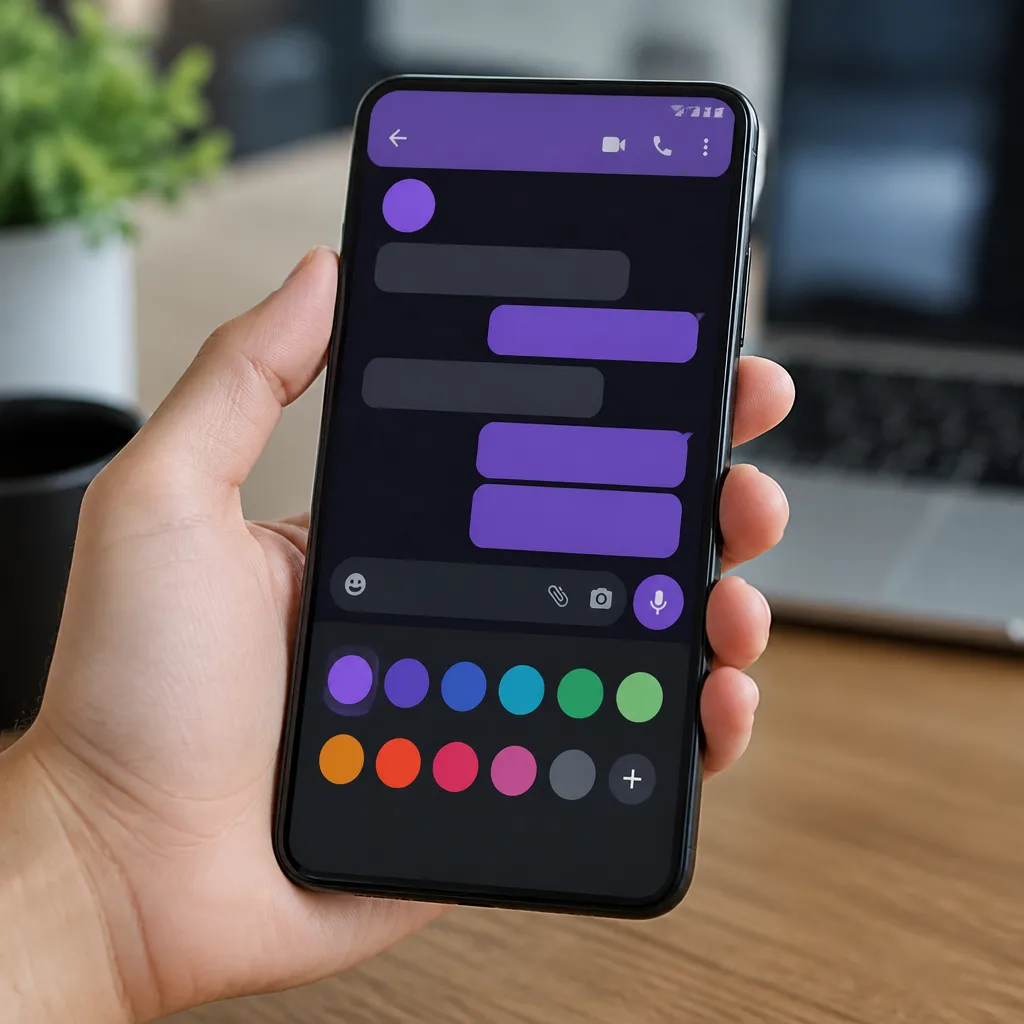
Além dos temas básicos, o WhatsApp permite personalizações mais profundas que não são imediatamente óbvias. Se você deseja ir além do tema padrão, pode ajustar elementos específicos como a cor da barra superior, o tom das mensagens e até a cor dos ícones. Essas otimizações avançadas transformam completamente a experiência visual e deixam seu WhatsApp verdadeiramente único.
Uma estratégia eficaz é estudar as combinações de cores disponíveis no seu modelo específico de Android. Alguns fabricantes, como Samsung com sua interface One UI, integram opções de personalização extras direto nas configurações do sistema. Você pode acessar essas opções através de “Configurações” do Android, procurando por “Temas” ou “Estilos”, e depois sincronizar essas preferências com aplicativos que suportam essa integração, incluindo o WhatsApp.
Usar Aplicativos de Tema de Terceiros para Customização Extrema
Se as opções nativas não atendem suas expectativas, você pode explorar aplicativos de tema disponíveis na Google Play Store que modificam a aparência do WhatsApp. Esses aplicativos funcionam como intermediários que alteram como o WhatsApp renderiza suas cores e estilos sem modificar o aplicativo original. É importante escolher aplicativos confiáveis com boas avaliações para evitar comprometer a segurança do seu dispositivo.
Aplicativos como WhatsApp Themes, Themes for WhatsApp, e similares oferecem centenas de combinações de cores predefinidas. Você pode explorar paletas de cores que variam desde tons vibrantes e neon até cores pastel suaves e profissionais. Muitos desses aplicativos também permitem criar temas personalizados do zero, ajustando cada elemento individualmente para criar a aparência exata que você deseja.
Ao usar esses aplicativos, certifique-se de que você está baixando versões reconhecidas e mantidas regularmente. Leia os comentários de outros usuários para verificar se há relatos de problemas de compatibilidade com sua versão do Android ou do WhatsApp. Alguns temas podem não funcionar perfeitamente com atualizações recentes do aplicativo, então manter o software atualizado é essencial.
Ajustar Cores Manualmente Através de Configurações do Android
Seu dispositivo Android oferece uma série de configurações de cores no nível do sistema operacional que afetam todos os aplicativos, incluindo o WhatsApp. Acesse “Configurações” do Android, procure por “Exibição” ou “Tela”, e explore opções como “Filtro de Luz Azul” ou “Bem-estar Digital”. Essas ferramentas modificam o espectro de cores exibido, alterando como você percebe o aplicativo sem precisar mudar o tema interno.
O filtro de luz azul é particularmente útil se você usa WhatsApp à noite, pois reduz a emissão de luz azul que pode interferir no seu sono. Alguns dispositivos permitem criar perfis de cores diferentes para diferentes horários, automático ou manual. Você também pode acessar configurações de “Contraste” ou “Saturação” para aumentar ou diminuir a intensidade das cores, tornando a interface mais confortável visualmente.
Outra estratégia avançada é verificar se seu Android possui recursos como “Modo de Cores” ou “Espaço de Cores” nas configurações de desenvolvimento. Essas opções, encontradas em “Configurações > Sobre o telefone > Informações de compilação” (tocar sete vezes para ativar modo de desenvolvedor), permitem ajustes profundos que afetam como todas as cores são renderizadas. Embora sejam mais técnicas, essas personalizações oferem controle completo sobre a aparência.
Sincronizar Tema com Papel de Parede e Ícones do Sistema
Uma abordagem holística para personalizar seu WhatsApp envolve sincronizar sua escolha de cores com o restante da sua interface Android. Escolha um papel de parede que complemente o tema do WhatsApp e selecione ícones de aplicativos que sigam a mesma paleta de cores. Essa coerência visual transforma todo o seu dispositivo em uma experiência integrada e profissional.
Muitos launchers de terceiros, como Nova Launcher, Action Launcher e Niagara Launcher, permitem extrair automaticamente a paleta de cores do seu papel de parede e aplicá-la aos ícones e interfaces dos aplicativos. Esses launchers funcionam como uma camada de personalização acima do Android padrão e oferecem controle sem precedentes sobre como seus aplicativos aparecem. Se você combinar essas ferramentas com a personalização nativa do WhatsApp, conseguirá uma estética completamente única.
Resolver Problemas de Compatibilidade e Conflitos de Tema
Ocasionalmente, mudanças de tema podem causar conflitos ou comportamentos inesperados no WhatsApp. Se você notar que o aplicativo fica lento, congela ou exibe cores incorretas após aplicar um novo tema, a primeira ação é limpar o cache do aplicativo. Vá para “Configurações > Aplicativos > WhatsApp > Armazenamento”, selecione “Limpar Cache” e reinicie o aplicativo.
Se o problema persistir, tente desabilitar qualquer aplicativo de tema de terceiros que esteja utilizando e volte ao tema padrão. Isso ajuda a identificar se o conflito é causado pelo WhatsApp ou pela ferramenta de personalização externa. Você também pode desinstalar e reinstalar o WhatsApp como último recurso, mas lembre-se de que seus dados de conversas serão preservados através do backup em nuvem.
Manter seu Android e WhatsApp sempre atualizados é a melhor estratégia preventiva. Os desenvolvedores lançam atualizações que corrigem problemas de compatibilidade e melhoram o suporte a temas. Ative atualizações automáticas na Google Play Store para garantir que você sempre tenha as versões mais recentes dos aplicativos de tema que utiliza.
Estratégias Avançadas para Otimização Visual e Performance
Além da estética, personalizar as cores do WhatsApp pode otimizar sua experiência de performance. Usar tema escuro, por exemplo, reduz a quantidade de energia necessária para renderizar cada quadro, especialmente em telas OLED onde tons mais escuros consomem menos bateria. Essa é uma otimização que você implementa uma única vez e desfruta continuamente sem precisar tomar ações adicionais.
Se você deseja maximizar a legibilidade e reduzir o cansaço visual, escolha combinações de cores com alto contraste. O contraste entre o texto e o fundo é medido pela razão de luminância, e proporções maiores que 4.5:1 garantem legibilidade até para pessoas com visão reduzida. Ao selecionar um tema, teste a legibilidade do seu fonte em diferentes condições de iluminação para garantir que funciona bem tanto em interiores quanto ao ar livre.
A personalização também melhora a experiência psicológica do uso. Cores associadas ao seu gosto pessoal e ambiente de trabalho criam uma interface que você genuinamente gosta de usar, aumentando sua produtividade e satisfação. Pesquisas em design de interface mostram que ambientes personalizados reduzem fadiga mental e aumentam o engajamento com a aplicação.