Saiba Como Configurar o Controle Parental Gratuito no Celular
Anúncios
Você quer proteger seus filhos enquanto usam o celular, mas não sabe por onde começar? A boa notícia é que tanto Android quanto iOS oferecem ferramentas de controle parental gratuitas e muito eficientes. Neste guia prático, você aprenderá a configurar essas proteções passo a passo, sem gastar nada.
Configurar o controle parental no celular é mais simples do que parece. A maioria das crianças passa horas conectadas na internet, e deixá-las navegar sem supervisão pode expô-las a conteúdos inadequados, contatos suspeitos e gastos não autorizado em apps. Por isso, você precisará conhecer as ferramentas nativas que já vêm instaladas no dispositivo e aprender como ativá-las corretamente.
Controle Parental no Android: Passo a Passo Completo
O Android oferece o Google Play Family Link, uma solução robusta e totalmente gratuita para monitorar e controlar o que seus filhos fazem no celular. Este aplicativo permite que você estabeleça limites de tempo, bloqueie apps inadequados e acompanhe a localização do dispositivo em tempo real. Para começar, você precisará ter uma conta Google pessoal e criar uma conta Google para a criança (se ela ainda não tiver uma).
O primeiro passo é acessar o Google Play Store no seu celular e buscar por “Google Play Family Link”. Instale o aplicativo oficial do Google e abra-o. Depois, selecione a opção “Criar família” ou “Adicionar criança” na tela inicial. O sistema pedirá que você confirme sua identidade através de um código de segurança enviado para seu email cadastrado na conta Google.
Agora você precisará configurar o dispositivo da criança. Acesse as Configurações do celular infantil, vá até “Controle Parental” ou “Family Link” (a opção pode variar conforme a versão do Android) e vincule o dispositivo à sua conta. O sistema gerará um código ou enviará um convite que você deverá aceitar no seu celular, no aplicativo Family Link. Após essa vinculação, o controle parental estará ativo e funcional.
Recursos Principais do Family Link que Você Pode Usar
Com o Family Link ativado, você ganha acesso a uma série de funcionalidades poderosas. O filtro de apps permite que você aprove ou bloqueie qualquer aplicativo antes que seu filho o instale, mantendo controle total sobre o conteúdo acessível. Você pode definir limites de tempo de tela diários, escolhendo os horários em que o dispositivo fica disponível e os períodos em que deve estar bloqueado (como durante a noite ou nas refeições).
O recurso de localização te permite saber onde seu filho está em tempo real, útil especialmente quando ele sai de casa. Além disso, você recebe relatórios semanais sobre a atividade no dispositivo, incluindo quais apps foram mais utilizados e por quanto tempo. Também é possível bloquear remotamente o dispositivo se necessário, através do seu próprio celular, garantindo controle mesmo à distância.
Configurando o Controle Parental no iOS (iPhone e iPad)
Se você usa iPhone ou iPad para seus filhos, o controle parental funciona através das “Restrições” ou “Screen Time” (Tempo de Tela), dependendo da versão do iOS. Este recurso é nativo do sistema operacional da Apple e não requer instalação de nenhum aplicativo adicional. Você encontrará essas opções diretamente nas Configurações do dispositivo, sem custo algum.
Para começar no iOS, abra o Configurações no iPhone ou iPad da criança e procure por “Tempo de Tela”. Toque nessa opção e selecione “Ativar Tempo de Tela”. O sistema pedirá que você crie um código de acesso com quatro dígitos, que será essencial para evitar que a criança desative o controle parental. Escolha um código que você lembre, mas que seja difícil de adivinhar.
Após ativar o Tempo de Tela, você verá um dashboard com informações sobre o uso do dispositivo. Aqui começa a configuração real das restrições. Toque em “Limites de Aplicativo” e você poderá definir quanto tempo seu filho pode gastar em cada categoria de app (Redes Sociais, Jogos, Streaming, etc.) ou em apps específicos. Define-se o tempo limite e o sistema bloqueará automaticamente esses apps quando o tempo expirar.
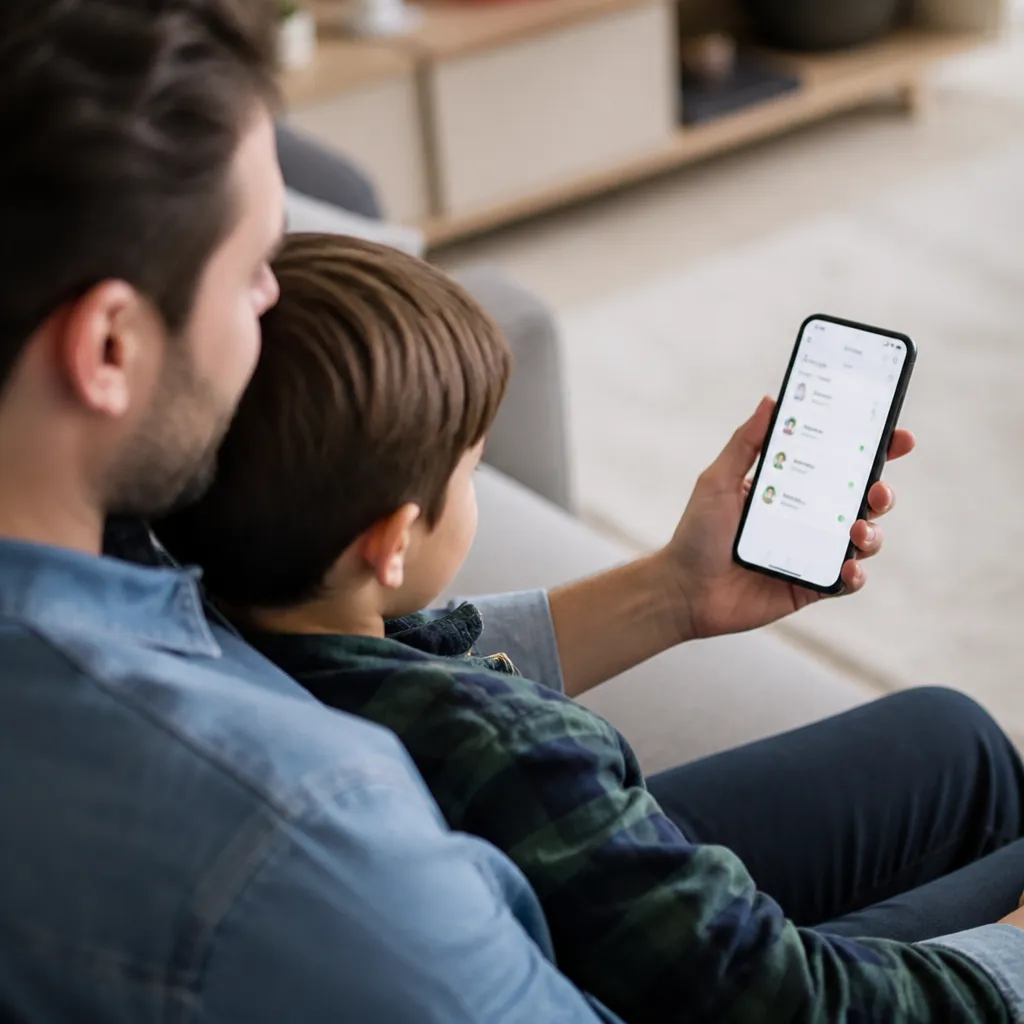
Restringindo Conteúdo Impróprio no iOS
Um dos recursos mais importantes para proteger crianças no iOS é a restrição de conteúdo. Volte às Configurações, acesse “Tempo de Tela” e procure por “Restrições de Conteúdo e Privacidade”. Você precisará inserir o código de acesso que criou anteriormente. Dentro dessa seção, encontrará opções para limitar filmes, séries, podcasts, livros e apps conforme a classificação etária apropriada.
Por exemplo, você pode definir que apenas apps com classificação “4+” estejam disponíveis, bloqueando automaticamente aplicativos para públicos mais velhos. A opção “Apps Permitidos” permite que você tenha controle granular sobre quais apps aparecem na tela inicial do dispositivo. Além disso, você pode desativar recursos como compras in-app e deletar apps remotamente, evitando gastos não autorizados.
O iOS também oferece controle sobre Siri, Facetime, Câmera e outras funcionalidades nativas. Se quiser que sua filha não use a câmera, por exemplo, você pode desabilitá-la completamente. Todos essas configurações trabalham juntas para criar um ambiente digital seguro e controlado, adaptado à idade e maturidade de cada criança.
Dicas Práticas para Tornar o Controle Parental Mais Efetivo
Apenas ativar o controle parental não é suficiente; você precisa estabelecer regras claras e conversas honestas com seus filhos sobre o uso responsável da tecnologia. Explique por que você está implementando essas restrições e o que pode acontecer se eles tentarem contorná-las. A maioria das crianças responde melhor quando entende a razão por trás das limitações, em vez de apenas vê-las como puros bloqueios.
Revise regularmente os relatórios de atividade que os sistemas fornecem. No Family Link do Android, você consegue ver quais apps foram mais utilizados; no iOS, o Tempo de Tela oferece gráficos detalhados. Essa análise ajuda você a identificar padrões preocupantes, como obsessão por um app específico ou uso excessivo durante horários de estudo. Ajuste as configurações conforme necessário para adaptar-se ao desenvolvimento e comportamento da criança.
Considere também criar uma lista de apps permitidos em vez de apenas bloquear os ruins. Essa abordagem whitelist é mais segura e coloca você no controle total do ambiente digital. Além disso, não deixe de revisar periodicamente as permissões de cada aplicativo (câmera, localização, contatos, etc.), pois apps bem-intencionados às vezes solicitam acessos desnecessários que aumentam os riscos de privacidade.
Mantendo o Controle Parental Seguro e Atualizado
Conforme seus filhos crescem, a restrição precisa evoluir também. Uma criança de cinco anos precisa de proteções muito mais rigorosas do que um adolescente de quinze. Você deve revisar as configurações anualmente, ajustando limites de tempo, apps permitidos e conteúdo restrito conforme a idade avança. Esse processo não é one-time; é uma jornada contínua de adaptação.
Mantenha seu próprio telefone seguro e atualizado, porque você também é responsável por gerenciar essas ferramentas de controle. Se alguém acessar sua conta, terá acesso à localização e às configurações do dispositivo de sua criança. Use senhas fortes, ative autenticação de dois fatores e nunca compartilhe seus dados de login com ninguém. Quando atualizar o Android ou iOS, verifique se novas opções de controle parental surgiram e avalie se elas podem beneficiar sua estratégia de proteção.
Finalmente, lembre-se de que a tecnologia é uma ferramenta importante na vida moderna e as crianças precisam aprender a usá-la de forma responsável. O controle parental gratuito oferecido pelo Android e iOS serve para guiar esse aprendizado, não para eliminar completamente o acesso à internet. Combine essas ferramentas com educação sobre segurança digital, limites de tempo conversados e exemplos positivos de seu próprio uso de tecnologia. Assim, você constrói um ambiente seguro e saudável para o desenvolvimento digital de seus filhos.