
Anúncios
Seu iPhone está lento e você não sabe por quê? É possível que arquivos ocultos e dados desnecessários estejam consumindo o espaço de armazenamento, afetando diretamente o desempenho do seu dispositivo.
 Baixar na Google Play
 Quando o armazenamento do iPhone fica cheio, o celular se torna mais lento, e até mesmo aplicativos podem começar a travar ou falhar. Entender o que está ocupando espaço no seu iPhone é o primeiro passo para resolver esse problema.
Anúncios
Neste artigo, vamos explorar as principais causas de consumo de armazenamento no iPhone e apresentar soluções eficientes para liberar espaço. Você descobrirá como identificar os “vilões” do armazenamento e como otimizar a memória do seu dispositivo de forma simples e rápida.
Principais Conclusões
- Identificar os arquivos ocultos e dados desnecessários que consomem espaço no iPhone.
- Entender como o armazenamento cheio afeta o desempenho do iPhone.
- Descobrir soluções eficientes para liberar espaço no iPhone.
- Aprender a otimizar a memória do iPhone com um app de limpeza automática.
- Ganhar mais espaço e melhorar o desempenho do seu iPhone.
Entendendo o que consome a memória do seu iPhone
Com o tempo, o armazenamento do seu iPhone pode ficar cheio sem que você perceba por quê. Isso pode acontecer devido a vários fatores, incluindo o uso de aplicativos, armazenamento de fotos e vídeos, e até mesmo dados acumulados por aplicativos de mídia social.
Anúncios
Ao entender o que está consumindo a memória do seu iPhone, você pode tomar medidas para liberar espaço e melhorar o desempenho do dispositivo.
Como verificar o armazenamento do iPhone
Para saber o que está ocupando espaço no seu iPhone, você precisa verificar o armazenamento. Para fazer isso, vá para “Ajustes” > “Geral” > “Armazenamento do iPhone”. Aqui, você verá uma lista dos aplicativos e categorias que estão consumindo espaço, permitindo que você identifique os maiores vilões.
Principais consumidores de espaço
Os principais consumidores de espaço no iPhone geralmente incluem fotos e vídeos, aplicativos de mídia social, mensagens com anexos, jogos modernos e conteúdo offline de aplicativos de streaming. As fotos e vídeos de alta resolução são especialmente grandes consumidores de espaço. Além disso, aplicativos como Instagram e TikTok podem acumular grandes quantidades de dados em cache.
Ao identificar esses consumidores de espaço, você pode começar a limpar e liberar espaço no seu iPhone, melhorando assim o desempenho geral do dispositivo.
Fotos e vídeos: os maiores vilões do armazenamento
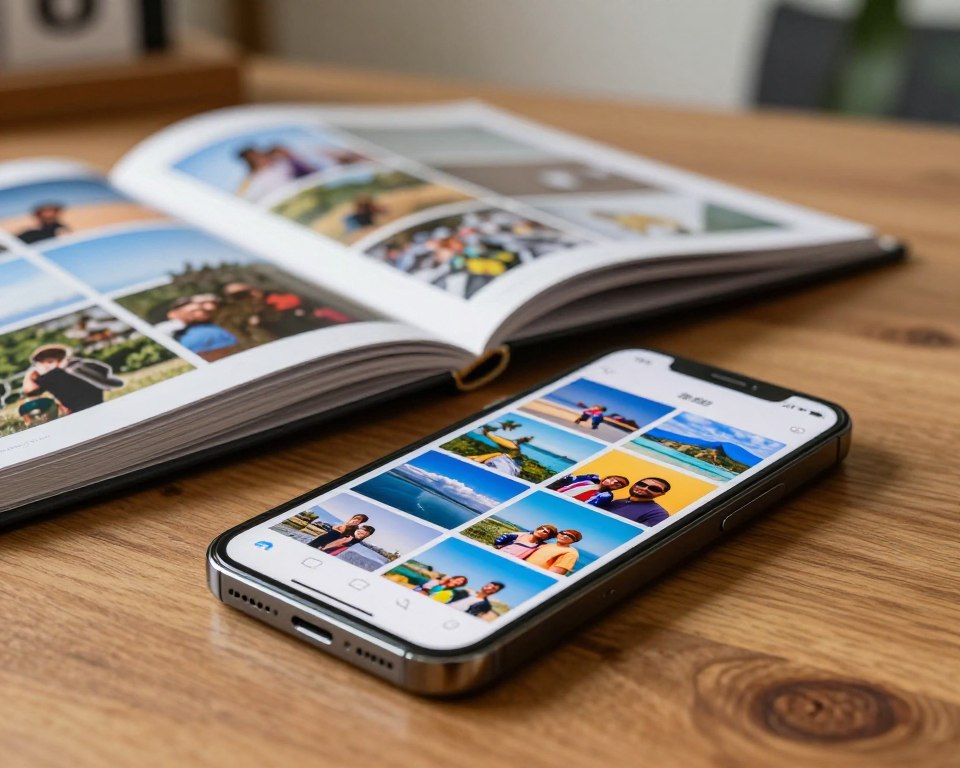
Fotos e vídeos são memórias preciosas, mas também podem ser os maiores vilões do armazenamento do seu iPhone. Com o passar do tempo, é fácil acumular uma grande quantidade de mídia, o que pode levar a problemas de espaço no dispositivo.
Como identificar fotos e vídeos desnecessários
Para começar a limpar sua biblioteca de mídia, você precisa identificar quais fotos e vídeos são desnecessários. Uma maneira de fazer isso é revisar manualmente sua galeria, pasta por pasta, e excluir itens que não são mais necessários. Você também pode usar aplicativos especializados que ajudam a identificar fotos duplicadas, borradas ou irrelevantes.
Métodos para limpar sua biblioteca de mídia
Existem várias maneiras de limpar sua biblioteca de mídia. Você pode usar o recurso “Otimizar Armazenamento do iPhone” do iCloud Fotos, que mantém versões de baixa resolução no dispositivo e as originais na nuvem. Além disso, aplicativos como o Gemini Photos podem automatizar o processo, sugerindo a exclusão de fotos desnecessárias. Após a limpeza, não se esqueça de esvaziar a pasta “Apagados Recentemente” para liberar mais espaço.
Ao seguir essas dicas, você pode reduzir significativamente o espaço ocupado por fotos e vídeos no seu iPhone, liberando mais espaço para outras coisas importantes.
Aplicativos e seus dados ocultos
Além do aplicativo em si, existem dados ocultos que podem estar consumindo espaço valioso no seu iPhone. Esses dados podem incluir caches, registros de histórico e outros arquivos temporários que os aplicativos criam e armazenam.
Entendendo a diferença entre o app e seus dados
É importante entender que o tamanho de um aplicativo não é o único fator que contribui para o consumo de armazenamento do seu iPhone. Os dados associados a esses aplicativos, como caches e outros arquivos temporários, também desempenham um papel significativo.
Quando você usa um aplicativo, ele pode armazenar dados temporários para melhorar a experiência do usuário, mas esses dados podem acumular-se ao longo do tempo e ocupar espaço precioso.
Como limpar o cache de aplicativos
Limpar o cache de aplicativos é uma maneira eficaz de recuperar espaço de armazenamento no seu iPhone. Embora o iOS não ofereça uma opção direta para limpar apenas o cache da maioria dos aplicativos, você pode desinstalar e reinstalar o aplicativo para remover os dados temporários acumulados.
Antes de desinstalar qualquer aplicativo, certifique-se de que suas informações de login estão salvas e que dados importantes estão sincronizados com a nuvem. Alguns aplicativos, como Spotify e navegadores, oferecem opções internas para limpar cache sem necessidade de desinstalação.
Ao seguir esses passos, você pode liberar espaço valioso no seu iPhone e manter seus aplicativos funcionando de forma eficiente.
Mensagens e anexos consumindo seu espaço
Mensagens e anexos podem estar consumindo uma grande quantidade de espaço no seu iPhone sem que você perceba. Isso ocorre porque as conversas no iMessage, especialmente aquelas com muitos anexos como fotos e vídeos, podem acumular uma grande quantidade de dados.
Ao longo do tempo, essas conversas podem ocupar um espaço significativo no seu iPhone, contribuindo para a mensagem de “Armazenamento Cheio”.
Por que as conversas antigas ocupam tanto espaço
As conversas antigas no iMessage ocupam espaço porque incluem não apenas as mensagens de texto, mas também todos os anexos compartilhados, como imagens, vídeos e outros arquivos. Quanto mais anexos você tiver em uma conversa, mais espaço ela ocupará.
Como limpar conversas e anexos do iMessage
Para limpar conversas e anexos do iMessage, você pode seguir alguns passos simples. Primeiro, para remover anexos de uma conversa, abra a conversa, toque no nome do contato na parte superior e acesse a seção “Fotos” para visualizar todos os arquivos compartilhados. Em seguida, toque em “Editar”, selecione os anexos que deseja remover e confirme a exclusão tocando em “Apagar Anexo”.
Para excluir conversas inteiras, deslize para a esquerda sobre a conversa que deseja apagar e toque no botão “Apagar”. Você também pode configurar o iPhone para automaticamente excluir mensagens antigas após um determinado período, acessando Ajustes > Mensagens > Manter Mensagens.
O que está tomando espaço do seu iPhone: navegadores e conteúdo web
Os navegadores e seu conteúdo web podem ser um dos principais motivos para o armazenamento cheio no seu iPhone. Com o uso constante da internet, os navegadores acumulam dados que podem ocupar espaço valioso.
Isso inclui não apenas o histórico de navegação, mas também imagens em cache, cookies e outros dados temporários. Limpar esses dados regularmente pode ajudar a liberar espaço no seu dispositivo.
Limpando o cache do Safari
O Safari, sendo um dos navegadores mais utilizados no iPhone, acumula uma grande quantidade de dados. Para limpá-los, vá para as configurações do Safari e selecione “Limpar histórico e dados de sites.”
Essa ação remove o histórico de navegação, cookies e outros dados armazenados. É uma forma eficaz de liberar espaço e manter o navegador funcionando de maneira eficiente.
Gerenciando dados de outros navegadores
Além do Safari, outros navegadores como Chrome, Firefox e Edge também acumulam dados que ocupam espaço no seu iPhone. Para limpar o cache do Google Chrome, por exemplo, abra o aplicativo, toque no ícone de três pontos na parte inferior da tela, acesse “Histórico” e depois “Limpar dados de navegação.”
Você pode escolher quais tipos de dados deseja remover, incluindo histórico de navegação, cookies e imagens em cache. A maioria dos navegadores oferece opções semelhantes, geralmente acessíveis através do menu de configurações ou histórico do navegador.
Conteúdo offline: música, podcasts e vídeos
Você já parou para pensar em quanto espaço os conteúdos offline estão ocupando no seu iPhone? Muitos aplicativos de streaming permitem que você baixe conteúdo para uso offline, o que pode ser conveniente, mas também consome espaço valioso no seu dispositivo.
Identificando mídia offline desnecessária
Para começar a limpar, você precisa identificar quais conteúdos offline você não precisa mais. Verifique os aplicativos de streaming que você usa com frequência, como Netflix, Spotify e YouTube, e veja quais downloads estão ocupando espaço.
Como remover downloads de streaming apps
Remover downloads de aplicativos de streaming é um processo simples. No Netflix, por exemplo, você pode excluir filmes e séries baixados acessando a seção “Downloads”, tocando no ícone de lápis e selecionando os vídeos para exclusão. Já no Spotify, você pode remover playlists baixadas indo para “Sua Biblioteca”, selecionando “Baixado” e escolhendo “Remover deste dispositivo”.
Ao seguir esses passos em todos os aplicativos de streaming que você usa, você pode recuperar gigabytes de espaço valioso no seu iPhone. Lembre-se de verificar regularmente os conteúdos offline para manter seu dispositivo organizado e com espaço disponível para novos downloads.
Arquivos do sistema e dados ocultos
Os arquivos do sistema e dados ocultos podem estar consumindo uma parte significativa do armazenamento do seu dispositivo. Isso pode ser um problema, pois esses arquivos não são facilmente identificáveis e podem estar ocupando espaço valioso.
A categoria “Outros” no armazenamento do seu iPhone inclui vários tipos de arquivos, como dados de aplicativos, documentos e outros arquivos temporários. Entender o que compõe essa categoria é crucial para gerenciar o armazenamento do seu dispositivo.
Entendendo a categoria “Outros” no armazenamento
A categoria “Outros” pode incluir desde dados de aplicativos até arquivos temporários criados pelo sistema. É importante entender que parte desses dados é essencial para o funcionamento do iPhone.
Para gerenciar esses dados, você precisa saber como acessá-los e o que pode ser removido sem comprometer o funcionamento do seu dispositivo.
Como reduzir dados do sistema
Reduzir os dados do sistema no iPhone pode ser desafiador, mas existem estratégias eficazes. Uma das formas mais simples é reiniciar regularmente o dispositivo. Isso ajuda o sistema a limpar arquivos temporários e otimizar o armazenamento.
Para reiniciar o seu iPhone, mantenha pressionados os botões de ligar e de diminuir volume simultaneamente. Em seguida, deslize o dedo para desligar e aguarde um minuto antes de ligá-lo novamente.
Além disso, atualizar o iPhone para a versão mais recente do iOS também pode ajudar, pois as atualizações frequentemente incluem melhorias na gestão de armazenamento.
Usando o iCloud para otimizar o armazenamento
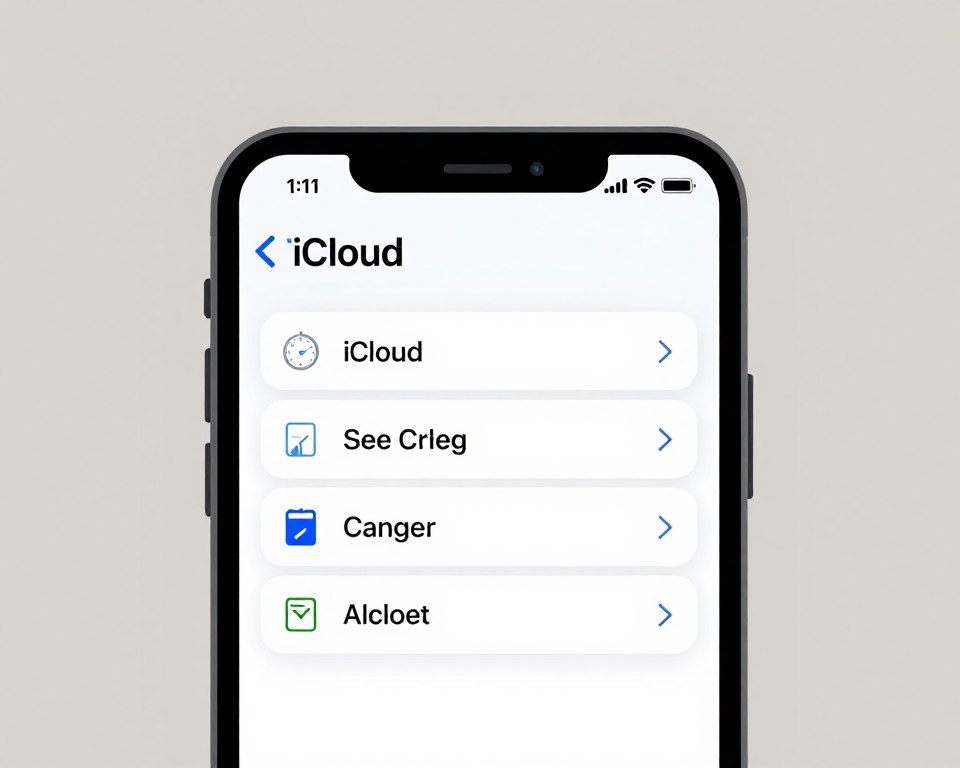
O iCloud é uma ferramenta poderosa para otimizar o armazenamento do seu iPhone. Com ele, você pode gerenciar de forma eficiente o espaço utilizado pelo seu dispositivo.
Configurando o iCloud corretamente
Para começar a usar o iCloud para liberar espaço no iPhone, é necessário configurá-lo corretamente. Isso inclui ativar o “Fotos do iCloud” para manter suas fotos e vídeos atualizados em todos os dispositivos. O Fotos do iCloud usa o armazenamento do iCloud para manter todas as fotos e vídeos atualizados nos dispositivos. É possível liberar espaço no iCloud usando qualquer um dos dispositivos para apagar do app Fotos as fotos e os vídeos que não são mais necessários.
Recursos de otimização automática
O iCloud oferece diversos recursos de otimização automática que ajudam a gerenciar o espaço armazenamento do seu iPhone sem intervenção constante. O recurso “Otimizar Armazenamento do iPhone” no iCloud Fotos automaticamente substitui fotos e vídeos originais por versões otimizadas quando o espaço fica limitado. Além disso, o “Backup do iCloud” pode ser configurado para ocorrer automaticamente quando o dispositivo está carregando, conectado ao Wi-Fi e bloqueado. Outros recursos incluem “Descarregar Apps Não Utilizados” e “Mensagens na Nuvem,” que ajudam a liberar espaço sem perder informações importantes.
Solução automática: app de limpeza e otimização
Aprenda a liberar espaço no seu iPhone com um aplicativo de limpeza automático. Com o uso contínuo do seu dispositivo, arquivos desnecessários e dados em cache podem acumular-se, ocupando espaço valioso e afetando o desempenho.
Como o app identifica e remove arquivos desnecessários
O aplicativo de limpeza utiliza algoritmos avançados para identificar e remover arquivos desnecessários, como caches de aplicativos, anexos de mensagens e outros dados temporários. Isso não apenas libera espaço de armazenamento, mas também ajuda a manter o seu iPhone funcionando de forma eficiente.
Aqui estão alguns dos principais benefícios da limpeza automática:
- A limpeza automática regular não apenas libera armazenamento no seu iPhone, mas também melhora significativamente o desempenho geral do dispositivo.
- Quando o iPhone tem espaço livre suficiente, o sistema operacional funciona de maneira mais eficiente, resultando em aplicativos que abrem mais rapidamente e transições mais suaves.
- O uso contínuo do app de limpeza previne o acúmulo de arquivos desnecessários, mantendo o desempenho do dispositivo consistente ao longo do tempo.
- Usuários relatam que após a limpeza automática, seus iPhones apresentam melhor duração de bateria, já que o sistema não precisa trabalhar tanto para gerenciar arquivos desnecessários.
- Além dos benefícios imediatos, a manutenção regular através do app prolonga a vida útil do seu iPhone, adiando a necessidade de upgrade por problemas de desempenho.
Benefícios da limpeza automática para o desempenho
A limpeza automática não só libera espaço, mas também melhora o desempenho geral do seu iPhone. Com menos arquivos desnecessários, o sistema operacional pode funcionar de maneira mais eficiente, resultando em uma experiência mais fluida e rápida.
Ao manter o seu iPhone limpo e otimizado, você pode desfrutar de um dispositivo que funciona de forma mais eficiente e tem uma vida útil mais longa.