
Anúncios
Você já sentiu seu smartphone sabotar momentos especiais no exato instante de capturar uma foto? Essa situação frustrante de memória cheia atinge milhões de brasileiros diariamente em aparelhos Android e iOS.

 Baixar na Google Play
 Quando você tenta baixar um aplicativo novo ou salvar documentos urgentes, o sistema interrompe sua ação. Esse problema gera um estresse desnecessário para quem depende do dispositivo para produtividade ou diversão rápida.
Anúncios
Surpreendentemente, essa falha não escolhe vítimas e afeta até quem utiliza o celular moderadamente. Mesmo sem muitos arquivos visíveis, o sistema operacional consome espaço por meios que muitos usuários desconhecem no cotidiano.
Existem ferramentas modernas que resolvem o problema de armazenamento e ainda otimizam a bateria simultaneamente. Ao limpar o seu celular, você garante que ele funcione com velocidade em qualquer tarefa digital importante.
Anúncios
Preparamos este guia completo para você eliminar o aviso de memória cheia definitivamente. Siga nossas orientações práticas para ter uma experiência mobile muito mais fluida e sem interrupções indesejadas.
Principais Conclusões
- O esgotamento de espaço atinge tanto perfis de uso básico quanto avançado.
- Mensagens de erro surgem nos momentos de maior necessidade do usuário.
- O sistema operacional gerencia o armazenamento de forma complexa e muitas vezes invisível.
- Aplicativos atuais conseguem otimizar o espaço e a saúde da bateria ao mesmo tempo.
- Soluções práticas devolvem a velocidade original ao seu dispositivo móvel rapidamente.
- Seguir este guia garante uma navegação livre de travamentos e avisos irritantes.
Por Que Sua Memória Fica Cheia Mesmo Sem Muitos Arquivos
A sensação de que a memória interna some sem explicação é comum, mas existem motivos técnicos bem claros para isso. Primeiramente, você deve entender que nem tudo o que ocupa espaço é visível na sua galeria de mídia.
Diversos arquivos invisíveis agem silenciosamente no sistema do seu celular. Entender esses processos ajuda você a manter o dispositivo sempre rápido e funcional.
Arquivos Temporários e Cache Ocultos
O cache representa um conjunto de arquivos temporários que o sistema cria para tornar sua navegação mais ágil. Além disso, redes sociais como Instagram e Facebook armazenam esses arquivos temporários constantemente em seu aparelho.
Como o sistema não apaga esses arquivos temporários sozinho, eles acabam com a sua memória disponível. Esses dados ocultos são os grandes vilões do armazenamento moderno.
Aplicativos Que Consomem Mais Espaço do Que Parecem
Muitos aplicativos parecem leves no momento do download inicial na loja oficial. Contudo, eles acumulam dados de uso e atualizações que os tornam pesados com o tempo.
Essas ferramentas continuam ocupando espaço precioso mesmo se você não as abre diariamente. Fique atento ao tamanho total que o app exibe nas configurações do sistema.
Fotos e Vídeos em Alta Resolução
Atualmente, as câmeras modernas capturam imagens em altíssima qualidade por padrão. Grandes fotos e vídeos em alta resolução ocupam espaço de maneira muito rápida e agressiva.
Muitas vezes, uma pequena gravação em 4K consome centenas de megabytes do seu armazenamento. A qualidade visual tem um preço alto para o seu disco rígido interno.
Diferença Entre Memória Interna e Cartão SD
O Android gerencia o armazenamento de forma distinta entre a memória interna e o cartão SD. A memória interna guarda o sistema operacional e as funções essenciais para o funcionamento do dispositivo.
Por outro lado, o sistema continua ocupando espaço e exibindo avisos se a partição principal estiver saturada. Você precisa de espaço livre para garantir que o celular não trave durante o uso.
Remover arquivos inúteis ajuda a recuperar essa memória vital e ganhar mais espaço para novos aplicativos. Mantenha seu celular limpo para uma experiência de uso mais suave.
Como Verificar o Espaço de Armazenamento do Seu Celular
Para acabar com as notificações de disco cheio, você deve primeiro investigar as configurações de armazenamento. Conhecer o espaço armazenamento disponível no celular é o primeiro passo fundamental antes de aplicar qualquer técnica de limpeza.
Você precisa monitorar o uso regularmente para prevenir problemas futuros. Identificar os vilões da memória permite que você tome decisões mais rápidas e eficazes.
Passo a Passo para Android
O sistema operacional Android oferece uma forma fácil e precisa de visualizar o uso da memória no aparelho. Dessa forma, você consegue ver o status da memória interna e do cartão SD rapidamente e sem complicação, garantindo mais espaço livre.
Acessando as Configurações de Armazenamento
Primeiramente, abra o menu de configurações do seu dispositivo Android. Em seguida, selecione a opção “Armazenamento” para visualizar uma visão geral de como o sistema consome seus gigabytes.

Identificando Quais Arquivos Ocupam Mais Espaço
Nesta mesma tela, a interface gráfica detalha exatamente quais arquivos, aplicativos e categorias de dados consomem mais memória. Você verá listas claras separando fotos, vídeos, áudios e outros documentos importantes.
Passo a Passo para iOS
No iPhone, o processo de verificação é igualmente direto e visual. O menu de armazenamento permite que você entenda a saúde da sua memória em poucos segundos.
Visualizando o Armazenamento no iPhone
Para começar, acesse o aplicativo Ajustes, toque na aba Geral e escolha “Armazenamento do iPhone”. Este menu mostra o espaço total utilizado e quanto ainda resta para novos downloads.
Analisando o Uso por Categoria
O iOS organiza as informações por categorias como Apps, Fotos, Mídia e Sistema. Assim, fica muito mais simples descobrir quais arquivos pesados estão sobrecarregando o seu dispositivo no dia a dia.
Pare de Sofrer com Memória Cheia: Guia Completo de Soluções
Você encontrará aqui as melhores estratégias para recuperar cada gigabyte perdido no seu dispositivo. Resolver o problema de falta de espaço exige passos simples que transformam o desempenho do seu aparelho hoje mesmo.
Muitas vezes, acumulamos itens desnecessários que sobrecarregam o sistema sem percebermos. Aplicar estas dicas práticas ajudará você a manter seu dispositivo rápido e sempre pronto para novos registros.
1. Remova Aplicativos Que Você Não Usa Mais
A primeira solução eficaz para liberar espaço é fazer uma varredura nos seus aplicativos instalados. Muitos ocupam uma área valiosa sem que você os abra há meses.
Como Desinstalar no Android
No Android, acesse o menu de configurações e procure pela opção “Aplicativos”. Escolha o item que deseja remover e toque em “Desinstalar” para confirmar a ação imediatamente.
Como Desinstalar no iOS
No iPhone, basta manter pressionado o ícone do aplicativo na tela inicial. Selecione a opção “Remover App” e depois confirme em “Apagar App” para deletar todos os seus dados associados.
Organizando Apps por Tamanho
Para ser mais eficiente, ordene sua lista de programas pelo tamanho ocupado. Isso permite identificar rapidamente quais ferramentas estão consumindo mais armazenamento e priorizar a limpeza.
2. Limpe o Cache dos Aplicativos Regularmente
Depois de lidar com os softwares instalados, é fundamental olhar para o que eles deixam para trás no celular. Arquivos temporários podem se acumular e travar o funcionamento de diversas funções.
Limpeza de Cache no Android
Para limpar cache no Android, vá em Configurações > Aplicativos e selecione um programa específico. Toque em “Armazenamento” e escolha a opção para apagar o cache acumulado.
Limpeza de Cache no iOS
O sistema da Apple gerencia isso de forma automática, mas você pode forçar a limpeza. Desinstale e reinstale aplicativos pesados para eliminar resíduos que o sistema não remove sozinho.
Apps Que Mais Acumulam Cache
Redes sociais como Instagram e Facebook, além de navegadores, são os maiores vilões. Eles guardam muitos dados temporários que podem chegar a vários gigabytes de uso desnecessário.
3. Transfira Fotos e Vídeos para a Nuvem
A próxima etapa lógica envolve gerenciar suas mídias pessoais, que costumam ser os maiores arquivos. Utilizar a nuvem é a maneira mais segura de proteger suas memórias.
Configurando Backup no Google Drive
No Android, abra o Google Fotos e ative a sincronização automática para garantir o backup. Isso envia suas fotos vídeos diretamente para os servidores do Google com total segurança.
Configurando o iCloud para Fotos
Usuários de iPhone devem acessar Ajustes > iCloud e ativar a opção “Fotos do iCloud”. Assim, suas fotos e vídeos ficam salvos online e liberam espaço físico no aparelho.
Excluindo Fotos Após o Backup
Após confirmar que o backup foi concluído, você pode apagar as versões locais dos arquivos. Essa ação é uma excelente forma de esvaziar a memória interna sem perder nada.
4. Mova Aplicativos para o Cartão SD (Android)
Se o seu aparelho permite expansão, aproveitar o cartão de memória é uma das melhores opções disponíveis. Isso desafoga o armazenamento principal e melhora a fluidez geral.
Como Transferir Apps para o SD
Nas configurações de aplicativos, verifique se o app desejado permite a mudança. Toque em “Armazenamento” e procure pelo botão “Alterar” para mover o conteúdo para o cartão SD.
Alterando o Local de Salvamento de Fotos
Abra as opções da sua câmera e defina o cartão SD como local de salvamento padrão. Assim, cada novo arquivo de imagem ou vídeo irá direto para a memória externa.
5. Exclua Arquivos Duplicados e Downloads Antigos
Por fim, é essencial limpar as pastas ocultas onde guardamos documentos esquecidos. Pequenos arquivos acumulados podem gerar um grande desperdício de espaço total.
Limpando a Pasta de Downloads
Explore suas pastas de sistema e localize o diretório de “Downloads”. Apague PDFs antigos, instaladores e outros arquivos que você baixou apenas para um uso momentâneo.
Identificando Arquivos Duplicados
Muitas vezes salvamos o mesmo arquivo várias vezes em locais diferentes. Liberar espaço removendo duplicatas de fotos vídeos garante que seu armazenamento seja usado de maneira inteligente.
Aplicativos Que Ajudam a Otimizar Seu Celular e Bateria
Para facilitar sua vida, selecionamos os melhores apps que otimizam o espaço armazenamento e a bateria. Na hora de cuidar do seu smartphone, automatizar a limpeza é a forma mais inteligente de ganhar desempenho. Um bom aplicativo faz mais do que apagar fotos; ele gerencia a memória para que os celulares funcionem sem travamentos.
CCleaner para Android

O CCleaner é uma das soluções mais populares e confiáveis para quem usa o sistema do Google. Ele é excelente para o usuário que deseja recuperar memória de maneira rápida e segura.
Como Baixar e Instalar o CCleaner
Acesse a Play Store e procure pela versão oficial do app para iniciar o download. Após a instalação, abra o aplicativo e clique no botão “Comece aqui” para configurar as permissões iniciais.
Você precisará conceder acesso aos arquivos do seu aparelho para que a ferramenta funcione. Esse processo é essencial para que os aplicativos de manutenção consigam escanear pastas ocultas.
Passo a Passo para Usar o CCleaner
Dentro da interface, toque na opção “Buscar lixo” e aguarde alguns segundos pela análise completa. O CCleaner listará arquivos temporários e caches desnecessários que ocupam espaço precioso.
Selecione todos os itens que deseja remover da lista apresentada pelo programa. Por fim, toque em “Concluir limpeza” para liberar espaço instantaneamente no seu Android.
Recursos de Otimização de Bateria
Este app também identifica quais aplicativos estão consumindo muita energia em segundo plano. Com um toque, você pode hibernar esses processos e ganhar mais tempo de uso diário.
Cleaner Kit para iOS
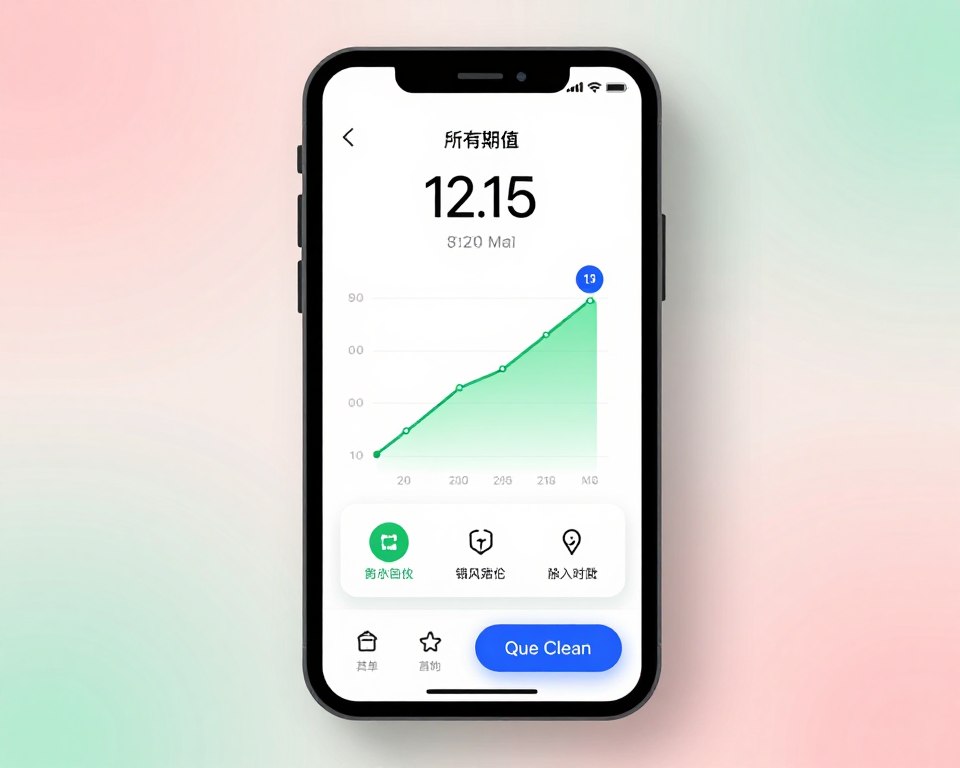
O Cleaner Kit surge como a alternativa ideal para quem possui um aparelho da Apple. Ele ajuda o usuário a organizar a galeria e eliminar arquivos pesados que deixam o smartphone lento.
Como Baixar e Instalar o Cleaner Kit
Vá até a App Store e baixe a versão mais recente disponível para garantir total compatibilidade. Ao abrir os apps de terceiros no iOS, lembre-se de autorizar o acesso total aos seus arquivos e fotos.
Processo de Limpeza no iPhone
Navegue até a opção “Armazenamento usado” para ver um diagnóstico detalhado do seu espaço armazenamento. O sistema mostrará fotos duplicadas e vídeos grandes que podem ser apagados.
Basta tocar em “Limpar tudo” para que o aplicativo remova os dados inúteis de uma só vez. Isso agiliza o processo de manutenção e mantém seu dispositivo sempre leve.
Benefícios para a Performance do Aparelho
Após realizar a limpeza, você notará uma resposta muito mais rápida nas tarefas cotidianas. A fluidez do sistema melhora consideravelmente, permitindo que outros aplicativos carreguem em menos tempo.
Ferramentas Nativas do Sistema Operacional
Nem sempre você precisa baixar novos aplicativos para manter a saúde do seu celular. Todo sistema operacional moderno já conta com ferramentas integradas de alto desempenho.
Limpeza de Disco no Android
Nas configurações do seu aparelho, procure pela seção de assistência do dispositivo ou armazenamento. Lá, você encontrará a função nativa de limpeza de disco que remove arquivos temporários com segurança.
Otimização de Armazenamento no iOS
O iPhone oferece o recurso de “Desinstalar Apps Não Usados” automaticamente dentro dos ajustes de memória. Essa é uma excelente forma de manter o espaço livre sem perder os dados importantes dos seus apps.
Como Essas Ferramentas Prolongam a Vida Útil do Celular
O uso regular dessas funções nativas evita o superaquecimento e o desgaste excessivo dos componentes internos. Cuidar do sistema de forma constante prolonga a vida útil do seu dispositivo por muitos anos.
Chegou a hora de transformar seu aparelho em uma máquina mais eficiente e veloz. Ao otimizar o armazenamento e a bateria, você garante a melhor experiência possível com seu smartphone.
Conclusão
Finalmente, você pode dizer adeus ao aviso de armazenamento insuficiente no seu smartphone. O problema de memória cheia no celular afeta milhões de usuários brasileiros diariamente.
Contudo, agora você possui o conhecimento necessário para resolver esse problema de forma definitiva. Lembre-se de aplicar as dicas fundamentais, como remover aplicativos que você não utiliza mais.
Além disso, transfira suas fotos e vídeos para a nuvem. Essa opção simples libera um enorme espaço e espaço memória, protegendo seus arquivos importantes contra perdas.
A limpeza regular de arquivos duplicados e o uso de um cartão SD são vitais. Essas ações recuperam o espaço e o espaço memória, melhorando a memória e a performance do seu aparelho.
Utilize ferramentas como o app CCleaner ou Cleaner Kit para uma manutenção profunda. Esses aplicativos ajudam a gerir o sistema e prolongam a vida útil do seu celular.
Explore sempre as funções nativas de armazenamento do Android ou iOS antes de buscar novos apps. Uma rotina mensal de limpeza evita que o problema de memória celular retorne.
Comece agora verificando o espaço armazenamento disponível nas configurações e use o app de análise. Identifique quais arquivos consomem mais memória e faça um backup preventivo.
Com uma gestão inteligente de dados e uso consciente, você ganha mais espaço. Pare de sofrer com memória cheia no celular e recupere seu espaço e sua memória celular hoje mesmo.