
Anúncios
Já sentiu aquele frustrante momento em que seu aparelho simplesmente trava ao tentar abrir um aplicativo ou tirar uma foto? Essa lentidão, muitas vezes, tem um culpado principal: a falta de espaço no armazenamento.
Portanto, você não está sozinho. É um problema muito comum que afeta diretamente o desempenho do smartphone, causando travamentos e uma experiência de uso ruim.
Além disso, este artigo foi criado como um guia prático para você. Ele apresenta um passo a passo claro para otimizar e limpar a memória do seu dispositivo, seja ele Android ou iPhone.
Dessa forma, seguir as dicas ajudará a liberar espaço valioso, acelerar o aparelho e até entender como expandir sua capacidade. Por exemplo, abordaremos desde conceitos básicos até otimizações mais avançadas.
O objetivo é garantir que você tenha um smartphone mais rápido e com muito mais espaço para o que realmente importa.
Principais Pontos
- A falta de armazenamento é uma causa comum de lentidão e travamentos.
- Este guia serve para dispositivos Android e iPhone.
- Você aprenderá um método passo a passo para limpar e otimizar.
- Ações simples podem liberar espaço considerável rapidamente.
- O desempenho geral do aparelho será significativamente melhorado.
- O conteúdo cobre desde soluções básicas até dicas avançadas.
- Ter mais espaço permite usar melhor os recursos do smartphone.
Por Que a Memória Cheia Deixa Seu Celular Lento?
A lentidão repentina do seu aparelho tem, frequentemente, uma explicação muito simples: a memória está lotada.
Quando o armazenamento interno ou a RAM estão quase sem espaço livre, o sistema operacional fica sobrecarregado. Ele não consegue gerenciar processos novos com eficiência.
Imagine a memória RAM como uma mesa de trabalho. Se ela está abarrotada de papéis, não há lugar para você começar uma nova tarefa.
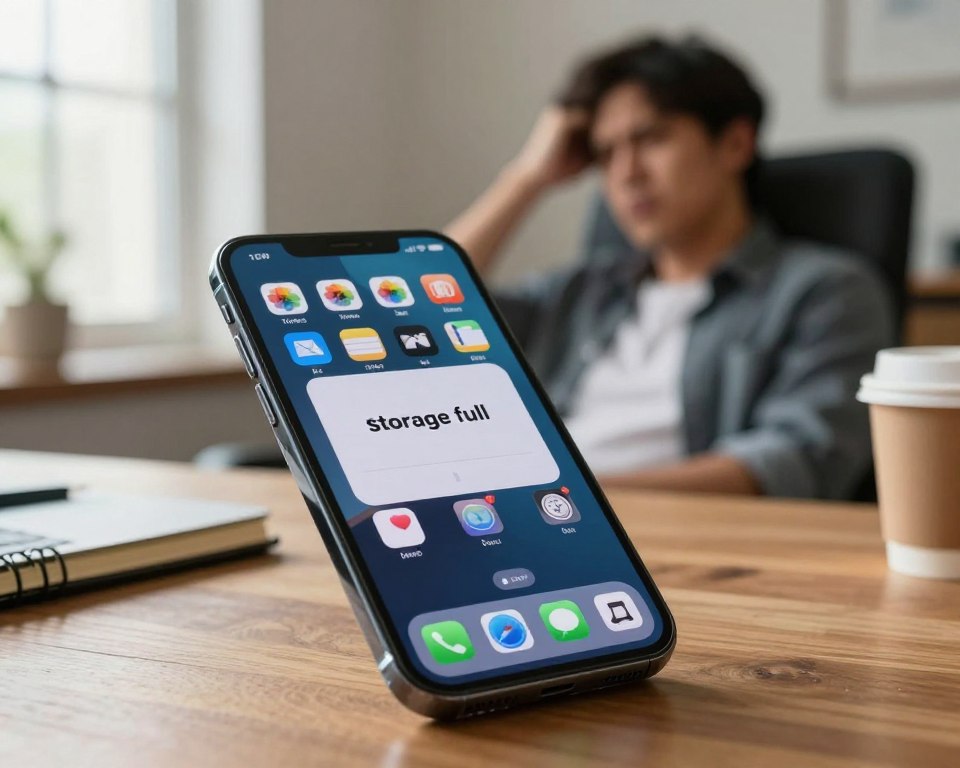
Os sintomas desse problema são bem conhecidos. O dispositivo demora para responder aos toques. Aplicativos fecham sozinhos, sem aviso.
A navegação entre telas fica travada e a função de multitarefa se torna praticamente impossível de usar.
Tanto a memória interna, que guarda seus arquivos, quanto a RAM, que gerencia os apps em uso, prejudicam a fluidez quando cheias.
Entender essa relação de causa e efeito é o primeiro passo fundamental para resolver os problemas de desempenho do smartphone.
Entendendo a Memória do Seu Celular
Para agir de forma eficaz, você precisa saber com o que está lidando. Seu aparelho conta com duas partes essenciais que, juntas, definem sua fluidez e capacidade.
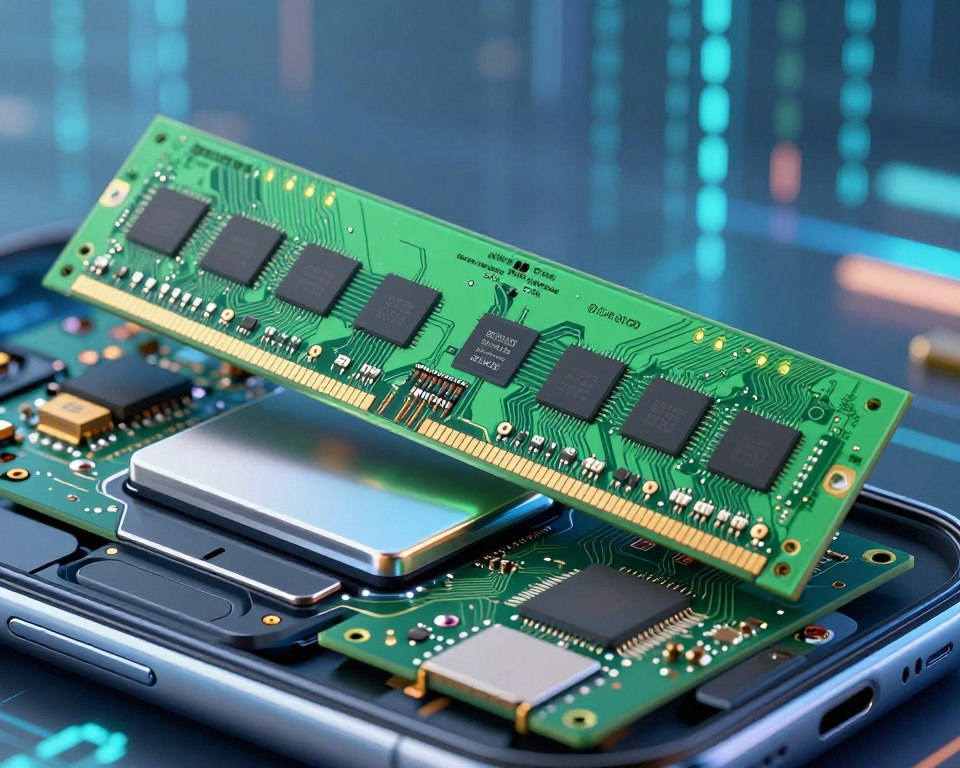
Memória RAM vs. Armazenamento Interno: Qual a Diferença?
A memória RAM (Memória de Acesso Aleatório) é a área de trabalho rápida do dispositivo. Ela guarda temporariamente os dados dos aplicativos que estão em uso no momento.
Sua função é permitir a multitarefa ágil. Quando você alterna entre apps, a RAM mantém tudo pronto para retomar instantaneamente.
Já o armazenamento interno é o espaço permanente. É onde ficam salvos todos os seus arquivos, fotos, vídeos, aplicativos instalados e o próprio sistema operacional.
Pense na RAM como sua memória de curto prazo, ativa no momento. O armazenamento interno é como uma biblioteca ou um HD, guardando tudo para o longo prazo.
Como Cada Tipo de Memória Afeta o Desempenho
A RAM livre é sinônimo de agilidade. Com espaço disponível, o aparelho alterna entre tarefas sem engasgos. Se ela estiver lotada, os apps começam a fechar sozinhos e a navegação fica travada.
O armazenamento interno cheio também atrapalha. O sistema precisa de espaço livre para criar arquivos temporários e processar atualizações.
Sem esse espaço, tudo fica mais lento, mesmo para salvar uma nova foto.
Um jogo pesado, por exemplo, consome muita memória RAM para rodar suave. Suas fotos e vídeos em alta qualidade, por outro lado, ocupam principalmente o armazenamento interno.
Passo 1: Identifique o Que Está Ocupando Espaço
O primeiro movimento para recuperar espaço é fazer um diagnóstico preciso. Você não deve apagar arquivos aleatoriamente.
Conhecer os detalhes do uso dos recursos é a base para uma limpeza eficiente. Isso evita perder tempo e garante que você ataque os verdadeiros problemas.
Como Analisar o Uso do Armazenamento (Android e iPhone)
Seu aparelho tem ferramentas próprias para essa análise. No Android, abra Configurações e busque a opção “Armazenamento”.
Lá, um gráfico mostra quanto espaço está sendo usado por categorias como aplicativos, fotos e vídeos. É uma visão geral rápida.
Para usuários de iPhone, o caminho é Ajustes > Geral > Armazenamento do iPhone. Uma lista detalhada aparece, exibindo todos os apps e o espaço que cada um ocupa.
Interprete esses dados para encontrar os maiores vilões. Aplicativos de redes sociais, jogos pesados e a galeria de mídia são os suspeitos usuais.
Anote os nomes dos que mais consomem armazenamento. Eles serão prioridade nas próximas etapas.
Verifique Quais Aplicativos Consomem Mais RAM
A fluidez do dispositivo também depende da memória RAM. No Android, você pode verificar esse consumo.
Ative as Opções do Desenvolvedor nas Configurações. Depois, acesse “Memória” para ver o uso em tempo real. Aplicativos de terceiros, como gerenciadores de uso, também ajudam.
Em iPhones, o consumo de RAM não é acessível diretamente pelo sistema. Mas você pode gerenciar apps em segundo plano.
Basta abrir o gerenciador de multitarefa (deslizar para cima e segurar). Feche os aplicativos que não estão em uso ativo.
Essa simples ação pode devolver agilidade imediata ao aparelho. Saber onde está o problema é mais da metade da solução.
Com essa análise completa, você tem um mapa claro. Agora, pode partir para a ação com foco total.
Passo 2: A Grande Limpeza de Arquivos Desnecessários
Com o diagnóstico em mãos, a próxima etapa envolve uma faxina digital profunda. Muitos arquivos esquecidos ocupam espaço precioso sem oferecer qualquer utilidade.
Este passo é focado em remover esse peso morto. Você verá como ações simples podem liberar espaço de forma impressionante.
Apague Fotos e Vídeos Duplicados ou Sem Importância
Sua galeria de fotos e vídeos é provavelmente a área que mais consome espaço. Comece fazendo uma revisão manual.
Exclua imagens borradas, capturas de tela antigas e gravações muito longas. Muitas vezes, temos várias cópias do mesmo momento.
Para agilizar, use ferramentas como o Google Fotos. Ele pode identificar e sugerir a remoção de duplicatas automaticamente.
Essa limpeza na mídia frequentemente recupera vários gigabytes de uma só vez.
Não Esqueça de Esvaziar a Lixeira do Celular
Ao apagar um arquivo, ele muitas vezes vai para uma lixeira temporária. Esse recurso existe para evitar exclusões acidentais.
O grande detalhe é que esses itens continuam ocupando espaço no aparelho. A liberação real só acontece quando a lixeira é esvaziada.
No iPhone, abra o aplicativo Fotos, vá até o álbum “Apagados” e toque em “Apagar Tudo”. Para usuários de Android, acesse a lixeira dentro do app Galeria ou do Google Fotos.
Faça isso regularmente. É um gesto rápido com um impacto imediato no armazenamento disponível.
Limpe Downloads e Arquivos Temporários de Navegadores
A pasta de downloads do seu celular é outro local que acumula itens esquecidos. PDFs, documentos e instaladores antigos podem estar lá há meses.
Abra o gerenciador de arquivos e revise essa pasta. Remova tudo o que não for mais necessário.
Os navegadores como Chrome e Safari também geram dados temporários (cache). Esses arquivos aceleram o carregamento de sites, mas crescem sem parar.
Para limpar, no Chrome vá em Configurações > Privacidade e segurança > Limpar dados de navegação. No Safari, acesse Ajustes > Safari > Limpar Histórico e Dados de Sites.
Essa combinação de ações – limpar a galeria, esvaziar a lixeira e revisar downloads – é uma das formas mais eficazes de ganhar espaço rapidamente.
Passo 3: Gerencie Seus Aplicativos de Forma Inteligente
A gestão inteligente dos seus aplicativos instalados é um divisor de águas para a performance. Eles são essenciais, mas podem se tornar pesos mortos que sugam recursos.
Este passo ensina você a tomar o controle. Você vai aprender a remover o que não serve e conter o que funciona em excesso.
Desinstale Apps Que Você Não Usa Há Meses
Faça uma revisão crítica da lista de programas no seu dispositivo. A regra é simples: se não foi usado nos últimos três meses, provavelmente não faz falta.
Desinstalar esses itens libera espaço no armazenamento interno de imediato. Mais importante, muitos deles continuam ativos em segundo plano.
Essa atividade oculta consome parte da memória ram e drena a bateria sem você perceber. É um duplo benefício removê-los.
No Android, para apps realmente persistentes, vá em Configurações > Aplicativos > [App específico] e selecione “Forçar parada”. Isso interrompe processos indesejados.
Desative ou Force a Parada de Apps em Segundo Plano
Para usuários de iPhone, fechar apps pelo switcher (deslizar para cima) nem sempre é necessário. O sistema gerencia bem sozinho.
Porém, para programas problemáticos que travam, fechar pelo switcher pode ajudar a reiniciar seu funcionamento.
Outra dica valiosa é desativar aplicativos pré-instalados, o chamado bloatware. Muitos não podem ser desinstalados, mas a opção “Desativar” impede sua execução.
Considere também alternativas mais leves para funções comuns. Alguns navegadores ou players de mídia ocupam menos espaço e exigem menos da memória ram.
Essa gestão proativa não só acelera o aparelho. Ela também melhora a vida útil da bateria e o desempenho geral do smartphone.
Você transforma uma lista bagunçada em um conjunto eficiente de ferramentas. O uso diário se torna muito mais fluido.
Passo 4: A Magia de Limpar o Cache dos Aplicativos
Existe uma solução rápida que pode devolver agilidade ao seu smartphone quase que instantaneamente. Este passo revela como a limpeza de cache funciona como um truque eficaz.
Ela ataca diretamente os dados temporários que os programas acumulam. O resultado é um ganho de espaço e uma melhora no desempenho geral.
O Que é Cache e Por Que Limpar Ajuda Tanto?
O cache é um conjunto de arquivos que os aplicativos salvam para agilizar acessos futuros. São coisas como imagens de perfil carregadas ou históricos de busca.
Esses dados evitam que o sistema precise baixar tudo de novo. Com o tempo, porém, esse acúmulo se torna enorme e obsoleto.
Limpar o cache remove esses arquivos antigos. A ação libera espaço na memória interna e pode resolver travamentos específicos em apps.
É importante saber que essa operação não apaga informações pessoais. Seus logins e arquivos salvos permanecem intactos.
Como Limpar o Cache no Android e no iPhone
No Android, o processo é direto. Vá em Configurações, depois em “Aplicativos”.
Selecione o programa desejado e toque em “Armazenamento”. A opção “Limpar cache” estará disponível lá.
Para o iPhone, a maneira é diferente. O iOS não oferece uma ferramenta universal para isso.
Uma solução é excluir e reinstalar o aparelho pesado. Outra é usar opções internas, como “Limpar Histórico e Dados” no Safari.
Foque nos aplicativos que mais acumulam. Redes sociais, navegadores e serviços de streaming são os principais.
Faça essa limpeza de forma periódica, não todo dia. Uma vez por mês já traz benefícios visíveis para o celular.
Passo 5: Expanda Seu Espaço com Armazenamento em Nuvem
Você já pensou em usar a internet como um disco rígido gigante para seus arquivos? Essa é a proposta do armazenamento nuvem. Ele permite guardar seus itens em servidores online, liberando o espaço físico do aparelho.
Esses serviços são uma solução poderosa para quem acumula muitos dados. Eles funcionam como um cofre digital acessível de qualquer lugar.
Google Fotos, Drive e iCloud: Como Usar a Seu Favor
Os principais serviços oferecem planos gratuitos generosos. O Google Drive dá 15 GB para documentos, fotos e vídeos. O iCloud reserva 5 GB para usuários de iPhone.
Alternativas como OneDrive e Dropbox também são opções confiáveis. Cada uma tem seus pontos fortes para diferentes necessidades.
Para gerenciar fotos e vídeos, o Google Fotos é excelente. Ative o backup automático nas configurações do aplicativo.
Depois que as mídias estiverem seguras na nuvem, use a função “Liberar espaço”. Ela remove as cópias locais do dispositivo, mantendo tudo acessível pelo app.
Usuários de iPhone devem configurar o iCloud Photos. Vá em Ajustes, toque no seu nome e depois em “iCloud”. Ative a opção “Fotos” para sincronização automática.
Se o plano gratuito ficar pequeno, gerencie o armazenamento pelo mesmo menu. É possível ver o que mais ocupa espaço e otimizar.
Dicas para Fazer Backup e Liberar Espaço com Segurança
Para liberar espaço de forma massiva, mova arquivos pesados. Documentos de trabalho, vídeos longos e projetos podem ir para o Google Drive ou similar.
Abra o aplicativo, toque no “+” e faça o upload. Depois, você pode excluir a versão original do aparelho com segurança.
A regra de ouro é sempre confirmar o backup. Antes de apagar qualquer foto ou vídeo local, abra o serviço de nuvem e verifique se o arquivo está lá, visível e íntegro.
Ative a autenticação de dois fatores na conta. Essa camada extra de segurança protege seus dados pessoais contra acessos não autorizados.
Para quem tem uma grande coleção de mídia, os planos pagos são um bom investimento. Por exemplo, 100 GB no Google One ou iCloud+ custam poucos reais por mês.
A grande vantagem final é a portabilidade. Seus arquivos salvos na nuvem podem ser acessados de qualquer tablet, computador ou outro smartphone. Você não fica preso a um único dispositivo.
Integrar esse hábito à sua rotina garante que você nunca mais sofra com a mensagem de “armazenamento insuficiente”.
Passo 6: Considere o Uso de um Cartão de Memória (MicroSD)
Muitos modelos Android oferecem uma porta de saída prática para o problema de armazenamento: o slot para cartão de memória. Essa é uma maneira física e direta de expandir a capacidade do seu dispositivo.
Antes de comprar, é crucial verificar a compatibilidade. A maioria dos iPhones atuais não possui suporte para esse acessório. Consulte o manual do seu aparelho ou as especificações online.
Como Escolher o Cartão Ideal para o Seu Aparelho
A escolha correta faz toda a diferença na performance. Priorize marcas consolidadas, como SanDisk ou Samsung. Elas garantem confiabilidade e durabilidade.
Pense na capacidade de acordo com sua necessidade. Opções de 64 GB ou 128 GB são um bom ponto de partida. Para coleções enormes de mídia, há cartões de 256 GB ou mais.
A velocidade de leitura e gravação é outro fator chave. Busque cartões de Classe 10 ou, melhor ainda, padrão UHS-I (Ultra High Speed). Eles evitam que a reprodução de vídeos ou a abertura de arquivos trave.
Cartões mais lentos podem comprometer a experiência. Para guardar fotos e vídeos, a velocidade é menos crítica. Já para instalar aplicativos, a alta velocidade é essencial.
Configurar o Cartão como Extensão do Armazenamento Interno
O primeiro passo é a inserção física. Localize o slot, geralmente na bandeja do chip SIM. Use o acessório fornecido para abri-lo com cuidado.
Coloque o microsd no lugar correto e reinsira a bandeja no celular. Ao ligar o dispositivo, uma notificação do sistema deve aparecer.
No Android, acesse Configurações e depois “Armazenamento”. O sistema perguntará como deseja usar o novo cartão memória.
Você terá duas opção principais. A primeira é formatá-lo como “armazenamento interno“. Este modo permite instalar aplicativos diretamente no cartão, expandindo o espaço útil do sistema.
A segunda é o “armazenamento portátil”. É ideal para quem quer apenas guardar arquivos, fotos e músicas. A gestão fica mais simples, como um pen drive.
Se escolher a extensão do armazenamento interno, o Android irá formatar o cartão memória. Depois, nas configurações de cada app, você pode mover programas para ele.
Lembre-se de fazer backup periódico do conteúdo do microsd. Como qualquer mídia física, ele pode falhar ou corromper. Mantenha seus arquivos importantes em outro local também.
Essa solução adiciona espaço físico de forma considerável. É uma maneira eficaz de resolver o limite de capacidade do seu aparelho.
Passo 7: Otimização Avançada com um Aplicativo Especializado
E se houvesse um assistente digital para cuidar da saúde do seu dispositivo? Essa é a proposta dos programas de otimização e limpeza. Eles automatizam tarefas complexas, oferecendo uma forma prática de turbinar o desempenho.
Esses aplicativos funcionam como um mecânico para o seu smartphone. Eles fazem uma análise profunda e sugerem ações precisas. O resultado é um aparelho mais rápido e com mais espaço disponível.
Como um App de Limpeza “Pesa” e Otimiza Seu Celular
A função principal dessas ferramentas é “pesar” o dispositivo. Isso significa fazer uma varredura completa em todo o sistema.
O app escaneia o armazenamento interno em busca de itens desnecessários. Ele identifica arquivos temporários, cache obsoleto e resíduos de programas desinstalados.
Depois da análise, ele apresenta um relatório claro. Você vê quanto espaço cada categoria de dados ocupa. O programa então sugere o que pode ser removido com total segurança.
Algumas soluções, como o SWAP, vão além. Elas criam uma memória ram virtual no armazenamento interno. Isso ajuda a alocar informações quando a RAM física está cheia.
Essa funcionalidade é muito útil para liberar memória ativa. O sistema ganha uma folga para gerenciar melhor os processos em execução.
Funcionalidades Principais: Limpeza de Lixo, Gerenciamento de RAM e Mais
Além da análise, esses aplicativos oferecem várias ferramentas. O gerenciamento de RAM é uma das mais valiosas.
Alguns apps fecham automaticamente processos em segundo plano. Isso libera recursos para as tarefas que você está usando no momento.
A limpeza de “lixo digital” é outra função central. Ela remove duplicatas de fotos, downloads esquecidos e notificações acumuladas.
Muitos programas também permitem a desinstalação em lote. Você pode remover vários aplicativos de uma só vez, economizando tempo.
Outras funcionalidades comuns incluem a otimização de bateria. Ela ajusta configurações para reduzir o consumo energético do smartphone.
É crucial escolher um app bem avaliado na loja oficial. Opções como CCleaner, AVG Cleaner ou Files by Google são confiáveis. Evite programas desconhecidos para não instalar malware no seu dispositivo.
Lembre-se: essas ferramentas não são milagrosas. Elas devem ser usadas como um complemento às dicas manuais que você já aprendeu.
Recomenda-se o uso periódico, mas sem obsessão. Fazer uma varredura a cada duas semanas já é suficiente para manter o desempenho em dia.
Integrar um aplicativo especializado à sua rotina é o toque final. Ele garante que a otimização do seu dispositivo seja contínua e eficiente.
Mais Memória no Seu Celular: Hábitos para Manter o Desempenho
Manter a agilidade do seu smartphone vai além de grandes limpezas esporádicas. A verdadeira fluidez depende de costumes digitais simples integrados à rotina.
Estes hábitos previnem a lentidão antes que ela apareça. Eles garantem que o desempenho se mantenho alto com o passar do tempo.
Reiniciar o Aparelho Regularmente
Uma ação simples tem poder surpreendente: reiniciar o dispositivo. Fazer isso pelo menos uma vez por semana é uma dica valiosa.
O processo encerra todos os processos em segundo plano. Ele também limpa caches temporários da memória ram.
Essa prática resolve pequenas falhas e vazamentos de recursos. Seu aparelho literalmente “acorda” mais leve e responsivo após uma reinicialização.
Evite Widgets e Papéis de Parede Animados em Excesso
Widgets ativos na tela inicial são práticos, mas consomem recursos. Cada um precisa de parte da memória ram para se atualizar constantemente.
Minimize a quantidade deles. Priorize apenas os essenciais para o seu dia a dia.
Os papéis de parede animados ou ao vivo têm um impacto ainda maior. Eles exigem processamento gráfico contínuo do sistema.
Isso gasta não só RAM, mas também a bateria do dispositivo. Para um uso mais eficiente, prefira imagens estáticas como plano de fundo.
Mantenha o Sistema Operacional e Apps Atualizados
As atualizações frequentes do sistema e dos aplicativos não trazem apenas novas funções. Elas frequentemente corrigem bugs de performance e otimizam o gerenciamento de recursos.
Desenvolvedores lançam patches que melhoram a forma como os apps usam a memória ram. Manter tudo atualizado é crucial para a segurança e a fluidez.
Ative as atualizações automáticas com cautela. Para programas essenciais, é muito conveniente.
Porém, se você tem um plano de dados móveis limitado, configure para atualizar apenas via Wi-Fi. O controle manual evita surpresas no consumo.
Incorpore outros costumes simples no seu dia a dia. Não deixe dezenas de abas abertas no navegador.
Feche os aplicativos após o uso, em vez de apenas trocar de tela. Use as ferramentas nativas de monitoramento para verificar o consumo de recursos periodicamente.
Pequenos hábitos fazem uma grande diferença a longo prazo. Eles transformam a manutenção do seu aparelho em uma rotina natural e eficaz.
Conclusão
Ao seguir os passos deste guia, você transforma a gestão do seu dispositivo em uma tarefa simples. Em resumo, desde identificar o que ocupa espaço até usar serviços de nuvem, cada ação conta.
Portanto, aplicar essas dicas de forma consistente resulta em mais memória no celular. O desempenho melhora e os travamentos diminuem.
Comece pelo primeiro passo e progrida. Cada parte contribui para um smartphone mais rápido. Com organização e manutenção regular, você estende a vida útil do aparelho.
Assim, aproveite ao máximo seu tempo com o dispositivo. Compartilhe estas informações se foram úteis. Deixe dúvidas nos comentários para qualquer caso específico.