Anúncios
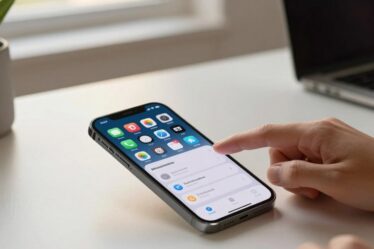
Você quer garantir que seus filhos usem o iPhone e iPad de forma segura? O controle parental iOS oferece ferramentas poderosas para limitar conteúdo inadequado, controlar tempo de tela e monitorar atividades. Neste guia, você aprenderá como configurar tudo corretamente, evitando os erros mais comuns que prejudicam a proteção.


Muitos pais cometem equívocos ao implementar essas proteções, permitindo brechas de segurança que colocam as crianças em risco. Ao entender como funcionam essas funcionalidades e quais são as armadilhas, você conseguirá criar um ambiente digital verdadeiramente seguro para sua família.
Anúncios
Como Funciona o Controle Parental no iOS
O controle parental iOS funciona através da funcionalidade Tempo de Tela, integrada no sistema operacional desde o iOS 12. Este recurso permite que você defina restrições de uso em vários níveis, desde o tempo total de aplicativos até o acesso a conteúdo específico. Você pode controlar quais apps estão disponíveis, definir limites de tempo e gerenciar compras dentro dos aplicativos.
A configuração acontece nas Configurações do iPhone ou iPad do seu filho, onde você estabelece um código de acesso diferente da senha do ID Apple. Este código é essencial para que a criança não possa simplesmente desativar as restrições por conta própria. Sem essa precaução, todo o sistema de proteção fica comprometido.
Anúncios
O iOS permite categorizações inteligentes de apps por tipo, facilitando o bloqueio de categorias inteiras consideradas impróprias para menores. Você também pode definir horários específicos em que certos aplicativos não funcionam, como durante a hora do sono ou das aulas. Essa flexibilidade é uma vantagem significativa em relação a sistemas de controle mais rígidos.
Os Erros Mais Comuns na Configuração
O erro mais frequente que você pode cometer é usar a mesma senha do ID Apple como código para o Tempo de Tela. Muitos pais fazem isso por conveniência, mas isso permite que a criança acesse configurações avançadas se descobrir ou adivinhar a senha. Sempre use um código PIN independente que apenas você saiba.
Outro equívoco comum é não ativar a restrição de conteúdo explícito nas configurações de apps e livros. Você pode marcar aplicativos como “Não Permitido” individualmente, mas não fazer isso para a loja iTunes gera brechas. Acesse Configurações > Tempo de Tela > Restrições de Conteúdo e Privacidade para bloquear conteúdo adulto automaticamente.
Muitos pais estabelecem limites de tempo de tela muito altos ou simplesmente os ignoram quando a criança reclama. Isso desconstrói completamente a finalidade da proteção. Você precisa ser consistente e manter limites realistas, como máximo uma a duas horas diárias para crianças em idade escolar.
Um erro crítico é não configurar a Família Compartilhada antes de implementar controles. Sem isso, você não consegue gerenciar dispositivos remotamente nem receber notificações sobre tentativas de downloads. Isso reduz drasticamente sua capacidade de supervisão contínua.
Configurando o Código de Acesso Corretamente
Para estabelecer o código do Tempo de Tela, você deve ir para Configurações do dispositivo do seu filho, tocar em Tempo de Tela e depois em Usar o Código do Tempo de Tela. Em seguida, escolha um número de quatro dígitos que seja diferente do PIN do dispositivo e da senha do ID Apple. Anote este código em um lugar seguro que você conseguirá lembrar.
Nunca escolha sequências óbvias como 1234, 0000 ou a data de nascimento da criança. Use algo aleatório que seria difícil adivinhar mesmo com várias tentativas. Se você esquecer este código, terá que esperar até receber um email de recuperação ou usar a funcionalidade de recuperação através de um ID Apple confiável.
Após definir o código, o iOS oferecerá a opção de criar uma senha de recuperação do ID Apple. Essa senha é crucial para casos onde você não conseguir acessar o dispositivo. Salve essa informação em um gestor de senhas ou em um lugar muito seguro, pois ela restaurará sua capacidade de gerenciar o controle parental se você perder o acesso.
Bloqueando Aplicativos e Categorias
Você tem duas estratégias principais para bloquear apps: permitir apenas aplicativos selecionados ou permitir a maioria mas bloquear categorias específicas. A primeira opção é mais restritiva e adequada para crianças pequenas, enquanto a segunda oferece mais liberdade para adolescentes. Escolha a abordagem baseada na idade e maturidade do seu filho.
Nas configurações de Tempo de Tela, toque em Restrições de Conteúdo e Privacidade e depois em Aplicativos Permitidos. Aqui você verá todas as categorias disponíveis com checkboxes. Desmarque categorias como Redes Sociais, Jogos, Aplicativos para Adultos e qualquer outra que considere inadequada. O sistema removerá esses apps imediatamente do home screen.
Não se esqueça de configurar as Restrições do iTunes Store para impedir downloads não autorizados. Desmarque todas as opções de conteúdo adulto e defina restrições rigorosas para aplicativos que contenham publicidade ou compras dentro do app. Isso evita que sua criança adquira itens digitais sem sua permissão.
Um erro que você deve evitar é ser muito permissivo nas categorias de Games. Muitos pais pensam que games são inofensivos, mas a maioria contém conteúdo violento ou social inadequado. Teste alguns jogos populares antes de permitir acesso total, e considere bloquear essa categoria para crianças menores de dez anos.
Gerenciando Tempo de Tela e Limites
O iOS permite definir dois tipos de limites: limites de categoria (máximo de tempo por tipo de app) e limite de tudo (tempo total no dispositivo). Você configura isso em Tempo de Tela > Limites de App ou Limites de Todas as Apps e Categorias. Um bom ponto de partida é colocar limite de uma hora diária para crianças até dez anos e até duas horas para adolescentes.
Além dos limites diários, você deve configurar horários de Downtime, períodos em que apenas chamadas telefônicas e aplicativos permitidos funcionam. Use isso para bloquear acesso durante a noite (por exemplo, entre 21h e 6h da manhã) e durante horas escolares. Esse é um dos erros mais negligenciados: não estabelecer períodos de descanso digital.
O iOS envia notificações quando o limite está próximo de acabar, permitindo que a criança se prepare. Você pode permitir mais tempo caso necessário, ou deixar que o tempo simplesmente expire. Se não renovar o acesso, o dispositivo bloqueará os apps após o limite, mantendo apenas funções essenciais ativas.
Um erro comum é deixar muito fácil estender o tempo de tela quando solicitado. Você recebe notificações perguntando se deseja permitir mais tempo, mas muitos pais cedem rapidamente às pressões da criança. Mantenha-se firme na política que estabeleceu, permitindo extensões apenas em circunstâncias especiais.
Controlando Compras e Downloads
A App Store pode ser uma fonte de gastos descontrolados se você não configurar adequadamente as restrições de compra. Acesse Configurações > ID Apple > Mídia e Compras > Senha do iTunes e App Store e desative a opção de compra sem senha. Depois, configure para que a senha seja sempre solicitada antes de qualquer compra.
Para crianças pequenas, você pode configurar a App Store para exigir aprovação parental para todo e qualquer download. Vá para Configurações > Tempo de Tela > Conteúdo e Privacidade > Restrições do iTunes Store e desmarque “Permitir Downloads Automáticos”. Isso força o dispositivo a solicitar sua aprovação sempre que houver tentativa de instalação.
Um erro crítico que você deve evitar é deixar um cartão de crédito salvo na App Store do dispositivo da criança. Se você precisar fazer compras legítimas, sempre faça diretamente do seu device e compartilhe apenas quando necessário. Remova qualquer método de pagamento do dispositivo da criança para evitar compras acidentais ou intencionais.
Configure também as restrições para compras dentro de aplicativos. Muitos games grátis permitem compras de poder, moedas virtuais ou conteúdo especial que podem resultar em cobranças inesperadas. Vá para Tempo de Tela > Conteúdo e Privacidade > Compras no App e escolha “Não Permitir”.
Usando a Família Compartilhada para Supervisão
A Família Compartilhada é um recurso que você precisa configurar para gerenciar múltiplos dispositivos de forma centralizada. Acesse Configurações > [Seu Nome] > Família e toque em Criar uma Família Compartilhada ou Junte-se a uma Família. Como organizador, você terá acesso para gerenciar contas de menores, aprovar downloads e ver o tempo de tela de cada membro.
Após adicionar seu filho como membro menor de idade da família, você pode gerenciar as restrições diretamente do seu próprio iPhone. Isso permite que você altere configurações, aprove downloads, defina novos limites ou até mesmo bloquear temporariamente o dispositivo de qualquer lugar. Esse é um recurso poderoso que evita conflitos diretos com as crianças.
Um erro comum é não verificar regularmente o relatório de atividade fornecido pelo iOS. Você recebe notificações semanais sobre tempo de tela e apps mais usados, mas muitos pais não leem essas informações. Faça questão de revisar esses relatórios todas as semanas para identificar padrões preocupantes ou mudanças no comportamento digital.
Não confunda Família Compartilhada com Compartilhamento Familiar de Compras. O primeiro é para gerenciamento e restrições, enquanto o segundo apenas compartilha acesso a apps pagos e conteúdo digital. Você precisa configurar ambos para ter uma supervisão completa.
Bloqueando Conteúdo Impróprio
O iOS permite definir classificações de conteúdo por região. Acesse Tempo de Tela > Conteúdo e Privacidade > Restrições de Conteúdo e selecione a região correta (Brasil, por exemplo). Depois, ajuste as restrições para Filmes, Programas de TV, Livros e Apps baseado na faixa etária da criança.
Para filmes, você pode permitir apenas classificações até L (Livre) ou 12 anos, dependendo da idade do seu filho. O mesmo vale para programas de TV. Essa é uma camada importante de proteção, especialmente porque o YouTube e serviços de streaming respeitam essas restrições do iOS. Um erro comum é deixar essa configuração no padrão, que permite muito conteúdo impróprio.
A configuração de Conteúdo Web permite você escolher entre “Acesso Irrestrito”, “Sites Adultos Limitados” ou “Acesso Permitido Apenas a Sites Aprovados”. Para crianças pequenas, escolha a terceira opção e adicione manualmente os sites que você aprova. Isso é tedioso no início, mas proporciona a melhor proteção.
Não negligencie a restrição de Siri, que você também encontra em Tempo de Tela > Conteúdo e Privacidade. A Siri pode gerar buscas da web inapropriadas ou acessar funcionalidades restritas se não for controlada. Desative-a completamente para crianças pequenas ou apenas enquanto o Tempo de Tela está ativo.
Privacidade e Comunicação
Você pode restringir com quem seu filho se comunica através das Restrições de Privacidade no Tempo de Tela. Acesse essa seção e controle quem pode chamar, enviar mensagens ou adicionar a criança em FaceTime e iMessage. Isso é crucial para evitar contato com estranhos ou pessoas inadequadas.
Configure contatos permitidos apenas com números que você aprova pessoalmente. Para crianças muito pequenas, inclua apenas você e outros cuidadores responsáveis. Conforme a criança cresce, você pode gradualmente adicionar amigos e familiares. Um erro frequente é deixar a comunicação completamente aberta ou usar nomes genéricos que dificultam identificar quem é quem.
Use também o recurso de “Contatos Emergenciais” para garantir que sua criança consegue chamar você ou outro responsável em caso de necessidade. Isso não é uma restrição, mas uma camada de segurança importante que você não deve ignorar. Coloque números de telefone de emergência de forma clara e certifique-se de que a criança sabe como usá-los.
Outro aspecto importante é controlar o acesso a câmera e microfone. Alguns aplicativos usam essas funções para fins maliciosos, e você pode bloquear acesso app por app em Configurações > Privacidade. Desative câmera e microfone para apps que não precisam realmente deles, reduzindo o risco de gravação não autorizada.
Monitoramento e Relatórios
O iOS fornece relatórios detalhados de tempo de tela que você deve revisar regularmente. Abra Configurações > Tempo de Tela e role para baixo para ver gráficos de tempo total gasto, apps mais usados e notificações. Esses dados permitem que você identifique vícios ou padrões de uso problemáticos antes que se agravem.
Os relatórios mostram não apenas quantas horas sua criança usa o dispositivo, mas também quais aplicativos consomem mais tempo. Se você nota que um app específico está sendo usado excessivamente, especialmente apps de rede social ou gaming, isso pode ser um sinal de comportamento obsessivo. Use essas informações para converter em diálogos construtivos sobre uso digital responsável.
Configure notificações para alertá-lo quando o limite está prestes a ser atingido. Você recebe alertas via notificação push no seu dispositivo e também pode definir para receber emails semanais com resumo de atividades. Um erro é desativar essas notificações ou ignorá-las consistentemente, perdendo a oportunidade de intervir proativamente.
Não use os dados de tempo de tela como ferramenta de punição, mas como informação para melhorar hábitos. Se você descobrir que seu filho passou três horas em um app, converse para entender por quê. Talvez seja pressão social dos amigos, vício natural do age ou consumo de conteúdo relevante. A abordagem conversacional é muito mais efetiva que a punição.
Atualizações de Software e Segurança
Mantenha o iOS do dispositivo de seu filho sempre atualizado, pois as atualizações incluem melhorias de segurança essenciais. Configure atualizações automáticas em Configurações > Geral > Atualização de Software > Atualizações Automáticas. Isso garante que vulnerabilidades conhecidas sejam corrigidas sem sua intervenção.
Um erro que muitos pais cometem é permitir que a criança atualize o sistema operacional por conta própria. Embora pareça inofensivo, atualizações podem incluir mudanças nas restrições ou acesso a novos aplicativos não filtrados. Sempre supervise ou ative apenas atualizações automáticas que ocorrem durante o Downtime.
Considere ativar a Autenticação de Dois Fatores no ID Apple da criança para proteger contra acesso não autorizado. Isso adiciona uma camada extra de segurança, exigindo um código de verificação além da senha para fazer login em novos dispositivos. Seu ID Apple também deve ter essa proteção ativa.
Não deixe o backup iCloud sem proteção. Se o dispositivo for roubado ou acessado por alguém não autorizado, os backups podem ser restaurados em outro aparelho. Use uma senha forte para o ID Apple e ative Autenticação de Dois Fatores em sua conta para manter os dados seguros.
Comunicação Aberta com Seu Filho
Estabeleça regras de controle parental em parceria com seu filho, explicando o porquê de cada restrição. Crianças que entendem a razão por trás das limitações têm menos probabilidade de tentar contorná-las. Seja honesto sobre os riscos online sem criar paranoia ou medo excessivo.
Um erro que você deve evitar é implementar controles em segredo. Se você ativa o Tempo de Tela sem avisar e seu filho descobre, isso cria desconfiança e pode levar a tentativas de contornação mais sofisticadas. Transforme a conversa sobre segurança digital em um aprendizado conjunto ao invés de uma imposição.
Combine o controle parental técnico com educação digital. Ensine seu filho sobre privacidade, comportamento apropriado online, reconhecimento de comportamentos predadores e gerenciamento saudável de tempo. Essas habilidades são mais importantes que qualquer restrição técnica no longo prazo.
Revise as configurações periodicamente com seu filho conforme ele cresce. O que é apropriado aos oito anos não o será aos quatorze. Mostrar que você confia nos seus progressos e que está permitindo mais liberdade responsavelmente fortalece o relacionamento e a confiança mútua.
Evitando Técnicas de Contorno
Crianças mais tecnicamente experientes podem tentar contornar as restrições descobrindo o código de acesso. Um erro comum é usar o código previsível ou escrevê-lo em local óbvio. Mantenha seu código completamente seguro, mudando-o periodicamente e nunca revelando para outras crianças ou pessoas não confiáveis.
Outra técnica é usar solicitações repetidas de extensão de tempo ou limites para ganhar acesso ao código durante distrações. Resista à pressão de fornecer o código “apenas desta vez”. Se você cede frequentemente, sua criança aprenderá que pedir repetidamente é efetivo, minando toda a estrutura de controle.
Esteja atento a tentativas de redefinir o dispositivo ou usar a conta de outro membro da família para contornar restrições. Se você permitir que a criança use a sua conta do ID Apple ou a de um irmão mais velho, as restrições podem ser facilmente desativadas. Cada membro deve ter sua própria conta com restrições apropriadas à sua idade.
Algumas crianças tentam usar redes Wi-Fi públicas ou dados móveis não monitorados para acessar conteúdo bloqueado. Você pode bloquear site específicos em roteadores caseiros, mas websites bloqueados ainda serão acessíveis em dados móveis. Combine controles de network com conversas sobre comportamento responsável.
Casos Especiais e Ajustes
Se seu filho precisa usar dispositivos iOS para tarefas escolares, você pode criar um horário especial onde restrições são reduzidas ou removidas. Configure um horário de estudo relaxado entre certos horários, mantendo sempre algum nível de restrição em apps de distração. Isso ensina responsabilidade ao mesmo tempo que permite funcionalidade educacional.
Para crianças que usam múltiplos dispositivos, configure restrições em todos eles de forma consistente. Um smartphone com controles rigorosos mas um iPad sem restrições gera lacunas óbvias na proteção. Todas as máquinas que sua criança usa devem estar alinhadas em termos de política de segurança.
Se você tem vários filhos de idades diferentes, configure restrições diferentes para cada um usando suas contas individuais. Isso evita que a criança mais velha realize compras prejudicial à mais nova e respeita a maturidade apropriada para cada idade. Nunca compartilhe IDs Apple entre irmãos por essa razão.
Em caso de emergências ou quando você precisa que a criança tenha acesso temporário a apps ou conteúdo normalmente bloqueado, você pode permitir extensões pontuais sem fornecer o código de acesso. Isso mantém sua autoridade enquanto mostra flexibilidade, importante para manter relacionamento saudável.
Suporte Técnico e Ajuda
Se você tiver problemas com a configuração do controle parental, a Apple oferece suporte oficial através de seu site, aplicativo Support e lojas físicas. Não tente resolver problemas com métodos não oficiais, que podem comprometer a segurança do dispositivo ou resultar em perda de dados.
Comunidades online e fóruns de pais também são recursos valiosos para dicas práticas e solução de problemas. Porém, sempre valide informações através de fontes oficiais antes de implementar qualquer mudança significativa nas configurações de segurança.
Se você esquecer o código do Tempo de Tela, a Apple permite recuperação através de email associado ao ID Apple. Esse processo geralmente leva alguns dias, então não hesite em inicializá-lo imediatamente se necessário. Manter informações de recuperação atualizadas é fundamental para manter acesso ao controle parental.
Revise a documentação oficial da Apple regularmente, pois novos recursos e melhorias são adicionados a cada atualização do iOS. Recursos que não existiam no ano passado podem estar disponíveis agora, oferecendo formas mais simples ou poderosas de proteção que você deveria conhecer e implementar.