
Anúncios
Conectar à rede WiFi pode parecer simples, mas na prática envolve frustração, senhas esquecidas e dispositivos que não reconhecem a rede. Você provavelmente já vivenciou aquele momento em que precisa compartilhar a senha WiFi com um visitante e não consegue localizá-la no roteador. Um aplicativo para conectar WiFi transforma essa situação caótica em um processo direto e organizado, eliminando as dores de cabeça do dia a dia.

Felizmente, existem soluções tecnológicas desenvolvidas justamente para resolver esses problemas. Esses aplicativos funcionam como intermediários inteligentes entre você e sua rede, armazenando credenciais, gerenciando conexões e oferecendo diagnósticos quando algo dá errado. Neste guia completo, você descobrirá como escolher o melhor aplicativo para conectar WiFi, implementá-lo em seu ambiente e maximizar seus benefícios.
Anúncios
Por Que Você Precisa de um Aplicativo para Gerenciar Conexões WiFi
As redes WiFi modernas enfrentam desafios que vão além de simples conectividade. Você lida com múltiplos dispositivos, redes convidado, atualizações de segurança e a necessidade de monitorar quem está usando sua banda. Um aplicativo dedicado centraliza essas funções em uma única interface, economizando tempo e reduzindo erros de configuração.
Quando você tenta conectar WiFi manualmente através das configurações do sistema operacional, perde informações valiosas sobre a saúde da conexão. Um bom aplicativo mostra velocidade de conexão em tempo real, força do sinal, consumo de dados e até quais aplicativos estão usando mais banda. Isso permite tomar decisões informadas sobre otimização de rede.
Anúncios
Além disso, compartilhar a senha WiFi com segurança é um grande problema para você se tem familiares, funcionários ou clientes frequentes. Os aplicativos modernos geram códigos QR que eliminam a necessidade de digitar longas senhas alfanuméricas, protegendo sua privacidade enquanto oferece acesso conveniente. Você simplesmente aponta a câmera do dispositivo para o código e está conectado.
Checklist: Funcionalidades Essenciais que Você Deve Procurar
Antes de escolher um aplicativo para conectar WiFi, você precisa estabelecer quais recursos são verdadeiramente necessários para sua situação. Nem toda funcionalidade complexa será útil, mas algumas são inegociáveis. Vamos criar uma lista de verificação prática que ajuda você a avaliar opções de forma estruturada e consistente.
Primeiro, verifique se o aplicativo oferece geração de código QR para compartilhamento seguro. Você pode testar essa funcionalidade tentando fazer outro dispositivo se conectar através do código. Confira se a aplicação detecta automaticamente a força do sinal em diferentes áreas da sua casa ou escritório. Isso permite você identificar pontos mortos de sinal antes de instalar repetidores ou roteadores adicionais.
Avalie se o aplicativo permite criar redes convidado diretamente pela interface. Você deve conseguir configurar uma rede separada com limite de velocidade, sem tocar nas configurações avançadas do roteador. Verifique também se oferece alertas quando dispositivos desconhecidos tentam se conectar à rede. Essa camada de segurança é crítica, especialmente em ambientes comerciais.
Procure por histórico de conexões e relatórios de consumo de dados. Você pode usar essas informações para identificar qual dispositivo está consumindo mais banda e ajustar prioridades. Verifique se o aplicativo suporta agendamento de desconexão automática para crianças ou visitantes. Teste se funciona offline, mantendo pelo menos algumas funções disponíveis quando você não tem acesso à internet.
Confira a compatibilidade com múltiplas plataformas: iOS, Android e acesso web. Você pode precisar gerenciar a rede do computador enquanto recebe notificações no celular. Verifique se oferece backup automático das configurações para que você não perca as definições em caso de atualização do roteador. Avalie também o suporte ao cliente e a frequência de atualizações do aplicativo.
Como Escolher o Aplicativo Ideal para Sua Situação
Você enfrenta diferentes necessidades dependendo do contexto de uso. Uma pessoa que trabalha de casa requer funcionalidades diferentes de um comércio que oferece WiFi para clientes. Identificar sua categoria de uso torna a escolha muito mais clara e efetiva, evitando gastos com funcionalidades desnecessárias.
Se você é um usuário doméstico, procure um aplicativo simples e intuitivo que funcione com seu roteador específico. Muitos fabricantes como Netgear, TP-Link e ASUS desenvolvem seus próprios aplicativos otimizados. Você economiza tempo escolhendo a solução oficial do fabricante do seu roteador. Esses aplicativos geralmente têm interface limpa, sem recursos complexos que confundem usuários comuns.
Para você que trabalha remotamente, considere aplicativos que oferecem monitoramento detalhado de conexão e alertas de qualidade. Aplicativos como WiFi Analyzer ou Wifi Warden fornecem dados técnicos sobre qual canal sua rede está usando e se há sobreposição com redes vizinhas. Você pode otimizar o canal para máxima velocidade e reduzir interferências de forma científica, não por tentativa e erro.
Se você administra uma rede comercial, invista em soluções empresariais que oferecem autenticação de usuários, limites de banda por dispositivo e análise detalhada de tráfego. Aplicativos para conectar WiFi em contexto empresarial exigem mais robustez e segurança. Você pode criar perfis diferentes para diferentes tipos de usuários e manter controle total sobre quem acessa o quê.
Passo a Passo: Instalando e Configurando seu Aplicativo
O processo de instalação é straightforward, mas fazer configuração corretamente determina se você realmente aproveitará os benefícios. Comece acessando a app store do seu dispositivo e procurando pelo aplicativo específico do seu roteador ou um aplicativo genérico que você escolheu. Você geralmente encontra centenas de opções, então leia avaliações e procure por aplicativos com mais de 4 estrelas em pelo menos 10 mil downloads.
Após baixar, abra o aplicativo e ele pedirá permissão para acessar a rede WiFi do seu dispositivo. Você deve conceder essas permissões para que o aplicativo possa identificar qual rede você está conectado e gerenciar configurações. Se o aplicativo pedir para escanear um código QR no roteador, faça isso rapidamente. Essa varredura autoriza o aplicativo a acessar as configurações avançadas de forma segura.
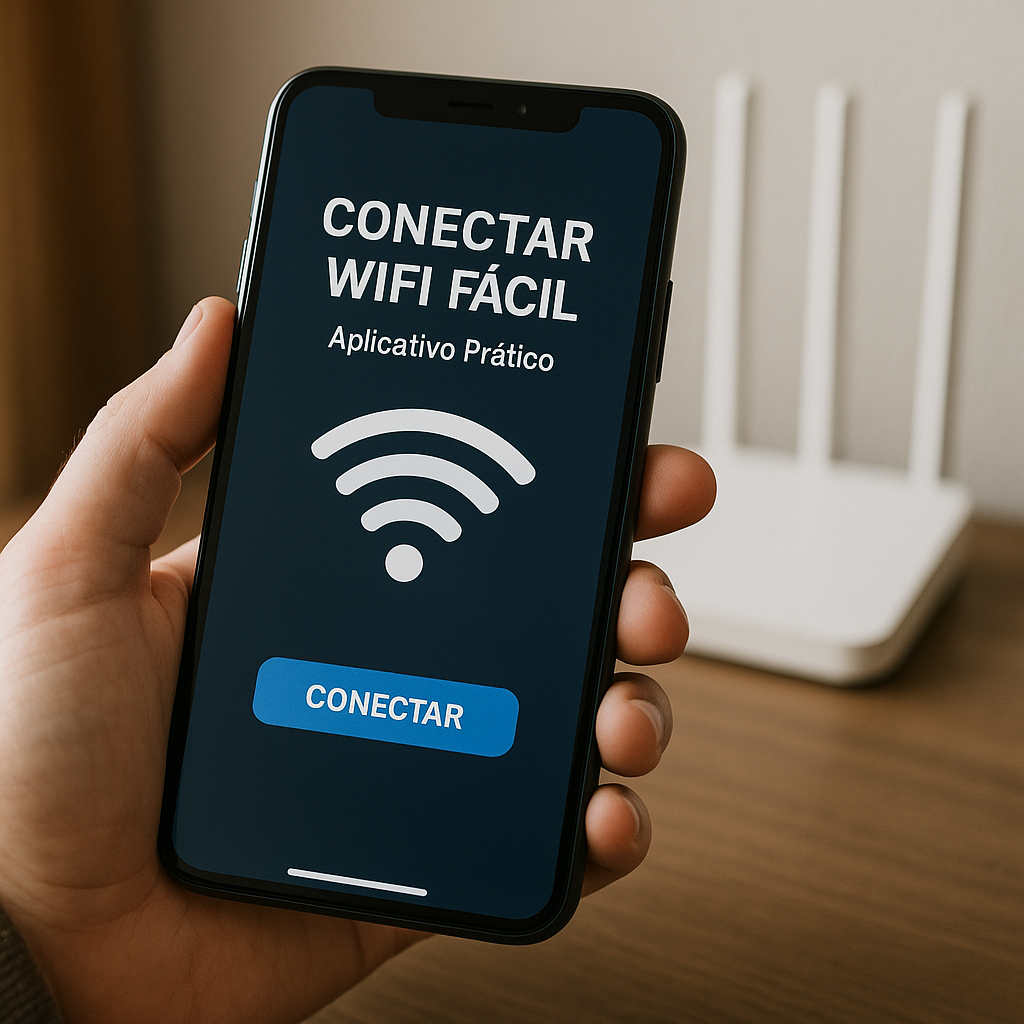
Agora você chegará ao painel principal do aplicativo. Procure pela seção de gerenciamento de redes e configure um nome de usuário e senha se ainda não tiver feito. Você pode então explorar as diferentes seções: dispositivos conectados, configurações de segurança, priorização de banda. Comece desabilitando qualquer configuração automática ou experimental até você entender como o aplicativo funciona.
Teste o aplicativo conectando um segundo dispositivo através do QR code. Você validará se o compartilhamento seguro está funcionando conforme esperado. Acesse as estatísticas de rede para confirmar se o aplicativo está capturando corretamente a velocidade de sua conexão. Compare os números mostrados pelo aplicativo com os números de sua provedora de internet. Você pode ter pequenas discrepâncias, mas devem ser consistentes.
Funcionalidades Avançadas para Potencializar seu WiFi
Depois que você domina os controles básicos, é hora de explorar recursos que realmente transformam sua experiência de rede. A maioria dos aplicativos modernos oferece opções que você provavelmente desconhecia, capazes de melhorar dramaticamente a velocidade e confiabilidade da sua conexão. Você não precisa ser técnico para implementar essas otimizações.
Comece ajustando o canal WiFi do seu roteador. Você provavelmente está usando o canal padrão, que é também o canal que todos seus vizinhos estão usando. Um aplicativo de análise de WiFi mostra exatamente quais canais têm menos congestionamento. Você pode mudar manualmente para um canal menos ocupado e ver aumento imediato na velocidade. Esse é um ajuste que leva 30 segundos e pode dobrar sua velocidade efetiva.
Configure a fragmentação de pacotes e ajuste o tamanho do MTU se o aplicativo oferecer essas opções. Você também deve habilitar QoS (Quality of Service) para priorizar tráfego. Isso significa que você pode garantir que seu computador de trabalho receba banda suficiente mesmo se alguém estiver assistindo Netflix simultaneamente. O aplicativo permite você atribuir prioridade diferente para cada dispositivo ou tipo de aplicativo.
Use a funcionalidade de agendamento para desconectar dispositivos automaticamente em horários específicos. Você pode configurar para que a rede de convidados feche automaticamente às 22h, ajudando a manter a segurança e economizar energia. Muitos aplicativos permitem criar automações onde, se um dispositivo específico não está conectado, a rede inteira reduz potência de transmissão para economizar energia.
Troubleshooting: Resolvendo Problemas Comuns
Mesmo com um aplicativo robusto, você pode enfrentar situações onde a conectividade não funciona perfeitamente. Conhecer as causas comuns permite você resolver problemas rapidamente sem contatar suporte. A maioria dos problemas tem origem em configurações simples que você pode ajustar em minutos.
Se você não consegue ver a rede no aplicativo, primeiro verifique se o roteador está ligado e se você está conectado fisicamente. Você pode estar tentando gerenciar o roteador enquanto está em outra rede. Tente abrir o painel de administração do roteador diretamente pelo navegador digitando o endereço IP (geralmente 192.168.1.1). Você verá a mesma rede caso o problema seja com o aplicativo, não com o roteador.
Quando você experimenta desconexões frequentes, primeiro atualize o firmware do roteador diretamente pelo painel do aplicativo. Você provavelmente tem atualizações pendentes que corrigem bugs de estabilidade. Procure também por dispositivos que drenam a banda e configure limites para eles. Se você tem 20 dispositivos conectados em um roteador doméstico antigo, a desconexão é esperada. Você pode melhorar ligando antigo roteador como repetidor em outra sala.
Se o aplicativo diz que a velocidade está lenta, execute um teste de velocidade através da aplicação. Você notará se a lentidão é problema da internet ou da rede WiFi. Se for problema WiFi, aproxime-se do roteador e teste novamente. Você validará se é questão de distância ou interferência. Às vezes, você pode melhorar movendo o roteador para posição mais central ou elevada na sua casa.
Mantendo sua Rede Segura com o Aplicativo
Um aplicativo para conectar WiFi é também sua primeira linha de defesa contra acessos não autorizados. Você não deveria confiar apenas em senha difícil, já que vários aplicativos podem forçar senhas. O gerenciador de rede oferece camadas de segurança adicionais que você deve ativar imediatamente. Você protege sua privacidade e dados valiosos tomando alguns minutos para implementar essas medidas.
Ative o filtro MAC address para permitir apenas dispositivos pré-aprovados. Você coleta o endereço MAC de cada dispositivo que será conectado e adiciona à lista branca. Qualquer outro dispositivo, mesmo com a senha correta, será bloqueado automaticamente. Isso é particularmente importante se você trabalha em casa com informações confidenciais. Você consegue bloqueá-lo se alguém conseguir sua senha, já que só seu laptop específico conseguirá se conectar.
Procure pela opção de desabilitar WPS (WiFi Protected Setup), que é vulnerável a ataques. Você ativa criptografia WPA3 se seu roteador oferecer. WPA3 é significativamente mais seguro que WPA2 e protege você contra técnicas de ataque mais sofisticadas. Você deve também configurar alertas para quando novos dispositivos se conectarem. O aplicativo notificará você imediatamente se alguém usar a rede, permitindo você bloquear acessos suspeitos em segundos.
Altere as credenciais padrão do admin do roteador imediatamente. Você provavelmente encontra login “admin/admin” que nunca foi modificado. Cibercriminosos conhecem essas credenciais padrão e conseguem acessar o roteador facilmente. Você cria uma senha forte e única que você anota em um lugar seguro. Essa simples ação reduz drasticamente a chance de invasão.