Ativar 5G no iPhone: Tutorial Prático e Detalhado
Anúncios
Ativar o 5G no seu iPhone é um processo simples que você pode fazer em poucos minutos. Se possui um modelo compatível e uma conexão com rede 5G disponível em sua região, aprenda a configurar esse recurso de forma rápida e segura.
Anúncios
Muitos usuários de iPhone desconhecem que o 5G não é ativado automaticamente em todos os casos, e compreender o processo de configuração pode fazer diferença no desempenho da sua conexão e no consumo de bateria do aparelho. Este guia prático mostra exatamente o que você precisa fazer para aproveitar essa tecnologia moderna.
Entenda o 5G e sua Importância no iPhone
O 5G é a quinta geração de tecnologia de conectividade móvel, oferecendo velocidades significativamente superiores ao 4G LTE. Com essa tecnologia, você experimenta downloads e uploads mais rápidos, menor latência e melhor desempenho em aplicativos que exigem conexão estável. A experiência ao assistir vídeos em streaming, jogar online ou fazer videoconferências melhora consideravelmente quando você está conectado à rede 5G.
No iPhone, o 5G funciona em duas frequências principais: a banda Sub-6 GHz, que oferece cobertura mais ampla com velocidades moderadas, e a banda mmWave (ondas milimétricas), que proporciona velocidades extremamente altas, mas com alcance mais limitado. Você pode notar a ativação do 5G pelo ícone exibido na barra de status do seu dispositivo, geralmente representado pelas letras “5G” em cor diferenciada.
Verifique a Compatibilidade do Seu iPhone
Nem todos os modelos de iPhone suportam o 5G, portanto você deve verificar se seu dispositivo é compatível antes de tentar ativar essa funcionalidade. Os iPhones com suporte a 5G começam a partir do iPhone 12, lançado em 2020, e incluem todos os modelos subsequentes: iPhone 12, 12 mini, 12 Pro, 12 Pro Max, iPhone 13, 13 mini, 13 Pro, 13 Pro Max, e modelos mais recentes da série 14 e 15.
 5G Only Network Mode
Classificação:
★★★★★
4.53
Classificação Etária:
Classificação Livre
Autor:
Vidura Prasangana Wijerathna
Plataforma:
Android
Preço:
Free
▶Baixar na Google Play
5G Only Network Mode
Classificação:
★★★★★
4.53
Classificação Etária:
Classificação Livre
Autor:
Vidura Prasangana Wijerathna
Plataforma:
Android
Preço:
Free
▶Baixar na Google Play
Se você possui um iPhone 11 ou modelo anterior, seu aparelho não conseguirá se conectar a redes 5G, independentemente das configurações que tente ativar. Verificar a compatibilidade é o primeiro passo essencial para garantir que você está seguindo o caminho correto e não perderá tempo tentando ativar um recurso indisponível em seu dispositivo.
Acesse as Configurações de Rede do iPhone
Para começar o processo de ativação do 5G, você precisa acessar as configurações de rede do seu iPhone. Abra o aplicativo “Ajustes” ou “Configurações” na tela inicial do seu dispositivo, que geralmente aparece como um ícone cinza com engrenagens. Este aplicativo centraliza todas as personalizações do seu iPhone e oferece controle total sobre conectividade e funcionalidades de rede.
Após abrir o aplicativo de configurações, procure pela opção “Celular” ou “Dados Móveis”, dependendo da versão do iOS que você está utilizando. Esta seção abriga todas as definições relacionadas à sua conexão de rede móvel, incluindo opções para alternar entre diferentes gerações de tecnologia 5G, 4G e 3G. O caminho exato pode variar ligeiramente entre versões do iOS, mas permanece relativamente consistente em todos os modelos recentes de iPhone.
Configure as Opções de 5G no iPhone
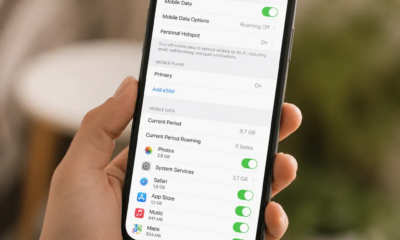
Dentro da seção “Celular” nas configurações, você encontrará uma opção chamada “Opções de Dados Móveis” ou “Dados Celulares”. Ao tocar nesta opção, abrirá um submenu com várias escolhas relacionadas à sua conexão de rede. Você verá opções como “Ativar 5G”, “5G Auto”, “5G Ligado” ou variações semelhantes, dependendo da versão do seu iOS. Cada opção oferece um nível diferente de controle sobre como seu dispositivo utiliza a tecnologia 5G.
A opção “5G Auto” é geralmente recomendada para a maioria dos usuários, pois permite que o seu iPhone alterne automaticamente entre 5G e 4G LTE de acordo com a disponibilidade da rede e o consumo de energia. Quando você seleciona “5G Ligado”, o iPhone prioritiza sempre a conexão 5G quando disponível, consumindo mais bateria, mas garantindo a velocidade máxima. Se você escolher desabilitar completamente o 5G, seu dispositivo usará apenas 4G LTE e tecnologias anteriores.
Entenda as Diferentes Configurações de 5G
O iPhone oferece três opções principais de configuração para o 5G, cada uma com implicações diferentes no desempenho e autonomia da bateria. Compreender essas diferenças ajuda você a escolher a configuração mais apropriada para seu uso diário e padrão de consumo de dados. Esta escolha pode impactar significativamente tanto a velocidade de conexão quanto a duração da bateria do seu aparelho.
A opção “5G Auto” é o padrão recomendado, permitindo que o sistema operacional escolha inteligentemente entre 5G e 4G LTE baseado em fatores como força do sinal, disponibilidade da rede e carga de trabalho do processador. Com essa configuração, seu iPhone consome bateria de forma mais eficiente enquanto mantém acesso à velocidade 5G quando necessário. A opção “5G Ligado” força o dispositivo a manter a conexão 5G sempre que disponível, oferecendo velocidades máximas, mas consumindo bateria de forma mais agressiva.
Se você optar por desabilitar completamente o 5G, seu iPhone funcionará apenas com 4G LTE, 3G ou tecnologias anteriores, dependendo do que estiver disponível em sua região. Essa escolha pode ser útil se você estiver experimentando problemas de conectividade ou desejando economizar bateria em situações específicas. Você pode alternar entre essas configurações conforme sua necessidade, sem qualquer restrição ou efeito colateral no funcionamento do dispositivo.
Passos Práticos Passo a Passo para Ativar 5G
Agora que você compreende os conceitos, vamos aos passos concretos para ativar o 5G no seu iPhone. Primeiro, desbloqueie seu dispositivo e localize o ícone do aplicativo “Configurações” na tela inicial. O ícone possui uma aparência de engrenagem cinza e é geralmente encontrado na primeira tela ou em pastas de organização.
Abra as Configurações e deslize para baixo até encontrar a opção “Celular” ou “Dados Móveis”. Toque nesta opção para abrir o menu de conectividade móvel. Procure pela opção “Opções de Dados Móveis” ou “Dados Celulares” dentro deste submenu. Ao tocar nela, você verá várias opções de conectividade listadas.
Procure pela opção “Ativação de 5G” ou “Opções de Rede” e toque nela. Você verá escolhas como “5G Auto”, “5G Ligado” e “LTE”. Selecione “5G Auto” se deseja que o sistema alterne automaticamente, ou “5G Ligado” se preferir forçar sempre a conexão 5G. Após fazer sua seleção, a configuração será salva automaticamente e seu iPhone começará a buscar redes 5G disponíveis.
Verifique o ícone de conectividade na barra de status no topo da tela do seu iPhone. Se uma conexão 5G estiver disponível em sua localização, você verá “5G” ou o ícone 5G aparecer próximo ao indicador de força do sinal. Isso confirma que seu dispositivo está conectado à rede 5G com sucesso. Se nenhum 5G aparecer, sua área pode não ter cobertura dessa tecnologia ainda.
Solucione Problemas Comuns de Ativação do 5G
Se você seguiu todos os passos e o 5G ainda não está funcionando, existem várias razões possíveis e soluções que você pode tentar. A primeira verificação deve ser confirmar se sua operadora de celular oferece serviço 5G em sua região e se seu plano inclui acesso a essa tecnologia. Muitas operadoras cobram uma taxa adicional ou exigem planos específicos para acesso ao 5G.
Reinicie seu iPhone para resetar as configurações de rede e permitir que o dispositivo reconecte aos servidores da operadora. Mantenha o botão lateral (ou botão superior em modelos mais antigos) pressionado até o slider de desligamento aparecer, então deslize para desligar. Aguarde 30 segundos e pressione novamente o botão para religar o dispositivo. Frequentemente, um reinício simples resolve problemas de conectividade relacionados à rede.
Verifique se o modo avião está ativado acidentalmente, pois isso desativa toda conectividade móvel. Acesse as Configurações, procure por “Modo Avião” e certifique-se de que ele está desativado. Além disso, confirme que os dados móveis estão habilitados na seção “Dados Móveis” nas Configurações. Às vezes, usuários desativam dados móveis para economizar bateria e depois esquecem de reabilitar.
Se seu plano de dados foi suspenso ou você atingiu o limite de dados do seu contrato, a operadora pode desabilitar o acesso a tecnologias avançadas como 5G. Entre em contato com sua operadora para verificar o status da sua conta e confirmar se você possui acesso ativo ao 5G. Em alguns casos, a operadora pode necessitar de uma atualização nos servidores dela para reconhecer que seu dispositivo é compatível com 5G.
Considere o Impacto no Consumo de Bateria
Uma consideração importante ao ativar o 5G é o impacto na duração da bateria do seu iPhone. A tecnologia 5G consome mais energia do que 4G LTE porque o rádio do dispositivo funciona em frequências diferentes e requer comunicação mais frequente com as torres de transmissão. Dependendo da forma como você configura o 5G, você pode experimentar redução notável na autonomia da bateria.
Se sua bateria é uma preocupação, usar a configuração “5G Auto” é a solução ideal, pois permite que o sistema operacional decida quando usar 5G com base em fatores como força do sinal e demanda de dados. O iPhone não forçará a conexão 5G em áreas com sinal fraco, onde a economia de energia seria mínima. Você também pode ativar o “Modo de Economia de Energia” nas Configurações, que limita automaticamente as funções de fundo e reduz o consumo de bateria geral do dispositivo.
Para usuários que priorizam a duração da bateria sobre a velocidade, você pode manter o 5G desativado durante o dia e ativá-lo apenas quando necessário para tarefas específicas que exigem alta velocidade. Este enfoque oferece flexibilidade e controle total sobre como a bateria do seu iPhone é utilizada em sua rotina diária.
Tendências Atuais e Boas Práticas no Uso de 5G
As tendências recentes no uso de 5G mostram que os usuários estão desenvolvendo maior consciência sobre o gerenciamento inteligente dessa tecnologia em dispositivos móveis. Profissionais e poder de trabalho remoto adotam o 5G para videoconferências de alta qualidade e transferência rápida de arquivos, enquanto usuários de entretenimento aproveitam para streaming de vídeo em 4K sem buffering. Compreender como essas tendências se aplicam ao seu uso específico ajuda você a otimizar sua experiência.
As boas práticas atuais incluem monitorar regularmente o uso de dados quando 5G está ativado, pois velocidades mais altas podem levar você a consumir dados mais rapidamente do que o esperado. Muitos usuários adotam a estratégia de ativar o 5G seletivamente, mantendo-o em modo “Auto” para deixar que o sistema otimize o uso, e desativando completamente em situações onde a bateria é crítica. Profissionais também consideram o 5G como ferramenta essencial para conferências de vídeo de qualidade superior e colaboração remota em tempo real.
A tendência de mercado também aponta para maior disponibilidade de cobertura 5G em áreas urbanas e suburbanas, tornando essa tecnologia progressivamente mais acessível. Diversos aplicativos e serviços estão sendo otimizados especificamente para aproveitar as velocidades e latência baixa do 5G. Você deve manter seu conhecimento atualizado sobre estas mudanças para aproveitar ao máximo as capacidades do seu iPhone e as oportunidades que 5G oferece.
Monitorar e Testar sua Conexão 5G
Depois de ativar o 5G com sucesso, você pode monitorar e testar sua conexão para garantir que está funcionando adequadamente. Existem vários aplicativos disponíveis de terceiros que permitem testar a velocidade da sua conexão 5G e comparar o desempenho com 4G LTE. Estes aplicativos medem velocidade de download, velocidade de upload e latência da sua conexão de forma clara e visual.
Para verificar manualmente se você está conectado ao 5G, observe a barra de status no topo da tela do seu iPhone. Quando 5G está disponível e seu dispositivo está conectado, você verá “5G” exibido próximo ao indicador de força do sinal. Se você estiver em uma área com sinal fraco de 5G, o indicador pode desaparecer temporariamente e seu dispositivo alternará para 4G LTE automaticamente quando em modo “5G Auto”.
Você também pode acessar as Configurações novamente e navegar até “Celular” para verificar qual rede está sendo usada atualmente. Alguns iPhones exibem informações detalhadas sobre a conexão ativa em “Status da Rede” ou seção semelhante, mostrando exatamente qual tipo de conexão seu dispositivo está usando no momento. Esta informação é útil para diagnosticar problemas de conectividade ou confirmar que o 5G está funcionando como esperado.
Perguntas Frequentes sobre Ativação de 5G no iPhone
Muitos usuários compartilham dúvidas semelhantes sobre como ativar e usar o 5G em seus iPhones, e abordar essas questões ajuda você a tomar decisões informadas. As respostas a estas perguntas frequentes cobrem os aspectos práticos mais importantes do uso de 5G.
Uma pergunta comum é: “Por que não consigo ver 5G no meu iPhone mesmo após ativar nas configurações?” A resposta é que sua área pode não ter cobertura 5G disponibilizada por sua operadora ainda, ou você pode estar fora da zona de cobertura desta tecnologia. Operadoras estão expandindo gradualmente a cobertura 5G, começando pelas grandes cidades e áreas urbanas. Se você se muda ou viaja, pode sair temporariamente da área de cobertura 5G e o dispositivo alternará automaticamente para 4G LTE.
Outra pergunta frequente é: “Ativar 5G constantemente prejudica meu iPhone?” A resposta é não, usar 5G não danifica seu iPhone de nenhuma forma, assim como não danificou aparelhos anteriores quando 4G LTE foi introduzido. O único impacto é no consumo de bateria durante o uso, que é completamente controlável através das configurações que você escolhe. Desativar o 5G quando não precisar não afeta a saúde de longo prazo ou o funcionamento do seu dispositivo.
Usuários também perguntam: “Qual é a diferença entre 5G Auto e 5G Ligado?” A configuração “5G Auto” permite que seu iPhone decida inteligentemente quando usar 5G baseado em condições de rede e consumo de energia, economizando bateria enquanto mantém acesso a velocidades 5G quando necessário. A configuração “5G Ligado” força o iPhone a sempre preferir 5G quando disponível, consumindo mais bateria, mas garantindo velocidades máximas em todos os momentos. Escolha “5G Auto” para uso geral e “5G Ligado” apenas quando você precisar de máxima velocidade especificamente.
A pergunta “Como saio do 5G se precisar voltar para 4G LTE?” tem resposta simples: você pode a qualquer momento retornar às Configurações, acessar “Celular” e depois “Opções de Dados Móveis”, e selecionar “LTE” em vez de qualquer opção 5G. Essa mudança é instantânea e não afeta nenhuma outra funcionalidade do seu iPhone. Você pode fazer essa mudança conforme necessário sem qualquer preocupação ou restrição.
Conclusão
Ativar o 5G no seu iPhone é um processo simples que oferece benefícios significativos em velocidade e desempenho de conexão quando você compreende os passos envolvidos. Começando com a verificação de compatibilidade, passando pelas configurações específicas nas opções de dados celulares, até monitorar sua conexão ativa, você possui todo o conhecimento necessário para aproveitar essa tecnologia moderna de forma efetiva e informada.
Lembre-se de que o 5G não é obrigatório para todos os usuários, e escolher a configuração mais apropriada para seu caso específico é tão importante quanto ativar a tecnologia. Se você utiliza seu iPhone principalmente para navegação leve e mensagens, o 5G oferece benefícios menos perceptíveis do que para alguém que trabalha com streaming de vídeo ou videoconferências regularmente. Explore as diferentes configurações disponíveis, monitore o impacto na bateria do seu dispositivo, e adapte suas escolhas conforme suas necessidades evoluem.
As tendências atuais mostram que 5G se tornará progressivamente mais predominante nas áreas urbanas, tornando essencial que você compreenda como gerenciar essa tecnologia eficientemente. Mantendo-se informado sobre as boas práticas e atualizações relacionadas ao 5G, você garante que seu iPhone funciona de forma otimizada e que você tira proveito máximo das capacidades avançadas do seu dispositivo em qualquer situação que enfrentar no seu dia a dia.