Anúncios
Seu celular está lento e travando constantemente? A memória cheia é um dos maiores vilões de smartphones modernos, afetando a performance do seu dispositivo. Neste guia prático, você aprenderá como escolher e usar aplicativos gratuitos para limpar a memória do celular de forma eficaz.

 Baixar na Google Play
 A maioria dos usuários não sabe que arquivos temporários, cache de aplicativos e dados residuais se acumulam no celular ao longo do tempo. Quando esse volume atinge patamares críticos, o sistema operacional tem dificuldade em executar processos básicos, resultando em lentidão e travamentos. Felizmente, existem alternativas gratuitas disponíveis que resolvem esse problema sem comprometer a segurança do seu dispositivo.
Anúncios
O Que Causa Acúmulo de Memória no Seu Celular
Os arquivos temporários são criados diariamente pelo seu sistema operacional e pelos aplicativos instalados. Cada vez que você abre um app, assiste a um vídeo ou navega na internet, dados temporários são armazenados para otimizar a velocidade de carregamento. Com o passar dos meses, esses arquivos ocupam gigabytes preciosos de espaço.
O cache de aplicativos funciona como um armazenamento rápido de dados que os apps usam frequentemente. Redes sociais, navegadores e aplicativos de mensagem geram cache enormes. Quando você desinstala um aplicativo, o cache dele frequentemente permanece no dispositivo, desperdiçando espaço valioso que poderia ser utilizado para outras funcionalidades.
Anúncios
Arquivos de download que você esqueceu de deletar também consomem memória significativa. Fotos, documentos e vídeos baixados pela internet ficam espalhados nas pastas de Downloads. Além disso, muitos aplicativos criam dados residuais mesmo após serem removidos, deixando rastros de instalação que ocupam espaço desnecessariamente.
Como Identificar Seu Tipo de Memória Antes de Limpar
Existem dois tipos de memória no seu celular que precisam ser entendidos antes de usar qualquer app de limpeza. A memória interna é o espaço total do dispositivo onde você armazena arquivos, aplicativos e fotos. A memória RAM é diferente e refere-se ao espaço utilizado para executar aplicativos em tempo real. Entender essa diferença é fundamental para usar corretamente os aplicativos de limpeza.
A memória interna é aquela que você vê quando acessa Configurações e seleciona Armazenamento. Se seu celular tem 128 GB de memória interna, esse é o espaço total disponível para tudo que você armazena. Aplicativos como galeria de fotos, documentos e vídeos ocupam essa memória. Quando ela enche, o sistema começa a operar com dificuldade porque não tem espaço para criar arquivos temporários necessários ao funcionamento.
A memória RAM é como o “espaço de trabalho” do seu celular. Quando você abre um aplicativo, ele usa RAM para rodar sem travamentos. Se você tem muitos aplicativos abertos simultaneamente, a RAM enche rapidamente. Os melhores apps para limpar memória trabalham principalmente com RAM e cache, liberando espaço para o funcionamento fluido do sistema operacional.
Passo a Passo: Escolhendo o App Certo para Sua Necessidade
Antes de baixar qualquer aplicativo, você precisa definir suas prioridades. Se seu problema é lentidão na execução de aplicativos, você precisa de um limpador focado em RAM. Se o problema é falta de espaço para armazenar fotos e vídeos, você necesita de um app que limpe cache e arquivos temporários em profundidade. Fazer essa análise prévia economiza tempo e evita que você baixe um aplicativo ineficaz para seu caso específico.
Avalie a reputação do app verificando comentários na loja de aplicativos e o número de downloads. Um aplicativo com milhões de downloads e avaliação superior a 4 estrelas geralmente oferece uma experiência confiável e segura. Cuidado com apps com poucas avaliações ou comentários negativos frequentes, pois podem conter malware ou deixar seu dispositivo ainda mais lento.
Verifique as permissões solicitadas pelo aplicativo antes de instalar. Um app de limpeza legítimo não precisa de acesso ao seu histórico de chamadas, contatos ou localização. Se um aplicativo pede permissões muito amplas ou suspeitas, é melhor procurar uma alternativa. As permissões necessárias normalmente incluem acesso ao armazenamento e gerenciador de arquivos, nada além disso.
Método 1: Limpeza Manual Sem Aplicativos Extras
Você pode iniciar limpando manualmente seu dispositivo antes de instalar qualquer app. Acesse Configurações, Aplicativos ou Gerenciador de Aplicativos e verifique quais programas instalados você não usa mais. Desinstale tudo que está desativado ou abandonado há meses. Essa ação libera espaço imediatamente e reduz o processamento do sistema.
Dentro da pasta de Downloads, procure por arquivos que já baixou e não necessita mais. Fotos de teste, documentos PDF que você já consultou e instaladores de aplicativos ocupam espaço desnecessário. Delete esses arquivos regularmente para manter a memória interna sob controle. Essa simples prática libera gigabytes de espaço em questão de minutos.
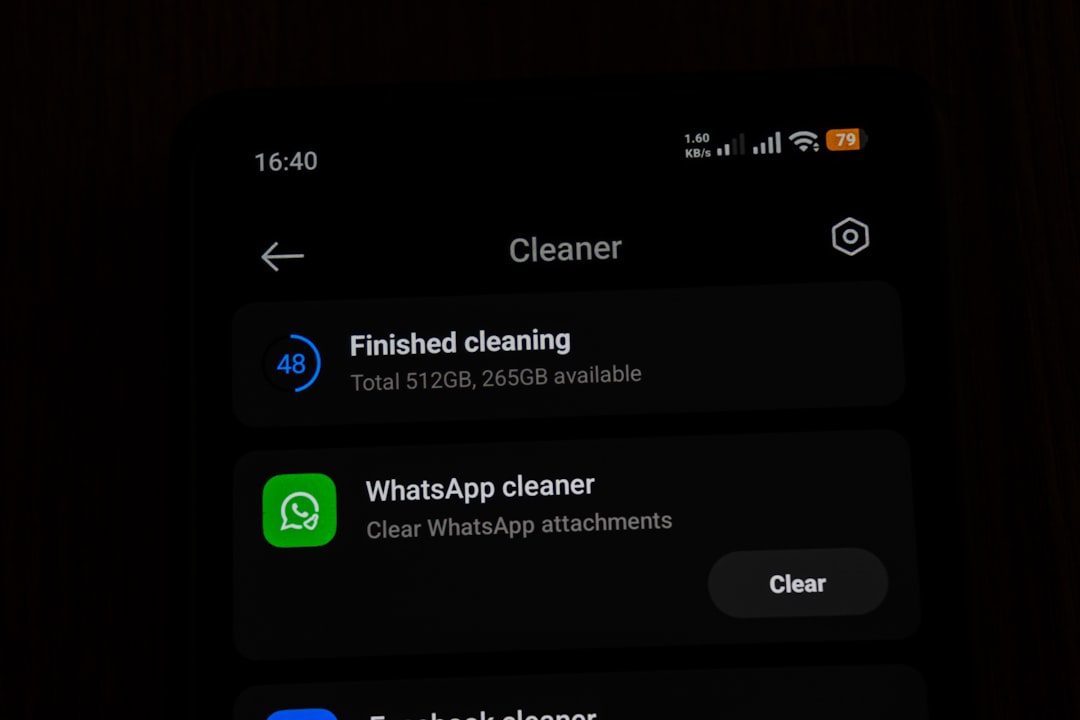
Acesse as Configurações de Armazenamento e toque em Arquivos de Memória em Cache. Seu sistema operacional oferece uma opção nativa para deletar cache de todos os aplicativos em um único toque. Use essa funcionalidade mensalmente para evitar acúmulo excessivo. Esse método é seguro porque apenas remove dados temporários que podem ser recriados quando necessário.
Método 2: Apps Recomendados para Limpeza Profunda de Memória
O CCleaner é um dos aplicativos mais confiáveis para limpeza de memória disponível gratuitamente. Ele remove cache, arquivos temporários, histórico de navegação e dados residuais de aplicativos desinstalados. O app oferece uma interface intuitiva onde você seleciona quais tipos de arquivo deseja limpar antes de executar a varredura. A versão gratuita fornece funcionalidades completas para a maioria dos usuários.
Outro excelente aplicativo é o Avast Cleanup, que além de limpar memória, otimiza o desempenho geral do dispositivo. Ele identifica aplicativos que consomem muita bateria e memória RAM, permitindo que você gerencie quais devem continuar abertos. A ferramenta oferece limpeza automática agendada, deixando seu celular otimizado sem necessidade de intervenção manual constante.
O Files by Google é uma solução oficial do Google para gerenciamento de arquivos que inclui funcionalidade de limpeza. Ele identifica arquivos duplicados, screenshots antigos, vídeos grandes e documentos temporários que podem ser deletados com segurança. O app é leve, rápido e não compromete a performance do seu celular enquanto está em execução.
Norton Cleaning Junk é outro app profissional que oferece limpeza abrangente sem cobrar pela versão básica. Ele remove aplicativos duplicados, limpa cache e identifica arquivos que podem ser deletados sem afetar o funcionamento do sistema. O Norton oferece também um recurso de otimização de RAM que fecha aplicativos desnecessários em segundo plano.
Passo a Passo Prático: Como Usar Apps de Limpeza com Segurança
O primeiro passo ao usar qualquer app de limpeza é fazer um backup dos seus dados importantes. Embora aplicativos legítimos não deletem arquivos críticos, é sempre prudente proteger suas fotos, documentos e contatos. Use a nuvem do Google, iCloud ou um serviço de backup externo para armazenar dados essenciais antes de executar limpezas profundas.
Depois de fazer backup, abra o aplicativo de limpeza escolhido e explore suas opções. A maioria oferece uma função de “Análise” ou “Scan” que mostra quanto espaço pode ser liberado. Execute essa varredura e revise os resultados antes de confirmar a limpeza. Alguns apps mostram categorias de arquivos a serem deletados, permitindo que você desmarque itens que deseja manter.
Configure a limpeza automática se o app oferecer essa funcionalidade. Muitos aplicativos permitem agendar limpezas automáticas semanais ou mensais, mantendo seu celular otimizado sem intervenção manual constante. Defina frequência que não interfira no seu uso diário, preferencialmente durante horários em que você não utiliza o dispositivo intensamente.
Após completar a limpeza inicial, monitore o desempenho do seu celular. Se notar melhorias significativas na velocidade, mantenha o app instalado e execute limpezas regulares. Se o smartphone continuar lento mesmo após a limpeza, o problema pode estar em hardware falho ou malware, situações que exigem ações mais profundas.
Dicas Essenciais para Manter a Memória Limpa Permanentemente
O segredo para evitar acúmulo excessivo de memória é desenvolver hábitos preventivos. Desinstale aplicativos que não usa há mais de três meses. Regularmente, verifique sua galeria de fotos e delete imagens com baixa qualidade, fotos duplicadas e screenshots antigos. Organize seus arquivos em pastas específicas para localizar facilmente o que pode ser deletado.
Configure seu navegador para limpar cache e histórico automaticamente ao fechar. A maioria dos navegadores móveis oferece essa opção nas Configurações de Privacidade. Ative também a opção de deletar cookies automaticamente, pois eles acumulam rapidamente e consomem espaço. Essas pequenas automações reduzem significativamente o acúmulo de dados temporários.
Baixe arquivos diretamente para uma pasta específica de Downloads e revise regularmente seu conteúdo. Documente quando você completa downloads importantes para saber quando é seguro deletá-los. Muitos usuários acumulam centenas de arquivos antigos sem perceber, ocupando espaço precioso que poderia armazenar novos conteúdos.
Use a nuvem para armazenar fotos e documentos importantes em vez de manter cópias locais no celular. Serviços como Google Drive, Dropbox e OneDrive sincronizam seus arquivos automaticamente. Depois de confirmar que os arquivos estão seguros na nuvem, delete-os do dispositivo para liberar memória local.
Desative sincronizações automáticas de redes sociais que você não consulta frequentemente. Instagram, Facebook e outras plataformas criam caches enormes de fotos e vídeos. Se você não acessa um app regularmente, considere desinstalá-lo ou acessá-lo apenas pela versão web quando necessário. Essa abordagem seletiva mantém apenas o essencial instalado.
Como Diferenciar Problemas de Memória de Outros Problemas de Performance
Se após limpar a memória seu celular continua lento, o problema pode estar em outro lugar. Verifique se muitos aplicativos estão rodando em segundo plano. Acesse Configurações, Aplicativos em Execução e feche programas que você não necessita agora. Se seu smartphone tinha bateria baixa e ainda funciona devagar, a performance reduzida pode ser intencional do sistema para economizar energia.
Malware e vírus também causam lentidão mesmo com memória limpa. Se desconfia de infecção, instale um antivírus confiável como Kaspersky, Bitdefender ou AVG. Execute uma varredura completa e siga as recomendações do app para remover ameaças detectadas. Malware frequentemente se disfarça de aplicativos legítimos ou vem embutido em programas questionáveis.
Problemas de hardware como bateria envelhecida ou processador danificado também afetam significativamente a performance. Se seu celular tem vários anos de uso e continua lento mesmo após limpeza e atualização do sistema, pode ser hora de considerar reparo ou substituição do dispositivo. Um técnico profissional pode diagnosticar se o problema é realmente hardware.
Atualizações disponíveis do sistema operacional frequentemente resolvem problemas de lentidão. Verifique regularmente se há atualizações pendentes em Configurações, Sobre o Telefone ou Sistema. Instale atualizações assim que possível, pois elas incluem otimizações de performance e correções de bugs que melhoram a velocidade do dispositivo.
Alternativas Nativas do Sistema para Limpeza de Memória
Se você usa Android, o Google oferece ferramentas nativas sem necessidade de instalar apps terceirizados. O Gerenciador de Armazenamento, acessível em Configurações, Armazenamento, mostra exatamente quanto espaço cada categoria de arquivo ocupa. Toque em categorias como Downloads ou Cache para deletar arquivos específicos diretamente do sistema operacional.
O Android 11 e versões mais recentes incluem Diagnóstico do Dispositivo que analisa problemas de memória e performance automaticamente. Este recurso nativo fornece recomendações personalizadas sobre como otimizar seu dispositivo sem precisar de aplicativos terceirizados. Verifique se seu celular possui esta função nas Configurações do Sistema.
Se você usa iPhone, a limpeza de memória é diferente porque iOS gerencia cache de forma mais eficiente. Ainda assim, acesse Configurações, Geral, Armazenamento do iPhone para visualizar aplicativos que ocupam mais espaço. Desinstale apps raramente usados e use o recurso Descarregar App para manter o app instalado mas remover seus dados temporários.
Ambos os sistemas operacionais permitem deletar histórico de navegador, cache de imagens e cookies diretamente das Configurações. Para iPhone, acesse Configurações, Safari, Limpar Histórico e Dados do Site. Para Android, abra o navegador Chrome, toque no Menu, Configurações, Privacidade, Limpar Dados de Navegação. Essas opções nativas removem acúmulo significativo sem instalar nada extra.
Segurança ao Usar Apps de Limpeza: O Que Evitar
Nunca baixe apps de fontes não oficiais como sites desconhecidos ou repositórios alternativos. A Google Play Store e Apple App Store verificam aplicativos antes de torná-los disponíveis, reduzindo drasticamente o risco de malware. Se um app não está disponível nestas lojas oficiais, há um motivo e você deve ficar atento.
Cuidado com apps que promovem resultados irrealistas como “acelerar o celular em 10 vezes” ou “duplicar a velocidade”. Esses aplicativos frequentemente são enganosos e podem prejudicar seu dispositivo. Limpadores legítimos melhoram performance gradualmente liberando espaço e removendo processos desnecessários, não transformam seu celular magicamente.
Evite usar múltiplos apps de limpeza simultaneamente. Quando dois limpadores rodam ao mesmo tempo, podem entrar em conflito e danificar o sistema. Escolha um único app confiável e use-o consistentemente. Se trocar de app, desinstale o anterior completamente antes de instalar uma alternativa.
Desative atualizações automáticas de apps de limpeza se notar que consomem muita bateria ou ralentam o dispositivo. Alguns aplicativos se tornam inchados com versões mais recentes, adicionando recursos desnecessários que pioram performance. Você pode desabilitar atualizações automáticas nas Configurações da loja de aplicativos.
Leia cuidadosamente a política de privacidade antes de instalar qualquer app. Se o aplicativo de limpeza coleta dados pessoais ou seus hábitos de navegação, reconsidere usá-lo. Aplicativos legítimos apenas precisam de permissão para acessar arquivos e gerenciar armazenamento, nada além disso deve ser solicitado.
Comparação Prática: Apps Gratuitos vs Apps Pagos
A maioria dos melhores apps de limpeza oferece versão gratuita com funcionalidades completas. CCleaner, Avast Cleanup e Files by Google fornecem acesso a limpeza profunda, otimização de RAM e remoção de cache sem cobrar absolutamente nada. A versão paga desses apps geralmente adiciona recursos extras como agendamento avançado ou interface premium, mas o básico para manter seu celular limpo está na versão gratuita.
Apps pagos ocasionalmente oferecem funcionalidades que a versão gratuita não possui, como proteção contra malware integrada ou otimização de bateria aprimorada. Antes de pagar por um app de limpeza, teste a versão gratuita por pelo menos uma semana. Se a versão paga oferece melhorias significativas que você realmente vai usar, então o investimento vale a pena.
Desconfie de apps que parecem gratuitos mas cobram através de assinaturas escondidas. Leia os comentários de usuários mencionando cobranças inesperadas antes de instalar. Apps reputados como Google e Avast são transparentes sobre quais funcionalidades requerem pagamento, mostrando isso claramente antes de você instalar.
Checklist Completo para Limpeza Eficiente da Memória do Seu Celular
Para garantir que você não esquece nenhum passo importante na limpeza de memória, use este checklist simples mas eficaz. Primeiro, faça backup dos seus dados importantes na nuvem. Segundo, desinstale aplicativos que não usa há três meses ou mais. Terceiro, acesse Configurações, Armazenamento e revise quanto espaço você está usando em cada categoria.
Quarto, limpe sua pasta Downloads deletando arquivos antigos e desnecessários. Quinto, limpe o cache de todos os aplicativos através das Configurações do Sistema. Sexto, abra sua galeria de fotos e delete screenshots, fotos borradas e imagens duplicadas. Sétimo, se decidir usar um app de limpeza, escolha um confiável como CCleaner ou Avast, baixe e execute uma varredura completa.
Oitavo, configure limpeza automática se o app oferecer essa função. Nono, desinstale o app de limpeza se você usar uma ferramenta nativa ou quiser reduzir consumo de memória. Décimo, reinicie seu dispositivo para garantir que todas as mudanças foram aplicadas corretamente. Após esses dez passos, seu celular deve estar significativamente mais rápido e responsivo.
Execute este checklist mensalmente para manter seu dispositivo em condições otimais. A consistência é mais importante que a intensidade; limpezas frequentes e leves mantêm melhor performance do que limpezas radicais e espaçadas. Reserve 15 minutos uma vez por mês para executar esses passos e você terá um celular sempre rápido e eficiente.
Próximos Passos Após Limpar Sua Memória
Depois de completar a limpeza de memória, dedique tempo para organizar como você armazena arquivos daqui em diante. Crie pastas específicas para diferentes categorias como Documentos, Fotos Pessoais, Trabalho e Screenshots. Organize seus downloads regularmente em vez de deixar tudo em uma única pasta. Essa organização preventiva reduz o acúmulo futuro e facilita encontrar o que você precisa.
Considere implementar uma política de “Downloads Semanais” onde você revisa e limpa sua pasta de downloads todo domingo. Use a nuvem como seu armazenamento principal para fotos e documentos importantes. Esses hábitos preventivos simples economizam tempo no futuro e mantêm seu celular otimizado permanentemente.
Monitore regularmente o espaço disponível do seu dispositivo verificando Configurações, Armazenamento. Se notar que o espaço livre está diminuindo novamente rapidamente, execute nova limpeza profunda. Se o espaço diminui muito rápido mesmo após limpeza, você pode ter um app consumindo memória excessivamente. Nesse caso, revise quais aplicativos instalou recentemente e considere desinstalar os suspeitos.
Mantenha seu sistema operacional atualizado verificando regularmente por atualizações nas Configurações. Atualizações frequentemente incluem otimizações que melhoram gerenciamento de memória. Também ative a sincronização automática com a nuvem para seus arquivos mais importantes. Essa combinação de limpeza regular, organização preventiva e atualizações garante que seu celular mantenha performance excelente durante todos os anos de uso.