Anúncios
Imagine um só lugar onde você encontra todos os seus filmes, séries e programas favoritos, sem precisar ficar pulando de um aplicativo para outro. Essa é a proposta central de uma plataforma que reúne o conteúdo dos principais serviços de streaming em uma única experiência, simplificando sua busca por entretenimento.
Essa solução inteligente organiza o conteúdo dos seus serviços de assinatura em um só lugar. A plataforma vai além de uma simples lista, oferecendo recomendações personalizadas com base no que você mais gosta de assistir. É como ter um curador pessoal para suas noites de filmes e séries.
Anúncios
A integração é um dos grandes diferenciais. Você pode controlar diferentes serviços e dispositivos de uma forma muito mais simples, criando um hub central para todo o seu entretenimento. A experiência é pensada para ser intuitiva, rápida e focada em conectar você ao que realmente importa: o conteúdo que você ama.

 Baixar na Google Play
 Pontos Principais
- Centraliza o conteúdo de várias assinaturas de streaming em um só lugar.
- Oferece recomendações de filmes e séries baseadas no seu gosto pessoal.
- Funciona como um hub de controle para diferentes dispositivos e serviços.
- Simplifica a busca por conteúdo, economizando seu tempo.
- Cria uma experiência de entretenimento mais fluida e integrada.
- Permite um controle mais prático da sua experiência de visualização.
O Que é o App Google TV e Por Que Você Precisa Dele
Você já se sentiu sobrecarregado por ter que navegar entre vários aplicativos só para achar algo para assistir? A resposta para essa fragmentação está em uma plataforma que reúne tudo em um só lugar.
Anúncios
Um Hub de Entretenimento Inteligente
Imagine uma tela inicial que não mostra apenas ícones de aplicativos, mas o seu conteúdo. Essa solução atua como um hub central, reunindo os catálogos dos seus serviços de assinatura em um só lugar. Em vez de abrir cinco aplicativos diferentes, você acessa um catálogo unificado.
Ela se conecta aos seus serviços de streaming favoritos, como Netflix, Disney+ e Amazon Prime Video, e organiza todo o conteúdo em uma única interface. A busca por um filme, ator ou gênero acontece em um só lugar, economizando tempo.
Por Que Escolher Esta Plataforma?
A verdadeira vantagem está na personalização. O sistema aprende com o que você assiste e cria recomendações personalizadas, economizando horas de busca. A seção Para Você é constantemente atualizada com sugestões baseadas no seu histórico.
Além disso, sua experiência é sincronizada. Com uma conta do Google, suas listas e preferências viajam com você, seja no celular, tablet ou na TV. Tudo fica salvo e acessível em qualquer dispositivo.
Recursos que fazem a diferença:
- Catálogo Unificado: Veja ofertas da Netflix, HBO Max, Prime Video e outros em um só lugar.
- Recomendações Inteligentes: Sugestões que realmente combinam com seu gosto.
- Loja Integrada: Alugue ou compre aquele filme que não está em nenhum catálogo de streaming.
- Controle Universal: Use seu smartphone como controle remoto universal.
Comparado ao trabalho de abrir cada aplicativo separadamente, esta solução transforma a forma como você descobre e acessa seu entretenimento. É praticidade que economiza tempo e descomplica sua noite de filmes.
Primeiros Passos: Como Baixar e Configurar o App Google TV
A instalação do aplicativo é simples e rápida, e em poucos minutos você terá acesso a todo o seu entretenimento. Este guia vai ajudá-lo a baixar, instalar e configurar a plataforma em seus dispositivos, seja no smartphone, tablet ou smart TV compatível.
Encontrando e Instalando o App na Sua Loja de Aplicativos
O primeiro passo é baixar o aplicativo na loja oficial do seu dispositivo. Em muitos dispositivos Android, a plataforma já vem instalada de fábrica. Caso não esteja, o processo é rápido.
Para usuários de Android, acesse a Google Play Store. Na barra de busca, digite “Google TV” e selecione o aplicativo oficial. Toque em “Instalar” e aguarde o download. Para dispositivos iOS, acesse a App Store e repita o processo de busca e instalação.
Em smart TVs compatíveis, a instalação pode ser feita diretamente pela loja de aplicativos do próprio televisor. A tabela abaixo resume os passos principais para cada sistema:
| Passo | Android (Google Play Store) | iOS (App Store) |
|---|---|---|
| 1 | Abra a Google Play Store. | Abra a App Store. |
| 2 | Busque por “Google TV”. | Busque por “Google TV”. |
| 3 | Toque em “Instalar”. | Toque em “Obter”. |
| 4 | Aguarde o download e a instalação. | Aguarde o download e a instalação. |
Se o aplicativo já estiver no seu dispositivo, pule para a configuração. Em alguns casos, pode ser necessário liberar espaço no armazenamento para a instalação.
Configuração Inicial e Login na Sua Conta do Google
Após a instalação, abra o aplicativo. A primeira tela pedirá que você aceite as permissões necessárias. É fundamental permitir o acesso para que o sistema funcione corretamente.
Em seguida, conecte-se a uma rede Wi-Fi estável. A plataforma solicitará que você faça login com uma conta do Google. Use a conta principal, pois ela sincroniza suas preferências e listas em todos os dispositivos.
Com a conta ativa, você pode começar a adicionar seus serviços de streaming. A plataforma suporta conexão com Netflix, HBO Max, Amazon Prime Video e outros. Basta acessar a seção “Contas” e vincular cada serviço.
Problemas comuns durante a instalação incluem falta de espaço ou incompatibilidade. Confira se seu dispositivo atende aos requisitos mínimos. A tabela a seguir lista soluções para dificuldades frequentes:
| Problema Comum | Solução Sugerida |
|---|---|
| Falta de espaço no dispositivo | Libere espaço excluindo arquivos ou aplicativos não usados. |
| Incompatibilidade do sistema | Verifique se o sistema operacional está atualizado. |
| Erro ao fazer login | Verifique sua conexão com a internet e tente novamente. |
| App não aparece na loja | Confira se seu aparelho está na lista de dispositivos compatíveis. |
Manter o aplicativo atualizado é crucial para acessar novos recursos e correções de segurança. Ative as atualizações automáticas na loja de aplicativos do seu dispositivo.
Navegando na Tela Inicial do App Google TV
Cada vez que você inicia o aplicativo, uma experiência personalizada aguarda, com tudo organizado para facilitar sua escolha. A tela inicial é seu ponto de partida para explorar conteúdos que combinam com seus interesses, tudo organizado de forma intuitiva. Você encontra rapidamente o que deseja assistir, sem perder tempo navegando por diferentes serviços.
Ao abrir a plataforma, você encontra uma interface dividida em seções inteligentes. Cada aba foi pensada para oferecer uma experiência única, facilitando a descoberta de novos conteúdos e o acesso rápido aos seus favoritos. A organização é pensada para que você gaste menos tempo procurando e mais tempo assistindo.
Entendendo as Diferentes Abas: Destaques, Para Você e Loja
A navegação é dividida em três abas principais que estruturam sua experiência:
| Aba | O que mostra | Como ajuda |
|---|---|---|
| Destaques | Notícias, lançamentos e conteúdos em alta no momento | Mantém você atualizado sobre as tendências e novidades |
| Para Você | Recomendações personalizadas baseadas no que você assiste | Descubra conteúdos que realmente combinam com seu gosto |
| Loja | Filmes e séries para alugar ou comprar | Acesso a conteúdos que não estão nas assinaturas |
A aba Destaques funciona como um guia do que está em alta. Ela reúne notícias sobre filmes, lançamentos imperdíveis e conteúdos que estão gerando conversa. É o lugar perfeito para descobrir o que todo mundo está assistindo.
Já a aba Para Você é como ter um curador pessoal. O sistema analisa o que você assiste e sugere títulos que provavelmente vão te agradar. Quanto mais você usa, mais precisas ficam as recomendações.
“A organização inteligente da tela inicial transforma a forma como descobrimos novos conteúdos, tornando cada escolha mais significativa.”
A Loja é sua vitrine para conteúdos que não estão incluídos nas assinaturas. Encontre aquele filme que não está em nenhum serviço de streaming ou a série que ainda não chegou nas plataformas. Tudo disponível para alugar ou comprar com poucos toques.
Como a “Sua Lista” Mantém Tudo Organizado
A funcionalidade Sua Lista é seu espaço pessoal para organizar o que deseja assistir depois. Ao encontrar um filme ou série interessante, basta um toque para adicionar à sua lista. O conteúdo fica salvo e acessível em qualquer dispositivo onde você fizer login.
Essa lista sincroniza automaticamente entre todos os seus aparelhos. Você pode começar a assistir no televisor da sala e continuar no tablet ou celular exatamente de onde parou. É uma forma prática de nunca perder aquele conteúdo que chamou sua atenção.
Para gerenciar sua lista:
- Adicione conteúdos com um simples toque no ícone de “Adicionar à Lista”
- Organize por prioridade, arrastando os itens na ordem que preferir
- Marque como assistido quando terminar um conteúdo
- Acesse a lista em qualquer dispositivo conectado à sua conta
A lista também aprende com você. Ela sugere conteúdos semelhantes ao que você já adicionou, facilitando a descoberta de novos títulos que combinam com seu gosto.
Descobrindo Conteúdo: O Poder das Recomendações
A magia das recomendações personalizadas transforma a forma como você descobre novos conteúdos. Em vez de gastar tempo procurando, a plataforma aprende com você e traz sugestões que realmente combinam com o seu gosto. Este é o coração de uma experiência de entretenimento verdadeiramente personalizada.
O sistema funciona como um curador inteligente. Ele observa o que você assiste, como você avalia os conteúdos e quais gêneros mais te agradam. Com o tempo, as sugestões ficam cada vez mais precisas. Quanto mais você usa, mais ele aprende.
Como o Aplicativo Aprende com Seus Gostos
O segredo das recomendações está em um algoritmo inteligente. Ele analisa seus hábitos de visualização, os títulos que você adiciona à sua lista e as classificações que você dá. Cada escolha sua refina as futuras sugestões.
Para refinar ainda mais as recomendações, você pode ativamente ensinar ao sistema o que gosta. Avaliar um filme com uma classificação de estrelas ou simplesmente marcá-lo como “Gostei” é uma forma direta de dizer ao sistema o que você prefere. Essas ações são como sementes para o algoritmo, que passa a entender padrões mais profundos.
Dicas para melhorar suas recomendações:
- Avalie os conteúdos que você assiste, mesmo que seja apenas um “gostei” ou “não gostei”.
- Adicione conteúdos que gosta à sua lista de interesse. Isso sinaliza seus interesses com clareza.
- Explore a seção “Avaliados para você” e dê seu feedback clicando no ícone de “gostei” ou “não gostei”.
Um especialista em experiência do usuário, Maria Silva, destacou:
“A curadoria algorítmica eficaz não adivinha o que você quer, ela aprende a partir de cada interação, criando um ciclo de descoberta que fica mais inteligente a cada dia.”
Encontrando Filmes e Séries em Vários Serviços de Streaming
O verdadeiro poder de descoberta brilha na busca unificada. Em vez de abrir cada aplicativo de serviço de streaming separadamente, você pode buscar por um título, ator ou gênero, e a plataforma mostrará onde aquele conteúdo está disponível. Ele agrega resultados da Netflix, Amazon Prime Video, Disney+, e outros serviços que você conectou.
Além das recomendações baseadas no seu perfil, há seções que destacam tendências. A área “Em Alta” mostra o que está popular entre todos os usuários, enquanto “Novidades” destaca os lançamentos mais recentes em todos os serviços conectados.
A tabela abaixo mostra como a plataforma organiza o conteúdo dos diferentes serviços:
| Serviço de Streaming | Exemplo de Conteúdo Disponível | Ação |
|---|---|---|
| Netflix | Séries originais, filmes premiados | Assistir |
| Amazon Prime Video | Filmes, séries e canais adicionais | Alugar/Comprar |
| Disney+ | Conteúdo Marvel, Star Wars, Pixar | Assinatura |
| HBO Max | Séries de sucesso e filmes clássicos | Assistir |
Esta integração significa que você não precisa mais se perguntar “onde está disponível?”. A plataforma faz a curadoria e o acesso, deixando você com o que realmente importa: escolher o que vai assistir a seguir. Ao marcar um filme ou série como favorito, você não só o salva para mais tarde, mas também dá um sinal forte para o sistema sobre suas preferências, afetando positivamente as recomendações futuras.
Gerenciando Sua Lista de Interesses
Transforme suas intenções de maratona em realidade. A funcionalidade “Sua Lista” é o seu espaço pessoal para guardar tudo o que você deseja assistir, funcionando como uma curadoria pessoal de entretenimento. É mais do que uma simples lista; é seu catálogo pessoal de descobertas, acessível com um toque.
Como Adicionar Filmes e Séries à Sua Lista
Adicionar conteúdo à sua lista é um processo simples que leva segundos. Enquanto navega pelos catálogos, você encontrará ícones de “salvar” ou “adicionar à lista” ao lado de cada título.
Para incluir um título, siga estes passos:
- Encontre o filme ou série que deseja salvar
- Toque no ícone de “Adicionar à Minha Lista” (geralmente um ícone de “+” ou coração)
- Confirme a adição – o item será salvo automaticamente
Dica profissional: você pode criar listas temáticas como “Séries para o fim de semana” ou “Clássicos para maratonar”.
Acessando Sua Lista em Qualquer Dispositivo
A sincronização é automática. Ao fazer login com sua conta principal, sua lista pessoal estará disponível em todos os seus aparelhos. Comece a assistir no smartphone e continue na televisão, sem perder o progresso.
A sincronização funciona em tempo real. Adicione um filme pelo celular e ele já estará disponível na lista da sua smart TV em segundos.
“A magia está na continuidade. Sua lista de desejos cinematográficos te acompanha em qualquer tela, em qualquer lugar.”
Organize e Personalize
Diferencie entre “Assistir Mais Tarde” e “Favoritos”:
- Assistir Mais Tarde: Para conteúdos que você planeja ver em breve.
- Favoritos: Para títulos especiais que você ama e quer acessar rapidamente.
Para gerenciar sua lista:
| Ação | Como fazer | Resultado |
|---|---|---|
| Reordenar | Arraste os itens na ordem desejada | Priorize seus interesses |
| Marcar como assistido | Toque na marcação de “visto” | Item é movido para o histórico |
| Remover | Deslize para esquerda e toque em “Remover” | Item é excluído da lista |
A grande vantagem está na sincronização. Sua coleção pessoal de filmes e séries está sempre disponível, seja no celular durante o trajeto do trabalho, no tablet no sofá ou na televisão da sala.
Comece agora mesmo a construir sua lista pessoal. Em poucos cliques, você terá uma programação personalizada, pronta para suas próximas maratonas. Qual será o primeiro título da sua lista?
Transforme Seu Smartphone em um Controle Remoto Universal
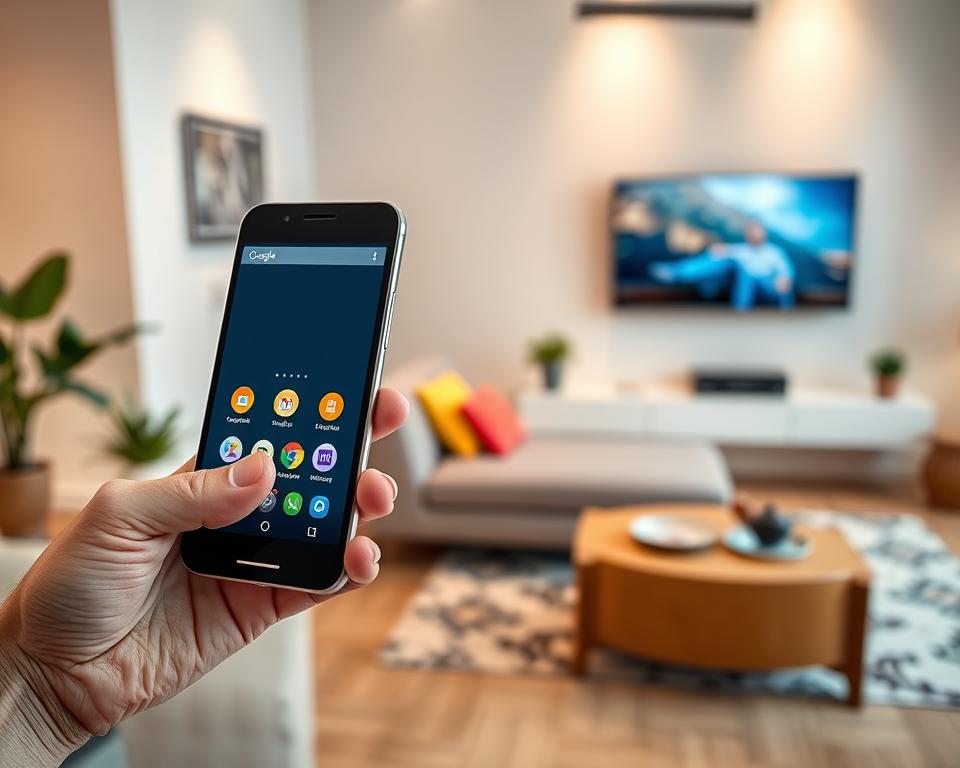
Esqueça o controle remoto físico. Seu smartphone está pronto para se tornar o centro de comando do seu entretenimento. Esta funcionalidade integrada transforma o aparelho que já está na sua mão no comando mais poderoso da sua sala, substituindo controles remotos tradicionais e simplificando sua experiência.
Pareando o Aplicativo com sua Smart TV ou Chromecast
O primeiro passo é conectar os dispositivos. A magia acontece quando seu celular e a televisão ou acessório de streaming estão na mesma rede Wi-Fi. O aplicativo do Google TV atua como uma ponte, criando um link direto entre o seu smartphone e a tela.
O processo de emparelhamento é simples. Abra o aplicativo, acesse as configurações e procure a opção para adicionar um novo dispositivo. O sistema irá procurar automaticamente por dispositivos compatíveis na mesma rede. Basta selecionar sua TV ou Chromecast e confirmar o pareamento.
Em poucos segundos, a interface do seu celular se transforma em um poderoso controle remoto universal. Navegue pelo menu principal, ajuste o volume, acesse atalhos e muito mais.
Usando o Teclado do Celular para Digitar com Facilidade
Digitar com um controle remoto tradicional, letra por letra, é uma tarefa lenta. A grande vantagem de usar o celular é poder usar o teclado do próprio aparelho. Procurar um filme, ator ou a senha do Wi-Fi se torna muito mais rápido.
Além da digitação, o controle vai além dos botões básicos. Você pode usar a tela sensível ao toque para um cursor mais preciso, configurar atalhos personalizados e até mesmo usar o microfone do celular para comandos de voz.
A tabela abaixo resume as principais vantagens de usar o smartphone como comando:
| Função no Aplicativo | Vantagem |
|---|---|
| Teclado para busca | Digite títulos, nomes de atores ou gêneros em segundos. |
| Controle de reprodução | Play, pausa, avançar e retroceder com toques na tela. |
| Ajustes de volume | Controle deslizante para ajuste fino, sem botões físicos. |
| Controle de energia | Ligue, desligue ou coloque a TV em modo de espera. |
Se a conexão falhar, verifique se os dois dispositivos estão na mesma rede Wi-Fi. Reiniciar o roteador, o celular e a TV costuma resolver a maioria dos problemas de conexão.
Com seu celular como comando, você tem um controle mais inteligente, rápido e personalizado na palma da sua mão.
Como Transmitir Conteúdo para Sua TV (Casting)
Leve a experiência de streaming para a tela grande sem complicações. Transmitir, ou fazer casting, é a maneira mais prática de enviar filmes, séries e vídeos do seu smartphone ou tablet diretamente para sua televisão. É como ter um cinema pessoal na sua sala, sem a necessidade de cabos ou dispositivos complicados.
O processo é simples e intuitivo. Você começa em um dispositivo móvel e, com poucos toques, o conteúdo é exibido na TV. Tudo o que você precisa é de uma conexão Wi-Fi estável e alguns segundos de configuração.
Conectando o Dispositivo à Mesma Rede Wi-Fi
O primeiro e mais importante passo é garantir que seu smartphone e sua smart TV ou dispositivo de streaming (como Chromecast, Fire TV Stick ou similar) estejam conectados à mesma rede Wi-Fi. Essa é a base para o funcionamento do casting.
Verifique as configurações de rede em ambos os dispositivos. No seu celular, acesse as configurações de Wi-Fi e confirme o nome da rede. Repita o processo na sua TV ou dispositivo de streaming. Eles devem mostrar o nome da mesma rede Wi-Fi.
Se houver problemas, tente estas soluções:
- Reinicie o roteador, o smartphone e a TV.
- Certifique-se de que ambos os dispositivos não estão conectados a uma rede de convidados ou a uma rede 5Ghz diferente.
- Para uma conexão mais estável, posicione o roteador mais perto da TV.
Selecionando o Conteúdo e Escolhendo “Assistir na TV”
Com a conexão estabelecida, é hora de escolher o que assistir. Navegue pelo catálogo do seu serviço de streaming favorito no seu smartphone. Ao encontrar um filme ou série, procure pelo ícone de transmissão, geralmente um retângulo com um sinal de Wi-Fi ou as palavras “Transmitir” ou “Transmitir para TV”.
Ao tocar no ícone, uma lista de dispositivos disponíveis aparecerá. Selecione o nome da sua TV ou dispositivo de streaming. Em segundos, o conteúdo começará a rodar na tela grande.
“A mágica do casting está na simplicidade: um toque para escolher e outro para enviar. A tecnologia deve ser invisível, deixando apenas a experiência do filme.”
Para controlar a reprodução, use o seu smartphone como controle remoto avançado. A barra de progresso, os botões de pausa, avanço e volume geralmente aparecem em uma interface de controle no seu celular.
Otimize a Qualidade do Streaming
A qualidade do vídeo depende da sua conexão. Para evitar interrupções:
- Use uma conexão Wi-Fi 5 GHz para menos interferência.
- Evite transmitir vídeos em 4K se a sua internet for lenta.
- Feche outros aplicativos no seu smartphone para liberar banda.
Se a transmissão não iniciar, verifique estes pontos:
- Ambos os dispositivos estão na mesma rede Wi-Fi.
- O aplicativo de streaming e o software da TV estão atualizados.
- Não há firewall ou configuração de rede bloqueando a comunicação.
Entenda a diferença entre as duas formas de enviar conteúdo:
| Transmissão (Casting) | Espelhamento de Tela |
|---|---|
| O smartphone apenas inicia a transmissão; a TV busca o conteúdo diretamente da internet. | O smartphone espelha exatamente o que está em sua tela, consumindo mais bateria e dados. |
| Ideal para assistir filmes e séries de serviços de streaming. | Ideal para apresentações ou mostrar fotos e vídeos pessoais. |
Com essas dicas, você transforma qualquer tela em um centro de entretenimento. Aproveite seus filmes e séries favoritos com a praticidade que a tecnologia oferece.
Explorando a Loja do Google TV
Acesse um verdadeiro catálogo à la carte de filmes e séries diretamente pela loja integrada. Esta seção é o seu atalho para conteúdos que vão além das bibliotecas das suas assinaturas. Aqui, você encontra uma vitrine de títulos que podem ser alugados ou comprados individualmente, sem a necessidade de um pacote de streaming.
Alugando ou Comprando Filmes e Séries Diretamente
Navegar pela loja é uma experiência intuitiva. Na seção dedicada, você encontra destaques, lançamentos e ofertas especiais. Para acessar, basta selecionar a aba “Loja” na interface principal. Lá, os conteúdos são organizados por categorias como “Em Alta”, “Promoções” e “Lançamentos”.
O processo de aluguel ou compra é integrado ao Google Play Filmes. Ao selecionar um título, você vê o preço e as opções: alugar (geralmente por 48 horas para assistir) ou comprar (acesso permanente). O pagamento é feito de forma segura com a conta do Google Pay vinculada, em poucos toques.
Uma dica: o aplicativo notifica você sobre promoções. Ative as notificações para não perder ofertas em filmes e séries.
Onde Encontrar Seus Conteúdos Comprados
Todos os títulos adquiridos ficam guardados em sua Biblioteca, acessível a partir do menu principal. Esta seção é separada por “Alugados” e “Comprados”. A grande vantagem é a portabilidade: faça login em qualquer dispositivo com sua conta para acessar sua coleção.
A diferença entre alugar e comprar é crucial:
- Alugar: Você tem 30 dias para iniciar a reprodução e, uma vez iniciada, 48 horas para concluir a exibição. Perfeito para um fim de semana de maratona.
- Comprar: O filme ou série é seu para sempre na sua biblioteca digital, como um livro na sua estante. Você pode assistir offline, fazendo o download.
Para baixar um título e assistir offline, acesse sua biblioteca, toque no filme e procure pelo ícone de download. Gerencie seus downloads pela seção “Minha Biblioteca”.
Configure notificações para ser avisado sobre lançamentos e promoções diretamente nas configurações do aplicativo. Assim, você nunca perde uma oferta.
Dicas para Otimizar Sua Experiência no App Google TV
Maximize sua experiência de entretenimento com ajustes simples que poucos conhecem. Pequenas mudanças podem transformar completamente como você interage com seus conteúdos favoritos. Esta seção revela configurações inteligentes que tornam cada momento de lazer mais prático e personalizado.
Adicionando o Widget do Google TV na Tela Inicial
Ter acesso rápido aos seus conteúdos favoritos começa pela tela inicial do seu dispositivo. O widget do aplicativo oferece um atalho inteligente para suas listas e recomendações. Com apenas alguns toques, você mantém seus títulos favoritos sempre à mão.
O processo é simples e leva segundos. Siga estes passos para adicionar o widget:
| Passo | Ação | Resultado |
|---|---|---|
| 1 | Mantenha pressionada uma área vazia da tela inicial do seu dispositivo. | O menu de personalização será exibido. |
| 2 | Selecione a opção “Widgets” no menu que aparece. | Uma lista com todos os widgets disponíveis será exibida. |
| 3 | Encontre o widget do aplicativo na lista. | Arraste o widget para a posição desejada na tela. |
| 4 | Ajuste o tamanho do widget conforme sua preferência. | O atalho estará ativo e funcional. |
Com o widget ativo, você acessa rapidamente suas recomendações e listas sem abrir o aplicativo principal. É um dos recursos mais práticos para usuários que desejam agilidade.
Gerenciando Seus Serviços de Streaming Conectados
Organizar os serviços conectados melhora significativamente sua experiência. Uma conta bem configurada permite que você acesse todo o conteúdo disponível sem precisar trocar entre diferentes apps. O gerenciamento é simples e pode ser feito em poucos minutos.
No menu de configurações, acesse a seção “Contas e serviços”. Lá você pode:
- Adicionar novos serviços de streaming com poucos toques
- Reordenar a lista conforme sua preferência
- Remover serviços que não utiliza mais
- Ajustar as configurações de sincronização
A tabela abaixo mostra como organizar seus serviços conectados:
| Ação | Local no Menu | Benefício |
|---|---|---|
| Adicionar serviço | Configurações > Contas | Expande seu catálogo de conteúdo |
| Reordenar serviços | Configurações > Ordem dos serviços | Deixa os mais usados no topo |
| Ajustar notificações | Configurações > Notificações | Controle de alertas por serviço |
| Sincronização automática | Configurações > Sincronização | Mantém listas atualizadas |
Organize seus serviços para que os que você mais usa apareçam primeiro. Isso economiza tempo e torna a navegação mais eficiente. Ajustes simples como este fazem grande diferença no dia a dia.
Para usuários que compartilham o dispositivo, criar perfis individuais é essencial. Cada perfil mantém recomendações e listas separadas, garantindo que as sugestões sejam sempre relevantes. Acesse as configurações de perfil para criar contas para diferentes membros da família.
Não se esqueça de ajustar as configurações de privacidade e notificações. Escolha quais alertas deseja receber e quais informações compartilhar. Essas preferências garantem uma experiência personalizada sem excesso de interrupções.
Finalmente, mantenha seus apps de streaming atualizados. Versões recentes trazem melhorias de desempenho e novos recursos. Ative as atualizações automáticas para não perder melhorias importantes.
Solução de Problemas Comuns no App Google TV
Enfrentar problemas técnicos pode atrapalhar sua noite de filmes. A boa notícia é que a maioria das falhas tem solução rápida. Esta seção vai guiá-lo na resolução dos problemas mais comuns, como a falha na conexão com a TV ou conteúdo comprado que não aparece.
O App Não Encontra Minha TV: O Que Fazer?
Se o aplicativo não encontra sua TV, o problema quase sempre está na conexão de rede. Primeiro, confirme que seu smartphone e sua Smart TV ou dispositivo de streaming (como Chromecast) estão conectados na mesma rede Wi-Fi. Se estiverem, tente estes passos:
- Reinicie sua rede: Desligue o roteador e o modem por 30 segundos e ligue-os novamente.
- Reinicie os dispositivos: Desligue sua TV, dispositivo de streaming e smartphone. Ligue-os novamente após um minuto.
- Atualize tudo: Verifique se o aplicativo, o sistema operacional da TV e do seu smartphone estão com as versões mais recentes.
- Limpe o cache do app: Vá até as configurações do seu smartphone, encontre o aplicativo na lista e toque em “Limpar cache”.
Se o problema persistir, use a tabela abaixo para uma solução direcionada:
Conteúdo Comprado Não Aparece: Como Resolver
Se você comprou um filme ou série e ele não aparece na sua biblioteca, o problema geralmente está relacionado à conta ou sincronização. Siga estes passos:
- Verifique a conta correta: Certifique-se de estar logado na conta do Google onde a compra foi feita. Desconecte e faça login novamente.
- Verifique a biblioteca correta: No aplicativo, acesse a seção “Biblioteca” ou “Minha lista” para ver todos os títulos adquiridos.
- Sincronize as licenças: No app, vá em Configurações > Contas e permissões e procure uma opção para “Sincronizar licenças” ou “Restaurar compras”.
- Contate o suporte: Se o problema persistir, entre em contato com o suporte da Google Play Filmes. Tenha em mãos as informações da compra (e-mail de confirmação).
| Problema | Causa Mais Provável | Solução Passo a Passo |
|---|---|---|
| TV não aparece na lista do app | Dispositivos em redes Wi-Fi diferentes ou problema de conexão. | 1. Verifique se ambos (app e TV) estão na mesma rede Wi-Fi. 2. Reinicie roteador, TV e smartphone. 3. No app, vá em Configurações > Dispositivos Conectados e tente “Redescobrir dispositivos”. |
| Conteúdo comprado não aparece | Login em conta Google incorreta ou falha de sincronização. | 1. Confirme o login na conta correta. 2. Acesse a Google Play Store > Menu > Conta > Sincronizar. 3. Limpe dados do app Google Play Filmes & TV. |
| App lento ou travando | Cache cheio ou memória insuficiente. | 1. Limpe o cache do app (Configurações > Apps > Google TV > Armazenamento > Limpar Cache). 2. Feche outros apps em segundo plano no seu smartphone. |
| Controle remoto pelo app não funciona | Problema de conexão temporária. | 1. Feche e reabra o app no smartphone. 2. Reinicie o dispositivo de streaming (Chromecast, Android TV, etc.). |
Para a maioria dos usuários, seguir essas etapas resolve os problemas mais comuns. Se nada funcionar, a melhor ação é contatar o suporte oficial. Lembre-se de anotar quaisquer mensagens de erro exibidas, pois essas informações são valiosas para o suporte técnico.
Como o App Google TV Se Integra a Outros Dispositivos
Em um mundo cada vez mais conectado, sua experiência de entretenimento não precisa parar quando você se levanta do sofá. A beleza de uma plataforma de streaming verdadeiramente integrada está na sua capacidade de criar uma experiência contínua, independente do dispositivo que você está usando no momento.
Imagine começar a assistir a um filme na sua sala de estar e, quando precisa sair, continuar exatamente do mesmo ponto no seu tablet durante o trajeto. Essa fluidez é possível graças a uma sincronização inteligente que mantém seu progresso, preferências e listas sempre atualizadas em todos os seus aparelhos.
Continuando de Onde Parou em Qualquer Tela
A magia da sincronização acontece de forma quase invisível. Quando você pausa um filme no meio, a plataforma salva automaticamente seu ponto de parada. Ao acessar a plataforma em outro dispositivo, seja no seu smartphone durante o almoço ou no tablet no quarto, você pode retomar a reprodução exatamente onde parou, sem precisar procurar a cena.
Isso é possível porque o sistema mantém um registro centralizado do seu progresso de visualização. Seus programas e filmes favoritos ficam sincronizados em todos os dispositivos conectados à sua conta, criando uma experiência verdadeiramente fluida. Você pode começar a assistir no sofá da sala, pausar e continuar no quarto, sem perder um único minuto do enredo.
Sincronizando Sua Jornada Entre Smartphone, Tablet e TV
Sua lista de “Para Assistir” e preferências não ficam presas a um só lugar. A sincronização abrange desde o histórico de visualização até suas classificações e preferências de gênero. Isso significa que as recomendações que você vê na TV da sala serão as mesmas que aparecerão no seu celular.
A integração com Chromecast e outros dispositivos da Google torna a experiência ainda mais coesa. Você pode iniciar uma transmissão em um dispositivo e, com alguns toques, enviá-la para a tela grande. A lista de interesse que você criou no seu tablet durante o dia estará disponível na sua TV à noite, pronta para uma sessão de maratona.
Para otimizar essa experiência, certifique-se de que todos os seus apps de streaming estejam conectados e atualizados na plataforma. A sincronia entre dispositivos transforma a forma como você consome entretenimento, criando um ecossistema onde seu conteúdo te segue, não importa onde você esteja.
Configurar essa sincronização é simples. Nas configurações da sua conta, ative a opção de sincronização entre dispositivos. A partir daí, tudo o que você assiste, suas classificações e suas listas serão refletidas em todos os seus dispositivos. Se você adicionar um filme à sua lista no celular, ele já estará disponível na lista da sua TV quando chegar em casa.
Para quem utiliza múltiplos dispositivos no dia a dia, essa integração elimina a necessidade de reiniciar episódios ou perder o fio da meada. Seja em uma tela grande ou pequena, sua experiência de entretenimento permanece contínua, pessoal e perfeitamente adaptada ao seu ritmo de vida.
Comece Sua Próxima Maratona Hoje Mesmo
Chegou a hora de transformar sua experiência de entretenimento. Reunir tudo em um só lugar nunca foi tão simples. Com uma plataforma que centraliza seus serviços de streaming, você organiza suas maratonas de forma inteligente.
Descubra filmes e séries que combinam com você através de recomendações personalizadas. Sua lista pessoal de descobertas fica sempre acessível, pronta para sua próxima maratona.
Não perca tempo procurando. Comece agora mesmo a organizar seu entretenimento. Baixe o app, configure em minutos e explore um mundo de conteúdo. Sua próxima maratona de filmes e séries espera por você!