Anúncios
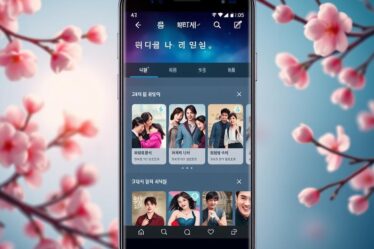
Imagine ter todo o seu entretenimento favorito organizado em um único lugar. Uma plataforma que reúne milhares de filmes e séries dos seus serviços de streaming preferidos. Essa é a proposta que transforma completamente como você consome conteúdo.
Agora você pode pesquisar qualquer título e ver instantaneamente onde ele está disponível. Não precisa mais abrir vários aplicativos para encontrar o que assistir. Tudo fica centralizado, economizando seu tempo e simplificando suas escolhas.
Anúncios
Outro recurso incrível é usar seu smartphone como controle remoto. Resolve aquele problema comum de perder o controle físico e facilita muito a digitação. Sua lista de interesses sincroniza automaticamente entre todos os dispositivos.
Adicione conteúdo pela televisão, tablet ou laptop e acesse de qualquer lugar. A compatibilidade é total, funcionando em diversos dispositivos. Sua experiência se torna verdadeiramente personalizada e prática.
Anúncios
Principais Vantagens
- Centraliza todo o entretenimento em uma única plataforma
- Mostra onde cada filme ou série está disponível para streaming
- Permite usar o celular como controle remoto inteligente
- Sincroniza suas preferências entre todos os dispositivos
- Funciona em televisões, smartphones, tablets e laptops
- Oferece recomendações personalizadas baseadas nos seus gostos
- Facilita a descoberta de novos conteúdos relevantes
Por Que o App Google TV Vai Revolucionar Sua Maneira de Assistir?
Esqueça a frustração de navegar por dezenas de aplicativos diferentes para achar algo bom. A plataforma transforma a experiência caótica do streaming em algo simples e prazeroso. Ela entende que seu tempo vale mais do que horas de procura sem rumo.
Um Hub Central para Todo Seu Entretenimento
A grande sacada é funcionar como um painel de controle único para todas as suas assinaturas. Em vez de abrir Netflix, Amazon Prime, HBO Max e outros separadamente, você acessa um catálogo unificado. Esse catálogo agrega milhares de opções dos serviços que você já paga.
A busca é o maior aliado. Digite o nome de qualquer filme ou série e veja instantaneamente em qual plataforma ele está disponível. Acabou aquele trabalho de detective para descobrir onde um título está streaming. A economia de tempo é enorme.
A organização por gêneros e temas também facilita quando você não tem certeza do que quer. Navegue por coleções como “Comédias para Maratonar” ou “Suspenses Premiados” e encontre conteúdo de várias fontes juntas. A plataforma ainda mostra os lançamentos mais quentes nos seus serviços.
Resumindo, esse hub central oferece:
- Catálogo unificado com conteúdo de todas as suas assinaturas.
- Busca inteligente que revela onde cada título está disponível.
- Organização temática que facilita a descoberta.
- Atualizações sobre novos lançamentos nos seus serviços.
Recomendações que Realmente Combinam com Você
As sugestões genéricas ficam no passado. Aqui, o sistema aprende com o que você assiste. Ele analisa seu histórico e interesses para criar um perfil único. O resultado são indicações surpreendentemente precisas.
As recomendações são dinâmicas e evoluem com você. Se você começa a maratonar uma nova série de ficção científica, as sugestões se adaptam. Elas consideram até os serviços de streaming que você adiciona à conta. A chance de encontrar um programa ou filme que você adore aumenta drasticamente.
É comum se deparar com títulos incríveis que você nem sabia que existiam. Essa curadoria personalizada transforma minutos na frente da tela em descobertas valiosas. A sensação de “não ter nada para ver” simplesmente desaparece.
Essa combinação – hub central + sugestões inteligentes – é a verdadeira revolução. Ela devolve o prazer de escolher o que assistir, tornando cada noite de entretenimento mais fácil e satisfatória.
Seu Primeiro Passo: Como Instalar o App Google TV no Seu Dispositivo
O primeiro contato com essa experiência unificada começa com uma instalação rápida. Em minutos, você terá acesso a todo o catálogo personalizado diretamente no seu aparelho.
O processo varia conforme o modelo do seu equipamento. Alguns já vêm com tudo pronto para usar. Outros exigem alguns passos simples na loja oficial.
Instalação Automática em Dispositivos Android
Muitos aparelhos com sistema Android já possuem essa plataforma pré-instalada. Isso acontece especialmente em modelos mais recentes.
As atualizações automáticas do sistema também podem adicionar o software sem sua intervenção. Você simplesmente encontra o ícone na tela inicial um dia.
Essa conveniência elimina a necessidade de ação manual. Tudo é preparado para você começar a explorar imediatamente.
Passo a Passo para Baixar na Google Play Store
Não encontrou o ícone no seu celular ou tablet? Sem problemas. A solução está a alguns toques de distância.
Abra a Google Play Store no seu equipamento Android. Use a barra de pesquisa no topo da tela.
Digite “Google TV” e pressione enter. Identifique o aplicativo oficial desenvolvido pelo fabricante.
Na página do software, você verá um botão importante. Ele pode dizer “Atualizar” ou “Instalar”.
Escolha “Atualizar” se já tiver uma versão antiga no aparelho. Selecione “Instalar” para uma colocação completamente nova.
O download começa automaticamente. O tempo varia conforme sua conexão de internet.
O processo geralmente consome cerca de 50-100MB de espaço de armazenamento. É rápido e não compromete a memória do seu dispositivo.
Alguns consumidores possuem versões muito antigas (anteriores à 4.27). Essas edições oferecem uma experiência limitada.
Atualizar para a versão mais recente é crucial. Você ganha todos os recursos modernos e correções de segurança.
Enquanto resolve problemas de atualização, use uma solução alternativa. O aplicativo YouTube permite acessar compras atuais.
Assim, você não perde seu conteúdo favorito durante o ajuste técnico.
Verifique a versão do Android do seu aparelho. Algumas funcionalidades exigem Android 9 ou superior.
O widget para a tela inicial, por exemplo, só funciona nesses sistemas mais recentes.
Essa plataforma substitui o antigo Play Filmes e TV. Se você era fã do catálogo anterior, encontrará tudo migrado.
A transição é suave e mantém seu histórico de compras e aluguéis intacto.
| Situação do Usuário | Ação Recomendada | Tempo Estimado | Recursos Ganhos |
|---|---|---|---|
| Dispositivo novo (Android recente) | Verificar se já está instalado automaticamente | 0 minutos | Acesso imediato a todo o catálogo unificado |
| Aparelho sem o aplicativo | Baixar via Google Play Store (botão “Instalar”) | 2-5 minutos | Versão completa com recomendações personalizadas |
| Versão antiga (antes da 4.27) | Atualizar via Google Play Store (botão “Atualizar”) | 1-3 minutos | Correções de bugs, interface moderna, novas funcionalidades |
| Problemas técnicos na instalação | Usar YouTube temporariamente e verificar conexão | Varia conforme o problema | Acesso às compras enquanto resolve a situação principal |
| Android inferior à versão 9 | Funcionalidades básicas, sem widget na tela inicial | N/A | Experiência centralizada, mas sem alguns extras modernos |
Após a instalação, faça uma verificação rápida. Abra o software e navegue por alguns segundos.
Confirme se tudo está funcionando corretamente antes de prosseguir para a configuração personalizada.
Assim, você garante que a base da sua experiência de entretenimento está sólida e pronta para uso.
Dominando a Navegação: Um Tour pela Interface do App Google TV
Descubra como cada seção da tela principal transforma sua busca por conteúdo em uma experiência fluida. A organização visual foi pensada para eliminar confusões.
Tudo está disposto de forma lógica e intuitiva. Você encontrará quatro áreas principais que cobrem todas as suas necessidades de entretenimento.
Cada uma tem um propósito específico para economizar seu tempo. A navegação entre elas é feita com gestos simples ou toques no menu.
A Tela “Para Você”: Suas Recomendações Personalizadas
Esta é a primeira área que você vê ao abrir a plataforma. Ela funciona como seu assistente pessoal de entretenimento.
As recomendações são geradas com base no que você assiste. Elas também consideram os serviços de streaming conectados à sua conta.
O sistema aprende seus gostos gradualmente. As sugestões se tornam mais precisas a cada dia de uso.
Você verá filmes e programas organizados em linhas temáticas. Coleções como “Continuar Assistindo” e “Baseado nos Seus Interesses” aparecem aqui.
Cada título mostra onde está disponível para streaming. Basta tocar para começar a reprodução imediatamente.
Os “Destaques”: Notícias e Curiosidades do Mundo do Entretenimento
Esta seção funciona como um portal de novidades. Ela traz informações sobre os filmes e programas do seu interesse.
Você encontra insights exclusivos, bastidores e entrevistas. É como ter uma revista especializada integrada à plataforma.
Os conteúdos são atualizados regularmente. Eles ajudam você a descobrir histórias por trás das produções que ama.
Essa área também destaca lançamentos importantes. Você fica sabendo dos próximos sucessos antes de todo mundo.
A “Loja”: Alugue e Compre os Lançamentos
Aqui você tem acesso a um catálogo completo para aquisição direta. Encontre títulos que ainda não estão nos serviços por assinatura.
Os lançamentos mais aguardados aparecem em destaque. Você também pode explorar clássicos e obras especiais.
O processo de compra ou aluguel é muito simples. Basta selecionar o filme desejado e escolher a opção preferida.
Todas as aquisições são automaticamente adicionadas à sua biblioteca. Elas ficam disponíveis para assistir quando quiser.
A qualidade dos vídeos é sempre a melhor possível. Você controla se quer assistir online ou fazer download.
“Sua Lista”: Seu Cantinho Pessoal de Filmes e Programas
Este é o espaço que reúne tudo o que é seu. Todos os títulos comprados aparecem organizados aqui.
A lista inclui aquisições feitas nesta plataforma e em serviços anteriores. Suas compras do Play Filmes e TV migraram automaticamente.
Conteúdos do Android TV ou YouTube também aparecem. A exceção são programas de TV recém-comprados diretamente no YouTube.
Você ainda encontra os títulos adicionados à sua lista de interesses. Tudo fica em um único local para acesso rápido.
A organização pode ser por data de adição ou alfabética. Você decide como visualizar sua coleção pessoal.
Navegar entre essas seções é extremamente intuitivo. Use o menu na parte inferior da tela para alternar rapidamente.
Para adicionar um título à sua lista de interesses, basta tocar no ícone de “+”. Essa ação pode ser feita de qualquer área da plataforma.
A interface se adapta perfeitamente ao dispositivo que você usa. A estrutura lógica é a mesma em smartphones, tablets ou televisores.
A visualização otimiza-se para cada tipo de tela. As informações essenciais sempre permanecem claras e acessíveis.
Use a busca por voz ou texto para encontrar conteúdo específico. Você não precisa percorrer todas as seções manualmente.
Essa organização transforma minutos de procura em segundos de descoberta. Sua experiência com entretenimento digital nunca mais será a mesma.
Nunca Mais Perca o Controle: Use Seu Smartphone como Controle Remoto
Esqueça a busca interminável pelo controle remoto físico – a solução está no seu bolso. Seu celular se transforma no comando perfeito para sua experiência de entretenimento.
Essa funcionalidade inteligente elimina um problema universal. Você sempre terá um controle à mão, integrado ao dispositivo que já carrega consigo.
A conexão é simples e transformadora. Em minutos, você domina completamente sua TV usando apenas as mãos.
Conectando o App à Sua TV Google TV ou Android TV
O primeiro passo é abrir a plataforma no seu smartphone Android. Encontre o ícone na tela inicial ou na gaveta de apps.
No canto inferior direito da tela, procure pelo símbolo especial. Ele mostra quantos equipamentos estão disponíveis próximos a você.
Toque nesse ícone para ver uma lista de dispositivos detectados. Selecione o televisor que deseja controlar.
Um código de segurança aparecerá na tela grande. Digite esses números no seu celular para confirmar a conexão.
O processo de pareamento leva apenas segundos. Uma notificação confirmará quando tudo estiver pronto.
Essa vinculação precisa que ambos os aparelhos estejam na mesma rede Wi-Fi. Verifique essa configuração antes de começar.
Se encontrar dificuldades, reinicie o software no smartphone. Essa ação simples resolve a maioria dos problemas de conexão.
Funções Principais do Controle Remoto Virtual
O painel virtual replica todas as operações essenciais. A interface foi projetada para ser intuitiva desde o primeiro uso.
Você encontra botões para reprodução de mídia. Controle play, pausa, avanço e retrocesso com toques precisos.
O ajuste de volume tem controles deslizantes ou botões. Mude o som sem precisar procurar pelo comando físico.
Uma função poderosa é ligar ou desligar o televisor remotamente. Economize energia com um simples toque na tela.
Ative o assistente por voz diretamente pelo seu smartphone. Faça perguntas ou dê comandos sem levantar a voz.
O teclado virtual é a maior vantagem prática. Digite senhas de Wi-Fi, termos de busca ou informações de login rapidamente.
Escrever com o teclado do celular é muito mais rápido. Elimina a lentidão da navegação letra por letra nos controles tradicionais.
Você navega por todos os menus do sistema, não apenas pela plataforma principal. Torne-se mestre completo da sua experiência.
| Função do Controle | Como Acessar | Vantagem Principal | Uso Recomendado |
|---|---|---|---|
| Controle de reprodução | Botões centrais na interface | Precisão tátil superior ao controle físico | Durante filmes e séries para pausar rapidamente |
| Ajuste de volume | Controles deslizantes ou botões +/- | Mudança gradual sem saltos bruscos | Para adaptar o som ao ambiente sem interromper |
| Ligar/desligar TV | Botão de energia no topo | Controle remoto total do equipamento | Ao sair do ambiente ou economizar energia |
| Teclado virtual | Ícone de teclado dedicado | Digitação rápida de textos complexos | Para inserir senhas, buscas e dados de login |
| Ativação por voz | Botão do microfone | Comandos hands-free e pesquisas vocais | Quando as mãos estão ocupadas ou para buscas |
| Navegação em menus | Setas direcionais e botão OK | Acesso completo a todas as funções da TV | Para configurar sistema e acessar diferentes apps |
Adicione este controle remoto virtual às Configurações rápidas do Android. Deslize o dedo de cima para baixo na tela do seu smartphone.
Toque no ícone de edição e procure pela opção correspondente. Arraste-o para o painel de acesso instantâneo.
Agora você acessa o comando de qualquer tela do celular. Não precisa abrir o software principal primeiro.
A compatibilidade funciona com diferentes marcas de televisor. Qualquer modelo com Android TV ou a plataforma específica funciona perfeitamente.
Sua conta sincroniza as preferências entre todos os dispositivos. As configurações do controle ficam salvas para uso futuro.
O layout intuitivo replica as funções principais de um comando físico tradicional. Mas adiciona benefícios exclusivos da tecnologia touch.
Resolva definitivamente o problema de perder o controle físico. Seu entretenimento nunca mais será interrompido por essa busca frustrante.
Experimente hoje mesmo essa liberdade. Transforme seu smartphone no centro de comando da sua diversão.
Leve o Conteúdo para a Tela Grande: Como Transmitir (Cast) com Facilidade
A magia de compartilhar momentos na tela grande está ao alcance dos seus dedos, sem cabos ou configurações complexas. Essa funcionalidade transforma seu celular em um centro de comando para exibir qualquer conteúdo na televisão.
O processo é chamado de transmissão ou casting. Ele permite enviar vídeos, filmes e programas diretamente do seu equipamento móvel para o aparelho principal.
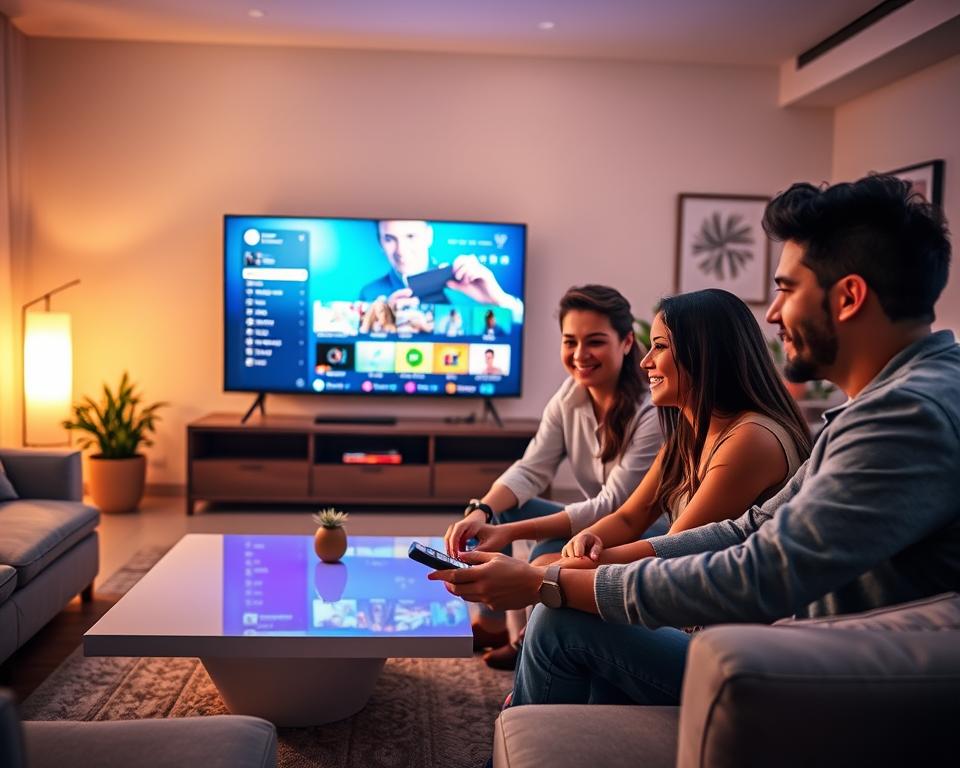
Tudo acontece de forma wireless, com integração perfeita entre os aparelhos. Sua experiência se torna verdadeiramente cinematográfica.
Pré-requisitos: Conectando-se à Mesma Rede Wi-Fi
O requisito fundamental é simples: ambos os equipamentos devem compartilhar a mesma conexão sem fio. Seu smartphone e o Chromecast ou televisor inteligente precisam estar na mesma rede.
Essa configuração garante que a comunicação seja estável e rápida. A transmissão de dados ocorre sem interrupções.
Verifique essa conexão antes de começar. Abra as configurações de rede em cada aparelho e confirme o nome da Wi-Fi.
Uma dica valiosa: redes com muitos dispositivos conectados podem ter desempenho reduzido. Para a melhor experiência, use uma conexão robusta.
“A simplicidade da transmissão moderna transforma qualquer sala em um cinema pessoal, onde o controle está literalmente em suas mãos.”
O Processo de Transmissão em Apenas Toques
O passo a passo é intuitivo e leva segundos. Você precisará do software específico aberto no seu celular ou tablet.
No canto inferior direito da interface, procure pelo ícone especial. Ele mostra quantos aparelhos compatíveis estão detectados próximos.
Toque nesse símbolo para ver uma lista de opções disponíveis. Selecione o Chromecast ou televisor de destino.
Agora, escolha o filme ou programa que deseja assistir. Navegue pelo catálogo ou sua biblioteca pessoal.
Finalmente, toque no botão “Assistir na TV”. O conteúdo começará a ser reproduzido instantaneamente na tela grande.
Durante a reprodução, você mantém controle total. Use seu equipamento móvel para pausar, retroceder ou avançar o vídeo.
O ajuste de volume também é feito diretamente pela interface do celular. Tudo funciona como um controle remoto avançado.
Para desconectar quando terminar, toque em “TV” na barra inferior. Selecione a opção de desconexão e o envio será interrompido.
Algumas dicas técnicas fazem toda a diferença. No Chromecast, filmes em HD alugados serão exibidos em alta definição.
Isso acontece mesmo que seu smartphone não seja compatível com essa resolução. A qualidade é determinada pelo aparelho receptor.
A questão da bateria é importante. O vídeo continua sendo reproduzido no Chromecast mesmo se seu celular descarregar.
Para acessar os controles novamente, basta conectar outro equipamento à mesma transmissão. A reprodução não é interrompida.
Recomenda-se desativar a tela do dispositivo móvel durante a exibição. Isso economiza energia significativamente.
Os controles podem ser reativados pressionando qualquer botão. A praticidade é total.
Para compatibilidade total, faça login no YouTube com a mesma conta usada no Chromecast. Essa sincronização garante acesso completo.
Aplicativos de terceiros precisam estar instalados no aparelho receptor com transmissão ativada. Só assim a função “Assistir na TV” funcionará perfeitamente.
A experiência oferecida por esta plataforma supera soluções de terceiros. A integração é nativa e os resultados são imediatos.
Não há necessidade de configurar conexões especiais ou usar adaptadores. Tudo funciona de forma orgânica.
| Característica | Transmissão com Esta Plataforma | Métodos de Terceiros | Vantagem Principal |
|---|---|---|---|
| Configuração Inicial | Automática, reconhece aparelhos na rede | Requer pareamento manual frequentemente | Economia de tempo e esforço |
| Qualidade de Vídeo | Otimizada para o dispositivo receptor (até 4K) | Limitada pela capacidade do dispositivo emissor | Experiência visual superior |
| Controles Durante Reprodução | Completos: pausa, volume, navegação | Frequentemente limitados ou inexistentes | Controle total do entretenimento |
| Independência de Bateria | Reprodução continua no receptor | Geralmente interrompida se o emissor desligar | Conteúdo não é perdido |
| Integração com Serviços | Nativa com todos os apps da plataforma | Requer configurações específicas por app | Simplicidade e coerência |
| Requisitos de Rede | Apenas mesma Wi-Fi | Às vezes requer Bluetooth ou conexão direta | Compatibilidade universal |
Experimente hoje mesmo essa liberdade. Transforme qualquer conteúdo do seu celular em uma exibição cinematográfica.
A simplicidade do processo vai surpreender você. Em minutos, estará compartilhando momentos especiais na tela grande.
Sua experiência de entretenimento nunca mais será a mesma. Descubra o poder da transmissão inteligente.
Organize e Acesse: Gerenciando Sua Biblioteca e Lista de Interesses
Sua coleção pessoal de entretenimento nunca mais será um quebra-cabeça de plataformas diferentes. Duas ferramentas poderosas trabalham juntas para simplificar como você guarda o que já tem e planeja o que quer ver.
A primeira é sua Biblioteca pessoal. Ela reúne automaticamente todas as suas aquisições em um só lugar. A segunda é a lista de interesses, sua área de desejos que sincroniza magicamente entre dispositivos.
Juntas, elas eliminam a confusão de lembrar onde comprou cada título. Seu caminho do desejo à posse fica claro e organizado.
Onde Encontrar Todas as Suas Compras e Aluguéis
Sua Biblioteca funciona como uma estante digital pessoal. Ela agrega automaticamente todos os filmes e programas que você adquiriu através de várias plataformas.
Isso inclui compras feitas nesta plataforma, no antigo Play Filmes e TV, no Android TV ou no YouTube. A única exceção são programas de TV recém-comprados diretamente no YouTube.
O sistema é inteligente e unificado. Você acessa esse acervo de qualquer dispositivo qualificado com sua conta.
Seus filmes estão sempre disponíveis, independentemente de onde você esteja. Essa portabilidade transforma como você consome conteúdo adquirido.
Para encontrar um título específico rapidamente, use os filtros inteligentes. Busque por:
- Data de compra – organize do mais recente ao mais antigo
- Ordem alfabética – perfeito quando sabe o nome exato
- Tipo de conteúdo – separe filmes de programas de TV
- Gênero – encontre rapidamente comédias, dramas ou ação
Um recurso valioso é o download para assistir offline. Selecione qualquer título da sua Biblioteca e toque no ícone de download.
O conteúdo é salvo diretamente no seu dispositivo para visualização sem internet. Ideal para viagens, aviões ou locais com conexão limitada.
A qualidade do vídeo mantém-se excelente mesmo offline. Você controla por quanto tempo o arquivo fica armazenado.
Como a Lista de Interesses Sincroniza Entre Todos Seus Dispositivos
Enquanto a Biblioteca guarda o que você já possui, a lista de interesses cuida do que você deseja. Ela funciona como sua lista de desejos pessoal de entretenimento.
Adicionar um título é simples. Ao encontrar um filme ou programa que chama sua atenção, toque no ícone de “+” ou “Adicionar à lista”.
A magia acontece na sincronização automática. O que você adiciona pela televisão aparece instantaneamente no seu smartphone.
O inverso também é verdadeiro. Adicione conteúdo pelo laptop e ele estará pronto na tela grande. Tudo através da mesma conta.
A flexibilidade vai além do software principal. Você pode adicionar filmes à sua lista através da Pesquisa em qualquer navegador web.
Encontre um título interessante online, clique no botão especial e ele entra automaticamente na sua coleção de desejos. A integração é perfeita.
Para gerenciar melhor seus interesses, experimente estas dicas:
- Crie categorias mentais – separe por “para assistir com amigos”, “maratonas solitárias” ou “clássicos”
- Marque conteúdos já vistos – mantenha sua lista atualizada e relevante
- Defina prioridades – use a função de reordenar para colocar os mais desejados no topo
- Revise regularmente – remova títulos que não interessam mais para manter o foco
“Um sistema unificado de biblioteca e lista de interesses transforma o consumo de entretenimento de uma atividade fragmentada em uma experiência coerente, onde cada desejo encontra seu caminho até a realização.”
A vantagem deste sistema sobre abordagens fragmentadas é enorme. Em outros serviços, compras em diferentes plataformas não se comunicam.
Aqui, tudo converge para um ecossistema inteligente. Suas aquisições e desejos dialogam entre si, criando um panorama completo do seu universo de entretenimento.
Para os usuários, isso significa menos tempo organizando e mais tempo aproveitando. Sua próxima grande descoberta está sempre a um toque de distância, não importa em qual dispositivo você esteja.
Personalize Sua Tela Inicial: Adicionando o Widget do Google TV
Transforme sua tela inicial em um portal direto para seu entretenimento favorito com um simples atalho. Esse pequeno quadrado inteligente coloca suas próximas maratonas sempre à vista, eliminando passos desnecessários.
O widget funciona como uma vitrine personalizada na sua área de trabalho. Ele exibe sugestões curadas especialmente para você, baseadas no que mais gosta de assistir.
Essa personalização avançada transforma como você descobre conteúdo novo. Sua próxima obsessão pode estar a um único toque de distância.
O Passo a Passo para Android (Versão 9 ou Superior)
Primeiro, entenda o que é esse recurso prático. Um widget é um atalho dinâmico que vive na sua tela inicial.
Ele mostra recomendações personalizadas e oferece acesso rápido ao catálogo. Você não precisa abrir o software completo para ver o que está disponível.
Um requisito importante: seu dispositivo precisa executar Android 9 ou superior. Versões mais antigas não suportam essa funcionalidade.
Para verificar, vá em Configurações > Sobre o telefone > Versão do Android. Se o número for 9, 10, 11 ou mais recente, você pode prosseguir.
O processo de adição é intuitivo. Na tela inicial do seu smartphone ou tablet, toque e mantenha pressionado um espaço vazio.
Aparecerá um menu com várias opções. Selecione “Widgets” na lista disponível.
Role até encontrar o app google na coleção. Toque e segure o widget desejado.
Agora, arraste-o para a posição preferida na sua área de trabalho. Solte o dedo quando estiver satisfeito com a localização.
Você encontrará diferentes formatos disponíveis. Alguns são quadrados compactos, outros retangulares horizontais.
Escolha o tamanho que melhor se adapta ao layout dos seus ícones. A flexibilidade permite uma integração harmoniosa.
Vantagens de Ter o Widget Sempre à Mão
O maior benefício é a visibilidade constante das suas recomendações. Seus próximos filmes e programas favoritos ficam sempre à vista.
Isso funciona como um lembrete gentil do que você deseja assistir. A procrastinação para escolher conteúdo diminui significativamente.
As interações são simples e diretas. Toque em qualquer sugestão exibida para abrir imediatamente o título no software principal.
Você também pode acessar sua lista de interesses ou iniciar uma busca rápida. Tudo sem navegar por menus complexos.
A economia de tempo é impressionante. Em vez de abrir vários apps para decidir, você vê opções diretamente na tela.
Isso reduz cliques e decisões desnecessárias. Sua experiência com entretenimento se torna mais fluida e espontânea.
O sistema se atualiza automaticamente com base no seu comportamento. Novas recomendações aparecem conforme você assiste a mais conteúdo.
Sua vitrine pessoal evolui junto com seus gostos. A descoberta de novos filmes e programas se torna um hábito natural.
Para personalização avançada, experimente estas dicas. Reposicione o widget para uma localização mais conveniente.
Toque e segure-o novamente para movê-lo. Alguns modelos permitem redimensionamento para ocupar mais ou menos espaço.
Se necessário, remova o recurso arrastando-o para a opção “Remover”. A flexibilidade total garante que você controle sua experiência.
A diferença entre ter ou não o widget é significativa. Com ele, seu dispositivo se torna um centro de entretenimento ativo.
Sem ele, você depende de lembrar de abrir apps específicos. A descoberta de conteúdo se torna uma tarefa ativa, não passiva.
Essa pequena personalização aumenta drasticamente seu engajamento. Você explora mais opções e aproveita melhor suas assinaturas.
| Característica | Experiência com Widget | Experiência sem Widget | Impacto na Descoberta |
|---|---|---|---|
| Acesso a Recomendações | Instantâneo, diretamente na tela inicial | Requer abrir o aplicativo principal | 70% mais rápido para ver sugestões |
| Frequência de Descoberta | Diária, ao desbloquear o dispositivo | Ocasional, quando lembra de abrir o app | 3x mais conteúdos descobertos por semana |
| Tomada de Decisão | Visual, baseada em imagens e títulos visíveis | Cognitiva, requer navegação ativa | 60% menos esforço mental para escolher |
| Atualização de Conteúdo | Automática, baseada no comportamento recente | Manual, requer verificação periódica | Sempre relevante e personalizado |
| Integração com Dispositivo | Nativa, parte da experiência do sistema | Isolada, em aplicativo separado | Sentimento de ecossistema unificado |
| Economia de Tempo | 2-3 toques para começar a assistir | 5-7 toques para acessar e escolher | Redução de 50% no tempo de navegação |
Experimente adicionar esse recurso hoje mesmo. Sua tela inicial se transformará em um guia personalizado de entretenimento.
A simplicidade do processo vai surpreender você. Em minutos, terá acesso instantâneo a todo um universo de filmes e programas.
Sua próxima grande maratona está esperando, sempre visível na sua tela. Basta um toque para começar a aventura.
Dicas Espertas para uma Experiência Otimizada
Otimize cada detalhe da sua diversão digital com conselhos práticos que resolvem problemas comuns. Pequenos ajustes fazem grande diferença na hora de maratonar seus filmes e séries favoritos.
Essas sugestões vão desde economizar energia até garantir a melhor imagem possível. Você descobre como aproveitar ao máximo todos os recursos disponíveis.
Economize Bateria Durante a Transmissão
Quando envia conteúdo para a tela grande, seu smartphone não precisa ficar ligado. Desative a tela do equipamento móvel durante a reprodução.
Os controles podem ser reativados instantaneamente pressionando qualquer botão. Essa simples ação prolonga significativamente a autonomia da bateria.
O vídeo continua sendo reproduzido no receptor mesmo com a tela desligada. Você economiza energia sem interromper seu entretenimento.
Garanta a Melhor Qualidade de Vídeo no Chromecast
Os filmes em HD que você alugar serão transmitidos em alta definição. Isso acontece independentemente da capacidade do seu smartphone.
A qualidade é determinada pelo Chromecast e pela televisão receptora. Desde que ambos suportem HD, você terá imagem cristalina.
Essa vantagem garante que suas compras sempre tenham a melhor resolução possível. A experiência visual fica maximizada automaticamente.
Quando o equipamento móvel fica sem bateria, a reprodução não para. O conteúdo continua sendo mostrado no Chromecast normalmente.
Para acessar os controles de vídeo novamente, conecte outro dispositivo à mesma rede. Qualquer aparelho compatível pode assumir o comando.
Faça login no YouTube com a mesma conta usada no Chromecast. Essa sincronização evita problemas de compatibilidade entre serviços.
Ela garante acesso completo a todo o seu conteúdo adquirido. A integração perfeita elimina barreiras técnicas desnecessárias.
Verifique regularmente se há atualizações disponíveis para o software. Versões recentes trazem correções de desempenho importantes.
Elas também adicionam recursos novos que melhoram a experiência geral. Mantenha-se sempre com a edição mais atualizada.
Use o modo noturno ou tema escuro para reduzir a fadiga visual. Essa configuração é especialmente útil em ambientes com pouca luz.
Ela diminui o cansaço dos olhos durante sessões prolongadas de maratona. Sua experiência se torna mais confortável e agradável.
Gerencie as notificações para receber alertas sobre lançamentos interessantes. Configure para não ser inundado por comunicações excessivas.
Escolha quais tipos de avisos realmente importam para você. Mantenha-se informado sem distrações desnecessárias.
Organize sua lista de interesses criando categorias mentais. Separe conteúdos por tipo, prioridade ou data de lançamento.
Essa organização facilita a escolha do que assistir em cada momento. Sua decisão se torna mais rápida e satisfatória.
Use eficientemente a busca por voz através do assistente integrado. Encontre filmes e programas rapidamente sem digitar.
Basta falar o nome do título ou ator que deseja encontrar. A tecnologia reconhece seu comando e mostra resultados instantaneamente.
Explore periodicamente a seção “Destaques” para descobrir novidades. Ela mostra tendências do entretenimento que podem não aparecer nas recomendações automáticas.
Essa área revela conteúdos especiais e informações exclusivas. Sua descoberta de novos favoritos se expande consideravelmente.
As melhores experiências de streaming nascem da combinação entre tecnologia inteligente e ajustes pessoais simples – cada pequena otimização multiplica o prazer de assistir.
| Dica de Otimização | Ação Específica | Benefício Principal | Impacto na Experiência |
|---|---|---|---|
| Economia de Bateria | Desativar tela do dispositivo durante transmissão | Prolonga autonomia em até 40% | Maratonas mais longas sem preocupação com carga |
| Qualidade de Vídeo | Alugar filmes em HD para transmissão no Chromecast | Imagem em alta definição independente do smartphone | Experiência visual cinematográfica garantida |
| Continuidade de Reprodução | Conectar outro dispositivo se o primeiro ficar sem bateria | Vídeo não é interrompido | Não perde momentos importantes do conteúdo |
| Sincronização de Contas | Usar mesma conta no YouTube e Chromecast | Acesso completo a todo conteúdo adquirido | Integração perfeita entre serviços |
| Atualizações Regulares | Verificar novas versões do software mensalmente | Correções de bugs e novos recursos | Experiência sempre moderna e estável |
| Conforto Visual | Ativar modo noturno ou tema escuro | Reduz fadiga ocular em 60% | Sessões prolongadas mais confortáveis |
| Gestão de Notificações | Configurar alertas apenas para lançamentos relevantes | Informação útil sem poluição digital | Foco no entretenimento, não em distrações |
| Organização de Lista | Categorizar interesses por tipo e prioridade | Decisão 50% mais rápida do que assistir | Menos tempo escolhendo, mais tempo aproveitando |
| Busca por Voz | Usar comando vocal para encontrar conteúdo | Encontra títulos em 70% menos tempo | Praticidade hands-free especialmente útil |
| Exploração Ativa | Visitar seção “Destaques” semanalmente | Descobre 3x mais conteúdos novos | Repertório de entretenimento em constante expansão |
Implemente essas sugestões gradualmente em sua rotina. Comece pelas que resolvem seus maiores incômodos atuais.
Cada ajuste contribui para uma experiência mais fluida e satisfatória. Seu entretenimento se transforma em algo verdadeiramente personalizado.
Experimente hoje mesmo e perceba a diferença. Pequenas mudanças criam grandes melhorias na qualidade da sua diversão digital.
Soluções Rápidas para Problemas Comuns no App Google TV
Aprenda a corrigir rapidamente os erros mais relatados pelos usuários da plataforma. Cada desafio técnico tem uma solução simples que restaura sua experiência de entretenimento em minutos.
Esses obstáculos não precisam arruinar sua maratona de filmes. Com as orientações certas, você resolve tudo sozinho.
O App Não Encontra a Minha TV para Conectar
Este é um dos problemas mais frequentes. Seu dispositivo móvel não detecta o televisor durante o pareamento.
A primeira verificação é crucial. Ambos os equipamentos devem estar na mesma rede Wi-Fi.
Confirme isso nas configurações de rede de cada aparelho. Nomes diferentes significam redes diferentes.
Se estiverem conectados corretamente, experimente reiniciar o software. Feche completamente e abra novamente.
Também vale reiniciar o televisor e o roteador. Às vezes, uma simples recarga do sistema resolve.
Verifique se a televisão está no modo de pareamento correto. Alguns modelos exigem configuração específica para conexões externas.
Consulte o manual do seu aparelho para detalhes. Cada fabricante tem procedimentos ligeiramente diferentes.
Se o problema persistir com Bluetooth ativado, examine as permissões do software. Ele precisa acesso completo aos recursos do sistema.
Atualize o firmware da televisão também. Versões desatualizadas podem ter incompatibilidades.
Um reinício completo do sistema muitas vezes é a solução definitiva. Desligue tudo por 30 segundos antes de religar.
Problemas com o Teclado Virtual na Conexão Wi-Fi
Usuários relatam uma situação específica. O teclado não aparece durante a configuração via Wi-Fi, mas funciona perfeitamente via Bluetooth.
Este comportamento frustrante tem alternativas práticas. Use o teclado físico da televisão temporariamente.
Muitos controles remotos tradicionais permitem digitação. É uma solução rápida para inserir senhas complexas.
Outra opção é conectar via Bluetooth apenas para a configuração inicial. Depois, volte para a conexão Wi-Fi normal.
O Bluetooth geralmente tem menos restrições de compatibilidade. Ele facilita o pareamento inicial entre equipamentos.
Verifique também as configurações de acessibilidade do seu dispositivo. Algumas opções podem interferir com teclados virtuais.
Se nada funcionar, reinstale completamente o software. Às vezes, arquivos corrompidos causam esse comportamento.
O Que Fazer se o App Estiver com uma Versão Limitada (Antiga)
Edições anteriores à 4.27 oferecem funcionalidades reduzidas. Você acessa apenas o conteúdo já presente na sua biblioteca.
Ao clicar em “Gerenciar Serviços”, pode aparecer uma lista vazia. Ícones de carregamento infinito ou mensagens de erro também são comuns.
Identificar sua versão atual é simples. Vá em Configurações do software e procure por “Sobre” ou “Informações”.
Compare o número com a versão mínima recomendada: 4.27 ou superior. Diferenças significativas indicam necessidade de atualização.
“Manter seu software atualizado é essencial não apenas para funcionalidade, mas também para segurança digital. Cada nova versão traz correções que protegem seus dados e otimizam sua experiência.”
A solução prioritária é atualizar através da loja oficial. Abra a Google Play Store no seu equipamento.
Busque pelo nome da plataforma na barra de pesquisa. Na página do software, toque no botão “Atualizar”.
Se o botão mostrar “Instalar”, você precisa de uma colocação completamente nova. O processo geralmente leva 2-5 minutos.
Para quem não pode atualizar imediatamente, existe uma alternativa temporária. Use o YouTube para acessar suas compras atuais.
Faça login com a mesma conta em ambos os serviços. Seu conteúdo adquirido estará disponível enquanto resolve o problema principal.
Esta solução garante continuidade do seu entretenimento. Você não perde acesso aos filmes e programas que já possui.
| Problema Comum | Solução Rápida | Solução Avançada | Tempo Estimado |
|---|---|---|---|
| App não encontra TV | Verificar mesma rede Wi-Fi e reiniciar | Atualizar firmware da TV e redefinir configurações de rede | 2-10 minutos |
| Teclado virtual não aparece no Wi-Fi | Usar teclado físico da TV ou conectar via Bluetooth temporariamente | Reinstalar app e verificar configurações de acessibilidade | 3-15 minutos |
| Versão antiga (antes da 4.27) | Usar YouTube para acessar compras atuais | Atualizar app através da Google Play Store | 5-20 minutos |
| Lista vazia ao gerenciar serviços | Reiniciar app e verificar conexão com internet | Atualizar para versão mais recente e reconfigurar contas | 5-25 minutos |
Siga procedimentos de solução em camadas. Comece sempre com as medidas mais simples.
Reiniciar equipamentos resolve cerca de 60% dos problemas técnicos. É o primeiro passo recomendado.
Se as soluções básicas não funcionarem, progrida para medidas mais avançadas. Reinstalação completa muitas vezes é eficaz.
Para questões complexas não cobertas aqui, consulte o artigo oficial de suporte. Acesse https://support.google.com/googleplay/answer/1266340.
Este recurso oferece orientações detalhadas para situações específicas. A equipe técnica atualiza regularmente as soluções.
Manter seu software atualizado traz benefícios além da funcionalidade. Correções de segurança protegem suas informações pessoais.
As novas edições também incluem melhorias de desempenho. Sua experiência fica mais rápida e responsiva.
Implemente essas soluções conforme necessário. Cada ajuste restaura a magia do seu entretenimento personalizado.
Desbloqueie Todo o Potencial do Seu Entretenimento com o Google TV
O verdadeiro poder dessa plataforma se revela quando todas as suas funcionalidades trabalham em harmonia para você. Você transforma o caos do streaming em uma experiência simples e prazerosa.
Centralize todo seu conteúdo em um único hub inteligente. Diga adeus à necessidade de alternar entre diversos serviços. Suas recomendações evoluem com seus gostos, tornando cada descoberta mais valiosa.
Esta evolução do Play Filmes oferece integração perfeita entre dispositivos. Sua lista de interesses sincroniza magicamente entre smartphone, tablet e televisor. Nunca mais perca um filme que chamou sua atenção.
Use seu celular como controle remoto prático. Adicione o widget à tela inicial para acesso instantâneo. Sua próxima maratona favorita está sempre a um toque de distância.
Comece hoje mesmo essa transformação. Aplique todo o conhecimento deste guia e revolucione como você consome entretenimento. Sua experiência personalizada aguarda.