Anúncios
Recuperar conversas antigas de Android é uma tarefa que muitos usuários precisam fazer, seja para relembrar informações importantes ou restaurar dados perdidos. Se você deseja saber como ver conversa de Android de forma prática e segura, este guia vai ajudá-lo a recuperar essas mensagens sem complicações.
Anúncios


O sistema operacional Android armazena conversas em diferentes plataformas de mensageria, cada uma com seus próprios métodos de backup e recuperação. Você terá à disposição várias opções, desde usar recursos nativos do Google até explorar aplicativos especializados e ajustes nas configurações do seu dispositivo.
Entendendo Onde Suas Conversas São Armazenadas
As conversas no Android são distribuídas em diferentes aplicativos e serviços, dependendo de como você se comunica. Você pode encontrar mensagens em aplicativos nativos como Google Messages, WhatsApp, Telegram, Messenger e muitos outros, cada um mantendo seus próprios bancos de dados. O Android, por padrão, não centraliza todas as suas conversas em um único local, mas oferece ferramentas para sincronizá-las com sua conta Google.
O Google One, serviço de sincronização do Android, mantém cópias de segurança automáticas de seus dados incluindo SMS e aplicativos de mensageria configurados para backup. Quando você configura um novo dispositivo Android ou ativa o backup, essas conversas são restauradas automaticamente se o aplicativo oferece suporte a essa funcionalidade. Você deve verificar regularmente se suas conversas estão sendo sincronizadas adequadamente com sua conta Google.
Como Acessar Conversas Através do Backup do Google
O Google oferece um serviço de backup integrado que salva automaticamente suas conversas na nuvem. Para acessar suas conversas usando esse sistema, você precisa primeiro verificar se o backup está ativado nas configurações do seu dispositivo Android. Abra o aplicativo Configurações, navegue até Sistema e depois Backup, onde você encontrará a opção de backup do Google.
Após confirmar que o backup está ativo, você pode restaurar suas conversas reinstalando o aplicativo de mensageria ou acessando a conta Google sincronizada. A maioria dos aplicativos de mensagem, como WhatsApp e Telegram, oferece opções de restauração automática quando você faz login novamente. Você também pode acessar algumas informações através do Google Drive, onde arquivos de backup são armazenados em pastas específicas de cada aplicativo.
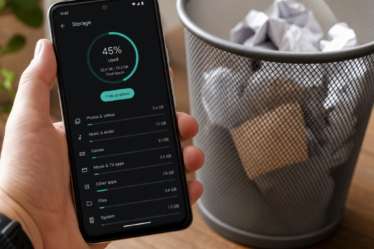
Para verificar o espaço de armazenamento usado pelo backup e gerenciar quais dados são sincronizados, acesse Configurações, depois Conta Google, e selecione Gerenciar sua Conta Google. Navegue até a aba Dados e Privacidade para ver quais aplicativos estão usando o backup automático. Você encontrará informações detalhadas sobre quantos dados estão sendo sincronizados e quando foi feito o último backup.
Recuperação de Conversas do WhatsApp
O WhatsApp armazena suas conversas localmente no dispositivo e também oferece backup automático para Google Drive. Para ver sua histórico de conversas, você pode simplesmente abrir o aplicativo WhatsApp, onde todas as suas conversas são exibidas na aba Chat. Se você deseja recuperar conversas que foram deletadas, você precisa primeiro restaurar o backup do Google Drive.
Para restaurar conversas deletadas, desinstale e reinstale o WhatsApp, e durante o processo de configuração inicial, o aplicativo detectará automaticamente um backup disponível no Google Drive. Você será solicitado a restaurar seu histórico de bate-papo, e todas as suas conversas anteriores reaparecerão no dispositivo. Certifique-se de que está usando a mesma conta Google e número de telefone associados ao backup original.
Se você deseja automatizar futuros backups, abra o WhatsApp, toque em Mais opções (três pontos), acesse Configurações, depois Conversas e finalmente Backup de conversas. Você pode definir a frequência de backup automático (diariamente, semanalmente ou mensalmente) e escolher qual conta Google será usada para armazenar os dados. Configurar essa opção garante que suas conversas nunca serão perdidas permanentemente.
Acessando Conversas via Google Messages
O Google Messages é o aplicativo de mensageria padrão do Android que sincroniza automaticamente seus SMS com sua conta Google. Para visualizar suas conversas através do Google Messages, você precisa ter o aplicativo instalado e estar conectado com sua conta Google. O aplicativo exibe todas as suas conversas de texto de forma cronológica, com as conversas mais recentes aparecendo no topo.
Uma característica poderosa do Google Messages é a capacidade de acessar suas conversas em múltiplos dispositivos simultaneamente. Se você ativar a sincronização completa, suas mensagens aparecerão em tempo real em qualquer dispositivo onde o Google Messages esteja sincronizado. Você também pode acessar suas conversas através da plataforma web do Google Messages, digitando messages.android.com em qualquer navegador conectado à sua conta Google.
Para garantir que o Google Messages está sincronizando corretamente, abra o aplicativo, toque no ícone de perfil no canto superior direito e acesse Configurações. Procure pela opção Sincronização automática e verifique se está ativada. Você também pode forçar uma sincronização manual tocando no ícone de atualização, garantindo que qualquer conversa recente seja imediatamente recuperada e exibida.
Recuperação de Conversas do Telegram
O Telegram oferece uma abordagem diferente para armazenamento de conversas, com sincronização baseada em nuvem por padrão para contas do Telegram Desktop e Web. Suas conversas no Telegram são armazenadas nos servidores do aplicativo, permitindo que você acesse o histórico completo de qualquer dispositivo. Para ver suas conversas no Telegram, simplesmente abra o aplicativo e navegue pela lista de chats ou use a função de pesquisa.
Se você perdeu acesso ao Telegram e precisa recuperar suas conversas, você pode fazer login em qualquer dispositivo Android usando seu número de telefone e código de verificação. Ao fazer login, todo o seu histórico de conversas será restaurado automaticamente, pois o Telegram mantém essas informações em seus servidores. Você não precisa de backup local porque a sincronização em nuvem é um recurso integrado.
Para gerenciar como suas conversas são armazenadas e sincronizadas, abra o Telegram, toque em Configurações, depois Dados e Armazenamento. Você pode definir quanto espaço local o aplicativo pode usar e gerenciar quais dados são sincronizados entre dispositivos. O Telegram também permite que você exporte conversas completas como arquivo de texto para fins de arquivo ou backup externo.
Checklist Prático: Recuperação de Conversas Android
Para ajudá-lo a executar essa tarefa de forma sistemática e não esquecer nenhum passo importante, vamos apresentar um checklist completo que você deve seguir para recuperar e ver suas conversas de Android corretamente.
Primeiro, você deve começar com a verificação de seu ambiente. Abra as Configurações do dispositivo Android, navegue até Conta Google e confirme que está conectado com a conta Google correta. Verifique se o backup automático está ativado em Sistema > Backup. Confirme que você tem conexão estável com internet para sincronizar os dados. Anote quais aplicativos de mensageria você usava e em qual data foi a última sincronização conhecida.
Segundo, você deve preparar o acesso aos seus aplicativos de mensageria. Para WhatsApp, certifique-se de estar usando o mesmo número de telefone e conta Google do backup original. Para Telegram, tenha seu número de telefone disponível para fazer login. Para Google Messages, confirme que está logado com a conta Google associada. Para Messenger, acesse sua conta Facebook vinculada. Para Signal, tenha acesso ao número de telefone registrado.
Terceiro, você deve executar a restauração propriamente dita. Abra cada aplicativo de mensageria um de cada vez. Se o aplicativo detectar um backup, siga as instruções para restaurar automaticamente. Se não detectar, procure na seção de configurações por opção de restaurar backup. Para WhatsApp especificamente, desinstale e reinstale para forçar a detecção do backup. Para aplicativos sem backup automático, abra o histórico de conversas que já está no dispositivo. Aguarde alguns minutos para que a sincronização seja concluída em cada aplicativo.
Quarto, você deve validar que as conversas foram recuperadas corretamente. Abra a lista de conversas em cada aplicativo e procure pelas conversas esperadas. Verifique a data de algumas mensagens para confirmar que não são apenas versões recentes. Se estiver usando Google Messages, acesse messages.android.com pelo navegador para confirmar a sincronização web. Teste a funcionalidade de pesquisa em cada aplicativo digitando termos que você sabe que aparecem em suas conversas antigas.
Quinto, você deve fazer ajustes finos nas configurações. Em cada aplicativo, acesse as configurações de backup e configure a sincronização automática para frequência regular. Aumente o espaço de armazenamento local se necessário para manter histórico completo. Ative notificações de sincronização para ser alertado sobre atualizações futuras. Considere ativar backup adicional em serviços como Google Drive ou iCloud se disponível para sua região.
Sexto, você deve documentar seu processo. Anote em um documento seguro quais conversas foram recuperadas e em que data. Registre os serviços de backup que você usa para cada aplicativo. Mantenha uma cópia dos números de telefone associados a suas contas. Documente as preferências de sincronização automática que você configurou. Adicione um lembrete no seu calendário para verificar o status do backup mensalmente.
Soluções Avançadas Para Conversas Difíceis de Recuperar
Se você seguiu o checklist anterior e ainda não conseguiu ver suas conversas, existem opções mais avançadas disponíveis. Alguns aplicativos como Samsung SmartSwitch oferecem ferramentas de recuperação que podem acessar dados de backup local que podem estar armazenados no dispositivo mas não sincronizados. Você pode conectar seu dispositivo a um computador e usar o SmartSwitch para explorar e restaurar dados de backup anteriores.
Outra abordagem é verificar se você tem arquivos de backup local nos diretórios do Android. Usando um gerenciador de arquivos, navegue até a pasta raiz do seu smartphone, procure por pastas nomeadas como .backup ou similar específica de cada aplicativo. Alguns aplicativos de mensageria mantêm cópias de conversas em formato de banco de dados SQLite que podem ser exploradas com ferramentas especializadas. Se você tem conhecimento técnico, pode conectar o dispositivo a um computador em modo de depuração USB e usar plataformas como Android Studio para acessar o armazenamento interno.

Se o seu dispositivo foi restaurado para as configurações de fábrica e você não tem um backup anterior disponível, você pode tentar entrar em contato com o provedor de serviço do aplicativo de mensageria. Alguns serviços como WhatsApp podem manter cópias de conversas em seus servidores por um período limitado. Telegram, em particular, oferece uma experiência de recuperação superior porque mantém todo o histórico sincronizado na nuvem indefinidamente, permitindo recuperação completa mesmo após perda total do dispositivo.
Protegendo Suas Conversas Para Futuras Recuperações
Agora que você entende como recuperar suas conversas, é essencial implementar estratégias para garantir que você possa sempre acessá-las no futuro. Comece habilitando o backup automático em todos os seus aplicativos de mensageria, configurando-o para ocorrer diariamente ou semanalmente dependendo do volume de suas mensagens. Você deve verificar periodicamente se os backups estão sendo executados com sucesso, consultando as datas de sincronização nas configurações de cada aplicativo.
Considere usar o Google One para ter proteção adicional além do backup gratuito padrão. O Google One oferece espaço de armazenamento expandido e proteção aprimorada de dados. Você também pode exportar conversas importantes de seus aplicativos de mensageria em formato de arquivo de texto ou PDF para manter registros permanentes fora da nuvem. Muitos aplicativos como WhatsApp, Telegram e Signal oferecem opções de exportação diretamente em suas configurações.
Crie um sistema de backup redundante usando múltiplos serviços para máxima segurança. Você pode configurar backups simultâneos em Google Drive, Microsoft OneDrive ou Dropbox. Mantenha suas credenciais de conta acessíveis de forma segura, talvez em um gerenciador de senhas, para que você sempre possa recuperar sua conta mesmo que perca o dispositivo. Documente quais aplicativos você usa para mensageria e em quais serviços seus backups estão configurados, guardando essas informações em local seguro.
Sincronizando Conversas Entre Múltiplos Dispositivos Android
Se você possui vários dispositivos Android, você pode sincronizar suas conversas entre eles para ter acesso unificado. O Google Messages, por exemplo, sincroniza SMS e mensagens RCS automaticamente se você estiver logado na mesma conta Google em todos os dispositivos. Telegram também oferece sincronização completa entre dispositivos, com suas conversas aparecendo imediatamente em qualquer smartphone onde você faça login. WhatsApp, no entanto, permite apenas um dispositivo ativo por vez, mas suas conversas são restauradas quando você troca de dispositivo.
Para configurar sincronização entre dispositivos, você deve usar a mesma conta Google em ambos os aparelhos e ativar explicitamente a sincronização nos ajustes de cada aplicativo. Você pode acessar a página de Gerenciamento de Conta Google em myaccount.google.com para visualizar todos os dispositivos que têm sua conta sincronizada. De lá, você pode gerenciar permissões de sincronização e até revogar acesso a dispositivos antigos que você não usa mais.
Certos aplicativos como Messenger do Facebook oferecem sincronização de conversa via login na conta Facebook, permitindo acesso instantâneo a todas as suas mensagens em qualquer dispositivo Android. Signal oferece sincronização baseada em número de telefone, sincronizando automaticamente quando você instala em novo dispositivo. Você deve sempre ativar autenticação de dois fatores em suas contas de mensageria para garantir que apenas você possa sincronizar conversas entre dispositivos.
Resolvendo Problemas Comuns de Recuperação
Se você está enfrentando dificuldades ao tentar ver suas conversas de Android, existem problemas comuns que você pode resolver facilmente. Uma questão frequente é a sincronização incompleta quando o backup foi recentemente ativado, o que requer simplesmente aguardar alguns minutos ou horas para que o sistema processe todos os dados. Você pode verificar o status indo em Configurações > Conta Google > Gerenciar Sua Conta > Dados e Privacidade para ver quando foi a última sincronização bem-sucedida.
Outro problema comum é usar contas Google diferentes entre dispositivos ou entre quando o backup foi criado e quando você está tentando restaurar. Você deve certificar-se de estar logado na exata mesma conta Google em que o backup foi configurado, caso contrário os dados não serão encontrados. Se você mudou de conta Google, poderá perder acesso aos backups antigos, pois eles estão vinculados à conta de origem.
Às vezes a sincronização automática fica desativada devido às configurações de energia do dispositivo ou políticas de conta. Você pode verificar em Configurações > Contas > Google se a sincronização está habilitada para suas conversas. Se estiver desativada, toque em sua conta Google, depois em Sincronização de conta, e ative explicitamente a sincronização de contatos e mensagens. Você também deve verificar se o aplicativo de mensageria tem permissão para acessar a conta Google em Configurações > Aplicativos > [Nome do App] > Permissões.
Se um aplicativo de mensageria específico não está sincronizando, tente desinstalá-lo e reinstalá-lo a partir do Google Play Store. Durante a reinstalação, você pode restaurar dados do backup, que frequentemente resolve problemas de sincronização. Você também pode limpar o cache do aplicativo em Configurações > Aplicativos > [Nome do App] > Armazenamento > Limpar Cache, o que força o aplicativo a resincronizar com seus servidores.
Explorando Aplicativos de Terceiros Para Recuperação
Além das soluções nativas do Android, existem aplicativos de terceiros que você pode usar para recuperar e visualizar conversas de forma mais avançada. Aplicativos como Stellar Data Recovery e PhoneRescue oferecem análise profunda do armazenamento do dispositivo para encontrar dados de conversa que podem ter sido deletados. Esses aplicativos funcionam melhor se o seu dispositivo está enraizado (rooted), permitindo acesso de nível superior ao sistema de arquivos.
SMS Backup+ é um aplicativo popular que você pode usar para fazer backup de SMS em sua conta do Gmail, criando uma cópia separada de suas mensagens de texto. Você simplesmente instala o aplicativo, concede permissões necessárias e configura-o para sincronizar com o Gmail, após o qual todas as suas mensagens aparecem em uma label especial no Gmail. Esse método oferece uma camada adicional de proteção e permite pesquisar suas conversas usando as funcionalidades poderosas de busca do Gmail.
Alguns aplicativos como ConversationList e Message Backup permitem exportar conversas em diferentes formatos, como PDF, TXT ou , para arquivo permanente. Você pode usar esses aplicativos se deseja manter registros organizados de conversas importantes ou se precisa fornecer evidência em situações legais. Antes de usar aplicativos de terceiros, você deve sempre verificar as avaliações no Google Play Store e garantir que possuem boas práticas de segurança e privacidade de dados.
Considerações de Privacidade e Segurança
Ao recuperar e acessar suas conversas de Android, você deve estar ciente das implicações de segurança e privacidade envolvidas. Suas conversas podem conter informações sensíveis, então você deve sempre ativar autenticação de dois fatores em suas contas Google para proteger seus backups na nuvem. Você também deve revisar periodicamente quais aplicativos têm permissão para acessar seus dados de conta e revogar acesso para aplicativos que você não usa mais.
Se você está usando um dispositivo compartilhado ou público, você deve ter cuidado ao restaurar conversas, pois outros usuários do dispositivo podem ter acesso a seus dados. Considere usar o perfil de usuário do Android para criar uma conta separada onde suas conversas são mantidas privadas. Você também deve desativar o backup automático temporariamente se estiver usando Wi-Fi público ou redes não confiáveis, pois seus dados podem ser interceptados durante o processo de sincronização.
Quando você não precisa mais de conversas antigas, você deve considerar deletá-las permanentemente para minimizar a superfície de ataque. Você pode fazer isso selecionando as conversas no aplicativo de mensageria e marcando para exclusão. Para maior segurança, você pode usar aplicativos como Secure Folder (no Samsung) ou Nextcloud para armazenar backups com criptografia de ponta a ponta. Você também deve manter seu dispositivo Android atualizado com os últimos patches de segurança para proteger contra vulnerabilidades que poderiam comprometer suas conversas.
Se você está recuperando conversas após perda de dispositivo ou roubo, você deve primeiro mudar todas as senhas associadas às suas contas de mensageria. Você pode fazer isso acessando os respectivos sites dos serviços e atualizando sua senha. Você também deve verificar sua atividade de conta em cada serviço para garantir que ninguém mais teve acesso. Considere ativar alertas de login para ser notificado quando alguém acessa sua conta de um novo dispositivo ou local.
Mantendo Histórico de Conversas Organizado
Após recuperar suas conversas, você pode organizá-las para acesso mais fácil no futuro. A maioria dos aplicativos de mensageria permite criar pastas ou rótulos (labels) para categorizar conversas. No Gmail, onde você pode ter SMS armazenadas via SMS Backup+, você pode criar labels como “Conversas Pessoais”, “Conversas de Trabalho”, ou “Conversas Importantes” para fácil filtração. Essa organização torna muito mais simples localizar conversas específicas quando você precisa referenciá-las.
Você também pode usar a função de pesquisa avançada em seus aplicativos de mensageria para encontrar conversas rapidamente. O WhatsApp permite buscar por nome de contato ou por conteúdo de mensagem. O Google Messages oferece busca por data, contato ou palavras-chave. O Telegram permite pesquisar por username ou conteúdo de mensagem em conversas individuais. Familiarize-se com essas funções de busca para maximizar sua capacidade de encontrar informações antigas em suas conversas.
Para conversas extremamente importantes, você pode criar backups manuais periodicamente, exportando-as como arquivo de texto ou PDF. Você pode salvar esses arquivos em seu Google Drive ou em um serviço de armazenamento em nuvem. Isso cria uma cópia permanente e imutável de suas conversas que você pode acessar mesmo que o aplicativo de mensageria seja removido ou descontinuado. Você deve fazer isso especialmente para conversas relacionadas a transações, acordos ou informações sensíveis que você pode precisar referenciar no futuro.
Conclusões Práticas Para Recuperação de Conversas
Recuperar e ver suas conversas de Android é um processo que você pode executar com confiança seguindo os passos e checklists fornecidos neste guia. O sistema operacional Android oferece múltiplas camadas de sincronização e backup que, quando configuradas corretamente, garantem que suas conversas nunca sejam perdidas permanentemente. Você deve começar verificando suas configurações de backup atual e ativando a sincronização automática em todos os seus aplicativos de mensageria.
O checklist prático apresentado neste artigo fornece um caminho claro que você pode seguir para recuperar conversas de forma sistemática. Comece verificando suas contas Google, depois progresse para cada aplicativo de mensageria individualmente, validando que as conversas foram recuperadas corretamente. Se você tiver dificuldades, use as soluções de troubleshooting e aplicativos de terceiros mencionados para resolver problemas específicos.
Finalmente, você deve implementar práticas de segurança robustas para proteger suas conversas no futuro. Configure autenticação de dois fatores em suas contas, ative backup automático em múltiplos serviços, e mantenha backups manuais de conversas importantes. Ao seguir essas recomendações, você terá tranquilidade sabendo que suas conversas estão seguras, sincronizadas e sempre acessíveis, independentemente do que aconteça com seu dispositivo Android.