
Anúncios
Seu iPhone anda lento e cheio de arquivos desnecessários acumulados ao longo dos meses? A memória do dispositivo é um recurso precioso que você precisa gerenciar com inteligência para manter o desempenho impecável. Quando a capacidade de armazenamento se esgota, o sistema operacional fica mais lento, aplicativos travam e você experimenta uma frustração constante ao usar o celular.


Diferentemente de outros artigos genéricos sobre limpeza de iPhone, este guia traz as tendências mais atuais de otimização de memória baseadas nas melhores práticas que profissionais especializados em tecnologia Apple recomendam. Você vai aprender técnicas práticas, eficientes e comprovadas que eliminam realmente o desperdício de espaço sem prejudicar seus dados importantes.
Anúncios
Por Que a Memória do iPhone Fica Cheia Rapidamente
Existem várias razões pelas quais a memória do seu iPhone se enche rapidamente, e entender essas causas é fundamental para resolvê-las efetivamente. As fotos e vídeos capturados pelo seu celular ocupam muito espaço, especialmente quando você filma em alta resolução. Além disso, aplicativos acumulam cache e dados residuais que crescem exponencialmente conforme você usa o dispositivo diariamente.
As atualizações do iOS também deixam arquivos temporários no sistema que não são deletados automaticamente. Quando você instala um app, ele não apenas ocupa seu tamanho inicial, mas também cria pastas de dados, bibliotecas de suporte e arquivos de cache que podem triplicar o espaço original consumido. Mensagens antigas com fotos anexadas, conversas do WhatsApp com vídeos compartilhados e screenshots acumulados também consomem gigabytes sem você perceber.
Anúncios
Gerenciar Armazenamento Pelo Menu de Configurações
O primeiro passo para limpar memória do iPhone é acessar a seção de armazenamento nativa do sistema operacional. Vá em Configurações, toque em Geral e depois em Armazenamento iPhone. Esta seção mostra exatamente quantos gigabytes cada aplicativo está usando e apresenta uma lista organizada do maior para o menor consumidor de espaço. Você consegue visualizar o tamanho total do app e também o tamanho dos documentos e dados associados.
A Apple disponibiliza uma ferramenta inteligente chamada Recomendações de Armazenamento dentro dessa mesma seção. Este recurso analisa automaticamente seus hábitos de uso e sugere ações específicas para liberar espaço sem perder dados essenciais. Você pode ativar a opção de descarregar apps não utilizados, que mantém o ícone na tela inicial mas remove o arquivo do aplicativo, economizando muitos gigabytes. Quando você toca no app novamente, o sistema baixa apenas os dados necessários para executá-lo.
Otimizar Fotos e Vídeos Armazenados
As fotos e vídeos representam a maior parte do consumo de memória em praticamente todos os iPhones. Uma solução moderna e eficiente é ativar a Biblioteca de Fotos do iCloud, que permite armazenar todas as suas imagens na nuvem mantendo versões otimizadas no dispositivo. Vá em Configurações, toque em sua conta Apple (no topo), selecione iCloud e depois Fotos. Ative a opção Biblioteca de Fotos do iCloud e escolha Otimizar Armazenamento iPhone.
Com essa configuração ativa, você terá acesso a todas as suas fotos em resolução completa quando conectado à internet, mas o iPhone mantém apenas versões comprimidas localmente. Isso libera dezenas de gigabytes instantaneamente sem deletar nada. Você também pode revisar a Galeria do seu iPhone e deletar manualmente fotos borradas, duplicadas ou desnecessárias. Selecione múltiplas imagens de uma vez tocando em Selecionar e depois escolhendo várias fotos para deletar em lote, um processo rápido e satisfatório.
Limpar Cache e Dados de Aplicativos
Cada aplicativo que você usa acumula cache, cookies e dados temporários ao longo do tempo. Diferentemente de alguns sistemas operacionais, o iOS não permite deletar cache de forma centralizada para todos os apps simultaneamente, mas você pode fazer isso individualmente. A forma mais eficaz é desinstalar e reinstalar o aplicativo, o que remove completamente todos os arquivos associados ao app e instala uma versão limpa.
Se você não quer perder seus dados do aplicativo, acesse Configurações, toque em Geral, depois em Armazenamento iPhone, encontre o app específico e selecione Descarregar. Esta opção remove o aplicativo mas mantém seus documentos e dados intactos, reduzindo o espaço consumido. Quando você reinstalar o app posteriormente, todos seus dados, senhas salvas e configurações estarão presentes. Para aplicativos como navegadores web, Instagram e redes sociais que acumulam muito cache, este processo pode liberar 500MB a 2GB de espaço.
Gerenciar Mensagens e Conversas
As conversas de WhatsApp, Telegram, Messenger e iMessage frequentemente contêm vídeos, fotos e áudios que consomem centenas de megabytes ou gigabytes. Você pode deletar esses arquivos sem apagar a conversa em si acessando cada app de mensageria e removendo mídias antigas. No WhatsApp, por exemplo, você pode tocar em Configurações, depois em Armazenamento e analisar quais contatos ocupam mais espaço com mídia compartilhada.
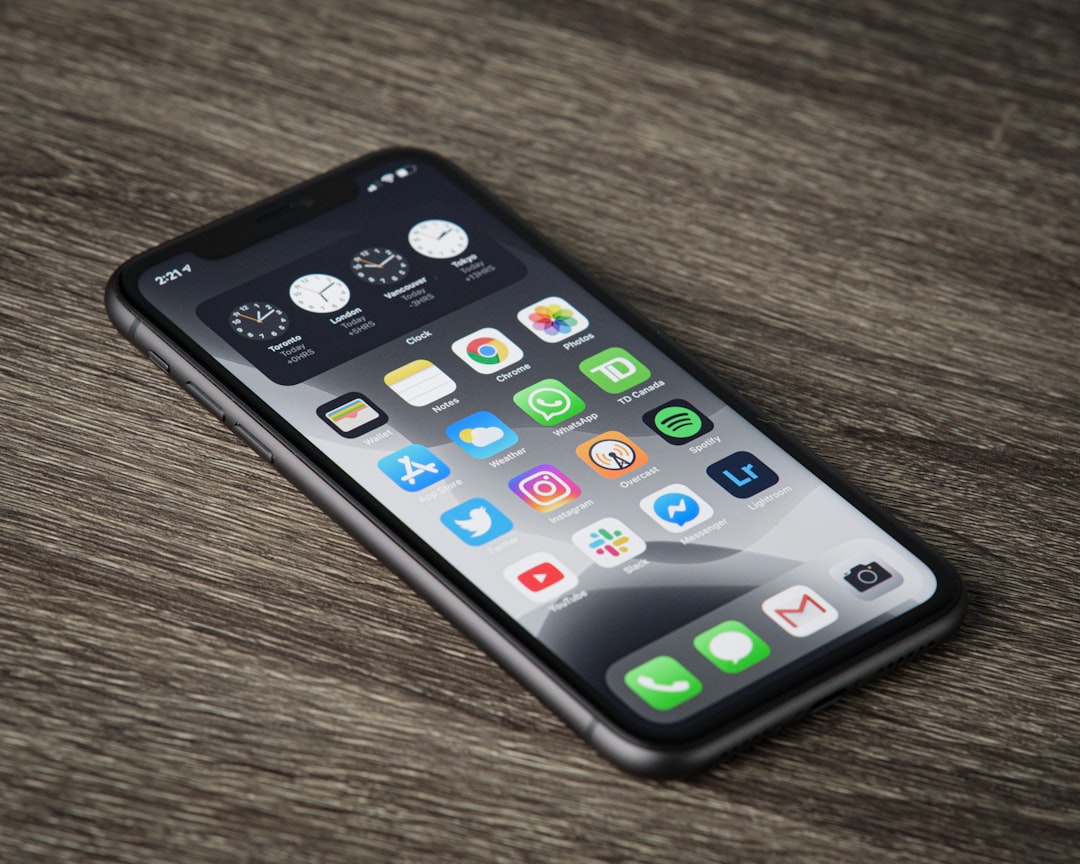
Uma abordagem eficiente é usar a opção de deletar mídias automaticamente que muitos aplicativos oferecem. No WhatsApp, desabilite a opção de Salvar Mídias Recebidas para reduzir o acúmulo futuro. No iMessage, você pode ir em Configurações, Mensagens, e desativar a opção de manter mensagens antigas, fazendo com que o iPhone delete automaticamente conversas com mais de 30 dias. Isso mantém a memória sob controle sem você precisar intervir constantemente.
Utilizar Ferramentas de Otimização Nativas
O iOS possui recursos nativos que realizam limpeza automática de memória conforme sua necessidade. Uma função pouco conhecida é o Redefinir Locais e Privacidade em Configurações, que não apaga seus dados mas limpa caches relacionados a localização e configurações de privacidade. Você também pode usar o recurso Armazenamento em Nuvem do iCloud para sincronizar documentos, fotos e backups, reduzindo o peso local do dispositivo.
Reiniciar o iPhone regularmente é uma prática recomendada que você não deve negligenciar. Quando você desliga e liga o dispositivo novamente, o sistema libera memória RAM e interrompe processos desnecessários que acumulam ao longo dos dias. Mantenha a prática de reiniciar seu iPhone pelo menos uma vez por semana para manter o desempenho otimizado. Se você está usando iOS 16 ou superior, ative o Modo de Baixa Potência em Configurações para reduzir o consumo geral de recursos e melhorar a eficiência de armazenamento.
Estratégias de Longo Prazo para Manter iPhone Limpo
Manter a memória do iPhone limpa não é uma tarefa única, mas um processo contínuo que exige hábitos saudáveis. Estabeleça uma rotina mensal de verificação acessando Configurações, Geral, Armazenamento iPhone, e revise quais aplicativos estão ocupando mais espaço. Se encontrar um app que você não usa regularmente, descarregue ou desinstale imediatamente. Essa pequena ação mensal previne que a memória fique completamente saturada.
Implemente a prática de organizar suas fotos em álbuns temáticos e fazer backup regular no iCloud ou em seu computador. Você pode criar projetos fotográficos na app Fotos que agrupeam imagens por data ou tema, facilitando a identificação de fotos antigas para deletar. Desabilite downloads automáticos de vídeos em redes sociais e aplicativos de streaming, configurando para fazer download apenas sob sua permissão explícita. Atualize seu iOS regularmente, pois cada atualização inclui otimizações que melhoram a eficiência de armazenamento e liberam espaço adicional através de compressão melhorada.
Considere usar a função Otimização de Armazenamento do iCloud para manter apenas as miniaturas de vídeos no iPhone. Vá em Configurações, Fotos, e ative a opção se você tem plano de armazenamento iCloud ativo. Seus vídeos completos ficam na nuvem e você acessa quando necessário, liberando gigabytes localmente. Para música, use o streaming ao invés de armazenar álbuns inteiros localmente, e baixe apenas as músicas que você realmente escuta regularmente em modo offline.
Gerencie suas notificações push de aplicativos, pois cada notificação gera arquivos temporários e dados de registro no sistema. Acesse Configurações, Notificações, e revise quais apps realmente precisam enviar alertas. Disabilite notificações de apps que você não precisa, reduzindo o acúmulo de dados de log do sistema. Limpe também a pasta de Downloads da app Arquivos regularmente, onde documentos baixados da internet acumulam sem você perceber. Você pode selecionar múltiplos arquivos e deletar em lote facilmente.
A tendência mais recente em otimização de iPhone envolve usar inteligência artificial nativa para gerenciar memória. Com iOS 17 e versões superiores, o sistema aprende seus padrões de uso e realiza limpeza de cache proativamente nos momentos em que você não está usando o dispositivo. Não desabilite a opção Análise e Melhorias em Configurações, Privacidade, pois ela ajuda o sistema a entender seu uso e otimizar conforme necessário. Quanto mais dados você permiti que o sistema colete sobre seu comportamento, mais inteligente e eficiente a limpeza de memória automática se torna.
Finalize seu processo de limpeza profunda a cada trimestre executando um backup completo no iCloud ou através do Finder em seu Mac. Depois, vá em Configurações, Geral, Transferir ou Repor iPhone, e escolha Apagar Conteúdo e Configurações. Restaure o backup imediatamente após, e você terá um iPhone praticamente novo em termos de limpeza de sistema, com todo seu conteúdo intacto mas sem anos de dados residuais acumulados. Este procedimento radical deve ser feito apenas após confirmar que seu backup está completo e acessível.